bar_chart楽天販売数集計の使い方
楽天の受注データから、商品ごとの販売数・売上・日次平均を自動で集計します。
売れ筋ランキングやグラフ、必要在庫数の目安まで表示され、在庫計画や仕入れ判断がラクになります。
取り込みは「楽天RMSと連携して自動取得」または「受注CSVをアップロード」の2通りから選べます。
starsこのツールでできること
商品ごとに自動集計
受注データを取り込むだけで、商品ごとの販売数・売上・日次平均を自動で計算。手作業の集計は不要です。
売れ筋ランキング&グラフ
販売数の多い順にランキング表示。棒グラフと売上の折れ線で、売れ筋・死に筋がひと目でわかります。
必要在庫数の目安
日次平均から「この期間分の在庫はどれくらい必要か」を自動算出。欠品や過剰在庫を防ぐ仕入れ判断に使えます。
psychology_altこんなお悩みはありませんか?
- check_circleどの商品がどれだけ売れているのか、正確に把握できていない
- check_circle仕入れや在庫の量を、勘や経験だけで決めてしまっている
- check_circleRMSの受注データをExcelで手集計するのが大変で続かない
- check_circle売れ筋と死に筋を見極めて、商品構成を見直したい
schoolはじめに:用語のミニ解説
| 受注CSV | 楽天RMSからダウンロードできる注文データのファイル。このツールにアップロードすると、商品ごとに自動集計されます。 |
|---|---|
| RMS API | 楽天RMSと連携して受注データを自動取得する方法。「キーの設定」でRMSを登録しておくと、CSVを用意しなくても集計できます。 |
| 日次平均 | その商品が1日あたり平均何個売れているか。仕入れペースや必要在庫の判断に使います。 |
| 必要在庫数 | 日次平均をもとに算出する「指定した期間分をまかなうのに必要な在庫の目安」。1ヶ月分などに切り替えられます。 |
list_alt使い方の流れ(目次)
ツールを開く
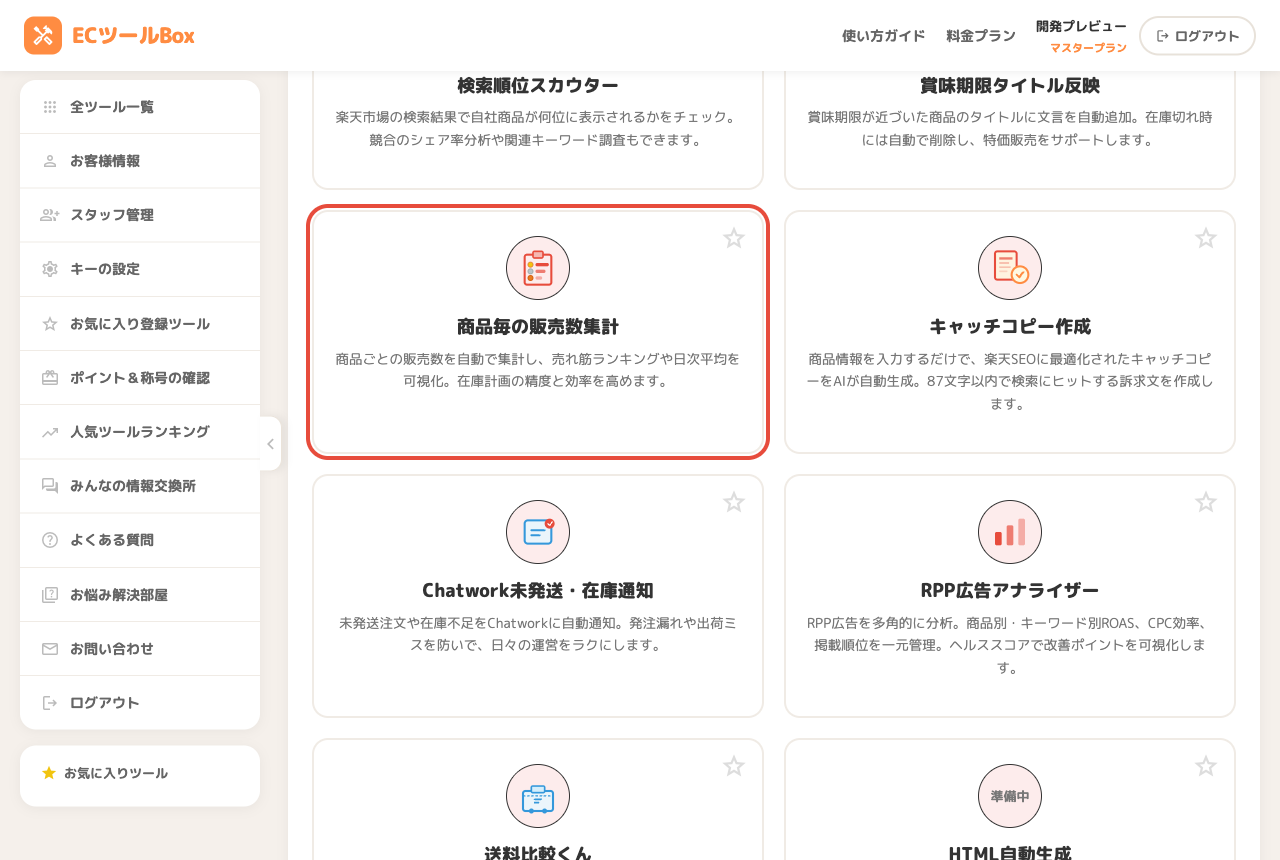
ログイン後、ツール一覧の「楽天市場のツール」から 楽天販売数集計 をクリックします。
データの取り込み方法を選ぶ
データの取り込み方法は2通りあります。上部のタブで切り替えます。
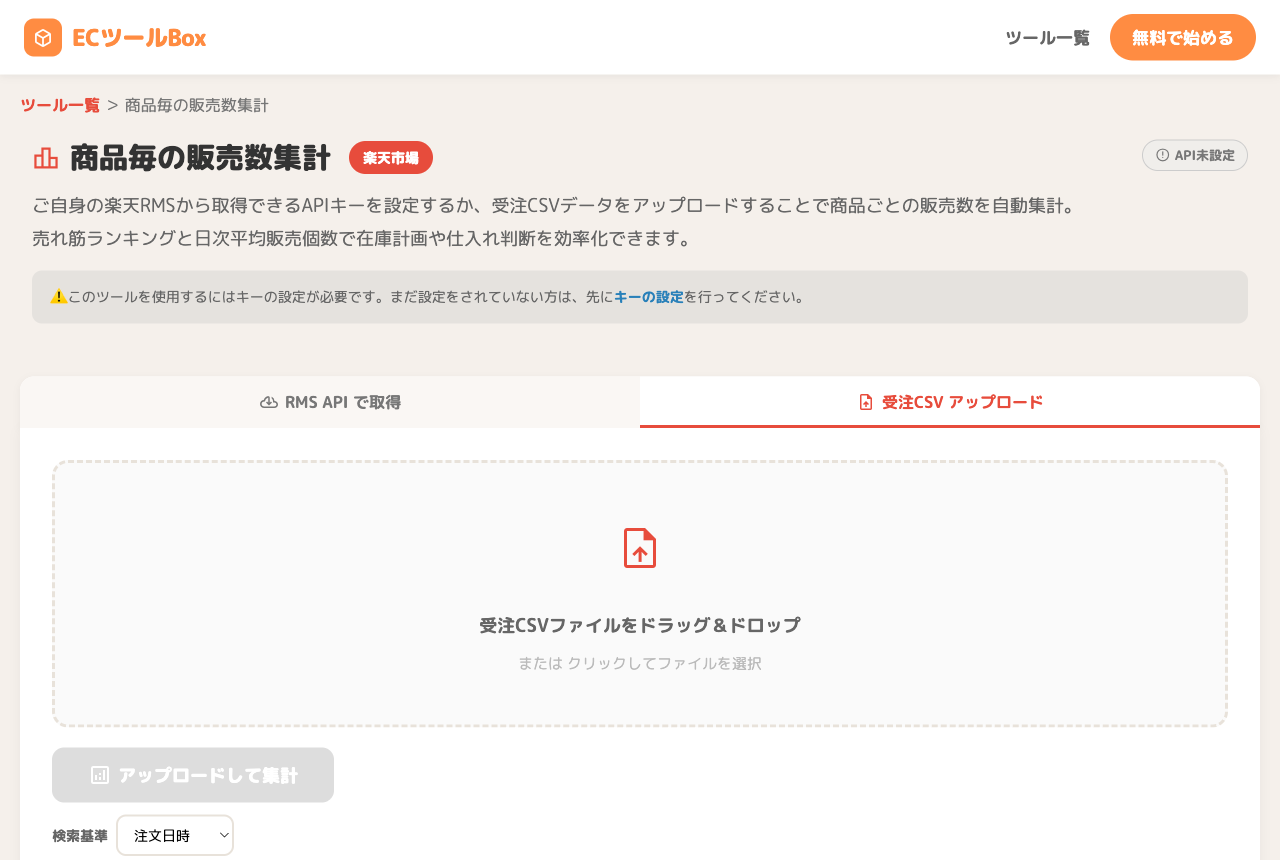
| RMS API で取得 | 「キーの設定」で楽天RMSを登録しておくと、期間を選ぶだけで受注データを自動取得できます(CSVの準備が不要)。 |
|---|---|
| 受注CSV アップロード | RMSからダウンロードした受注CSVをアップロードして集計します。キー設定なしでもすぐ使えます。このガイドではこちらで説明します。 |
受注CSVをアップロードする
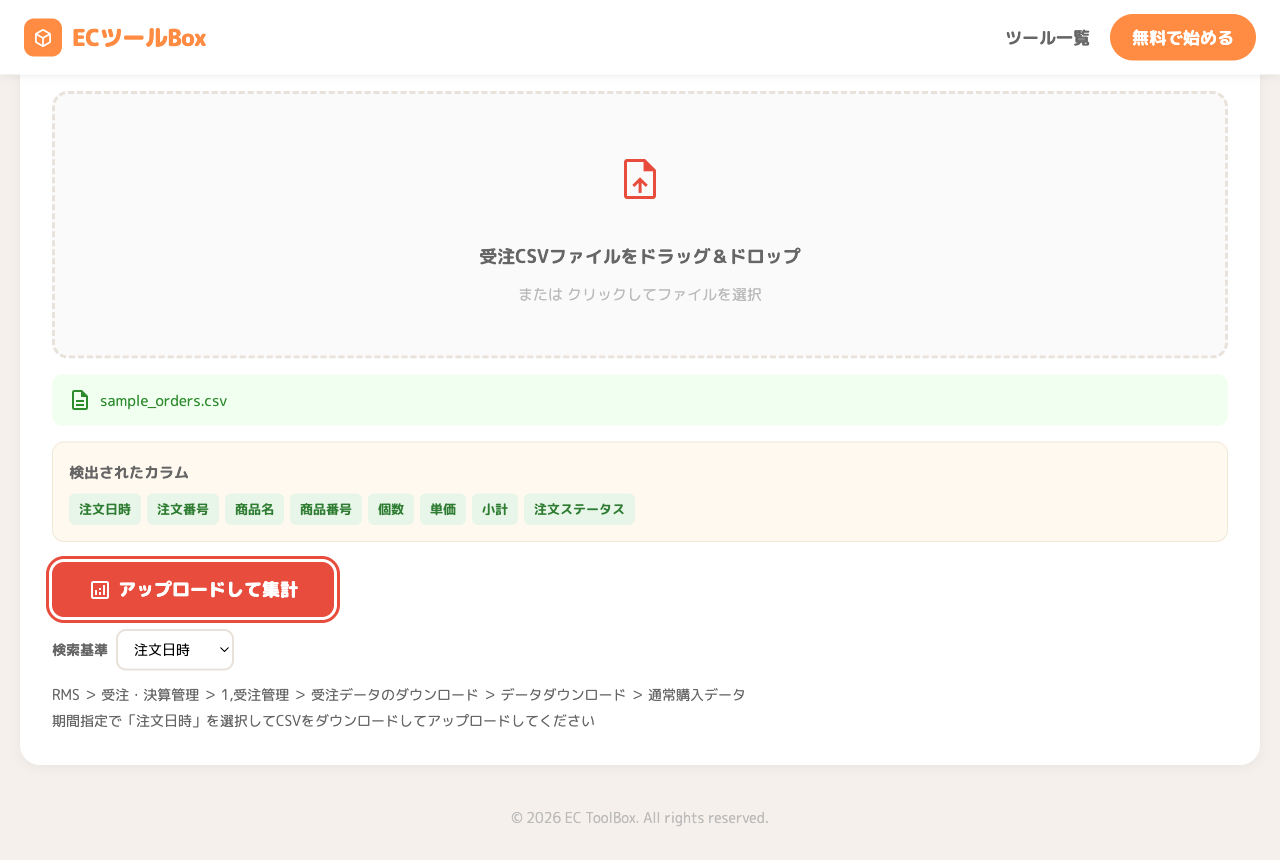
「受注CSV アップロード」タブで、RMSからダウンロードした受注CSVをドラッグ&ドロップ(またはクリックして選択)します。 ファイルを読み込むと、検出されたカラムが自動で表示されるので、「アップロードして集計」を押します。
サマリーと売れ筋ランキングを見る
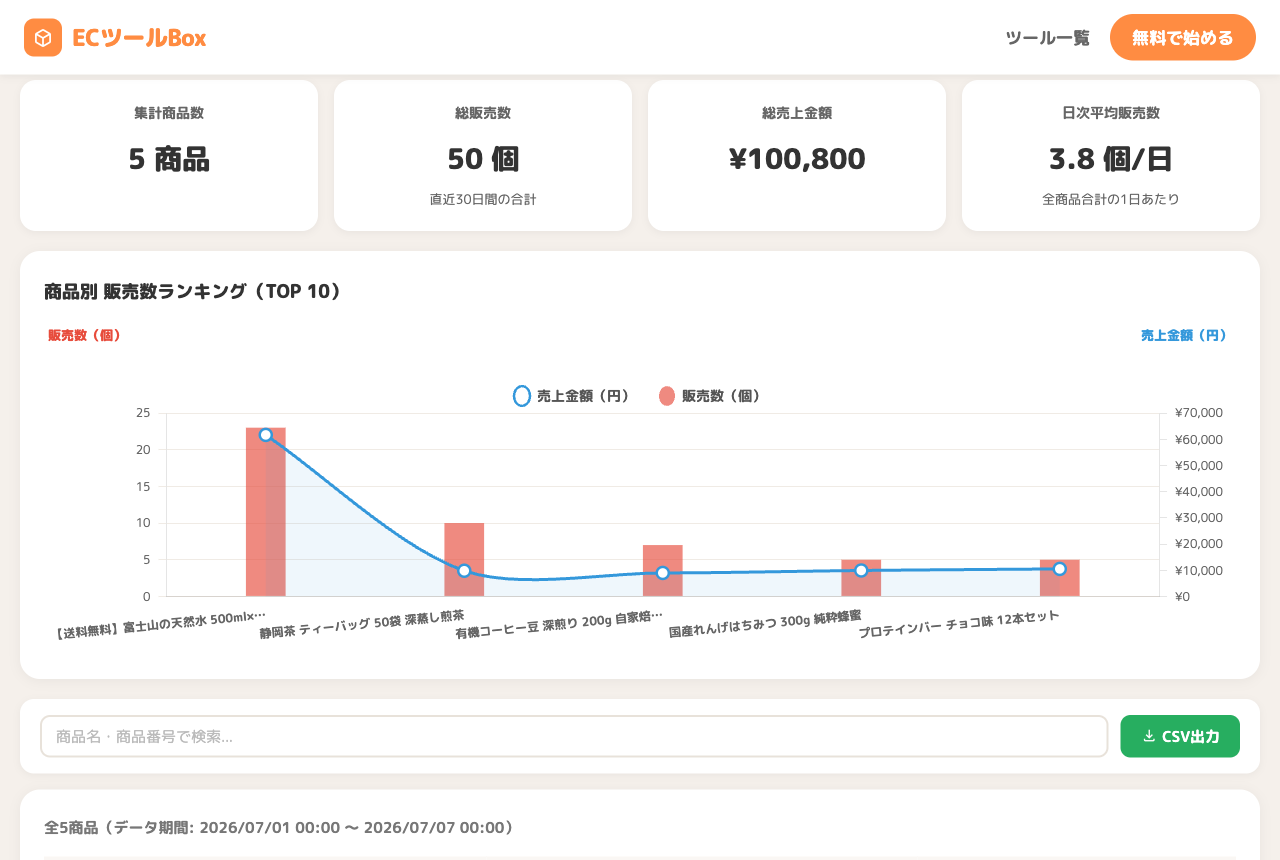
集計が終わると、上部に4つの数字(集計商品数 / 総販売数 / 総売上金額 / 日次平均販売数)が表示され、 その下に商品別 販売数ランキングのグラフ(棒=販売数、折れ線=売上金額)が出ます。
商品別の販売数・必要在庫数を確認する
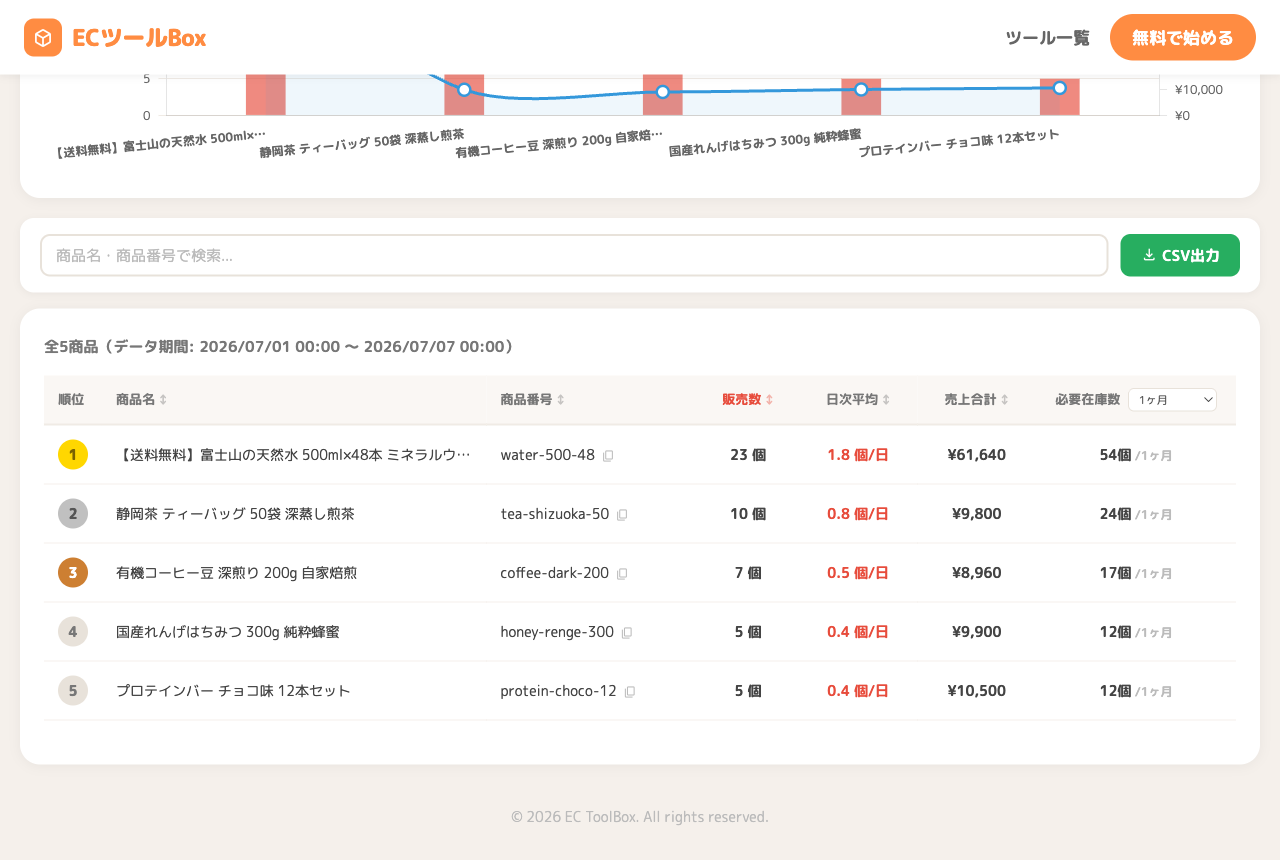
グラフの下には、商品別の一覧表があります。販売数・日次平均・売上合計・必要在庫数が販売数の多い順に並びます。 各列の見出しをクリックすると並び替えもできます。
auto_awesomeあわせて使いたい便利機能
syncRMS API で自動取得
「キーの設定」で楽天RMSを登録しておけば、CSVを用意しなくても期間を選ぶだけで集計できます。毎月の分析がさらにラクに。
date_range集計期間の切り替え
本日/直近7日・30日・60日・90日/全期間、または期間指定で、見たい期間の販売数だけを集計できます。
search商品名・番号で検索
一覧を商品名や商品番号で絞り込めます。特定の商品の売れ行きをすぐ確認したいときに便利です。
downloadCSV出力
集計結果(順位・販売数・日次平均・売上・必要在庫数)をCSVで保存できます。社内共有や別の分析に使えます。
speed利用制限について
1日の回数上限はありません。受注CSVの集計はお使いのブラウザ内で行うため軽快です。 RMS APIでの自動取得は、楽天への負荷を抑えるため短時間の制限があります(全プラン共通)。
| 操作 | 制限・上限 |
|---|---|
| RMS APIでの集計実行 | 5回/分・20回/時(集計期間は最大731日) |
| 受注CSVの集計 | 制限なし(ブラウザ内で処理) |
helpよくある質問
どのCSVをアップロードすればいいですか?
RMS APIとCSVアップロード、どちらを使えばいいですか?
「必要在庫数」とは何ですか?
「直近30日」と「期間指定」で同じ日付を入れたのに、数が少し違います
キャンセルされた注文も集計されますか?
どのプランで使えますか?
linkあわせて使うと効果的なツール
ここまで読めば準備OK!受注データを取り込んで売れ筋を見てみましょう。
rocket_launch楽天販売数集計を開く最終更新日: 2026-07-07