local_shipping送料比較くんの使い方
梱包後のサイズと重量を入力するだけで、日本郵便・ヤマト運輸・佐川急便の送料を自動で比較。
都道府県ごとの正確な料金に対応し、いちばん安い配送方法が一瞬でわかります。
すべてお使いのブラウザ内で計算するので、追加料金なし・回数の上限なしで何度でも使えます。
starsこのツールでできること
3社をまとめて自動比較
日本郵便・ヤマト運輸・佐川急便の配送サービスの料金を、一度の入力でまとめて比較できます。
最安がひと目でわかる
いちばん安い配送方法を大きく表示。その他の方法も料金順に並ぶので、条件に合う方法を選べます。
都道府県別の正確な料金
配送元・配送先の都道府県に応じた地帯別料金で計算するので、実際の送料に近い比較ができます。
psychology_altこんなお悩みはありませんか?
- check_circle配送業者ごとの送料表を毎回調べるのが面倒
- check_circle結局どの配送方法がいちばん安いのか分からない
- check_circle都道府県で料金が変わるので、正確な送料の計算が大変
- check_circle送料の設定を間違えて、気づかないうちに利益が減っている
schoolはじめに:用語のミニ解説
| 3辺入力 | 荷物の縦・横・高さ(3辺)と重量を直接入力する方法。すべての配送サービスを正確に比較できます。 |
|---|---|
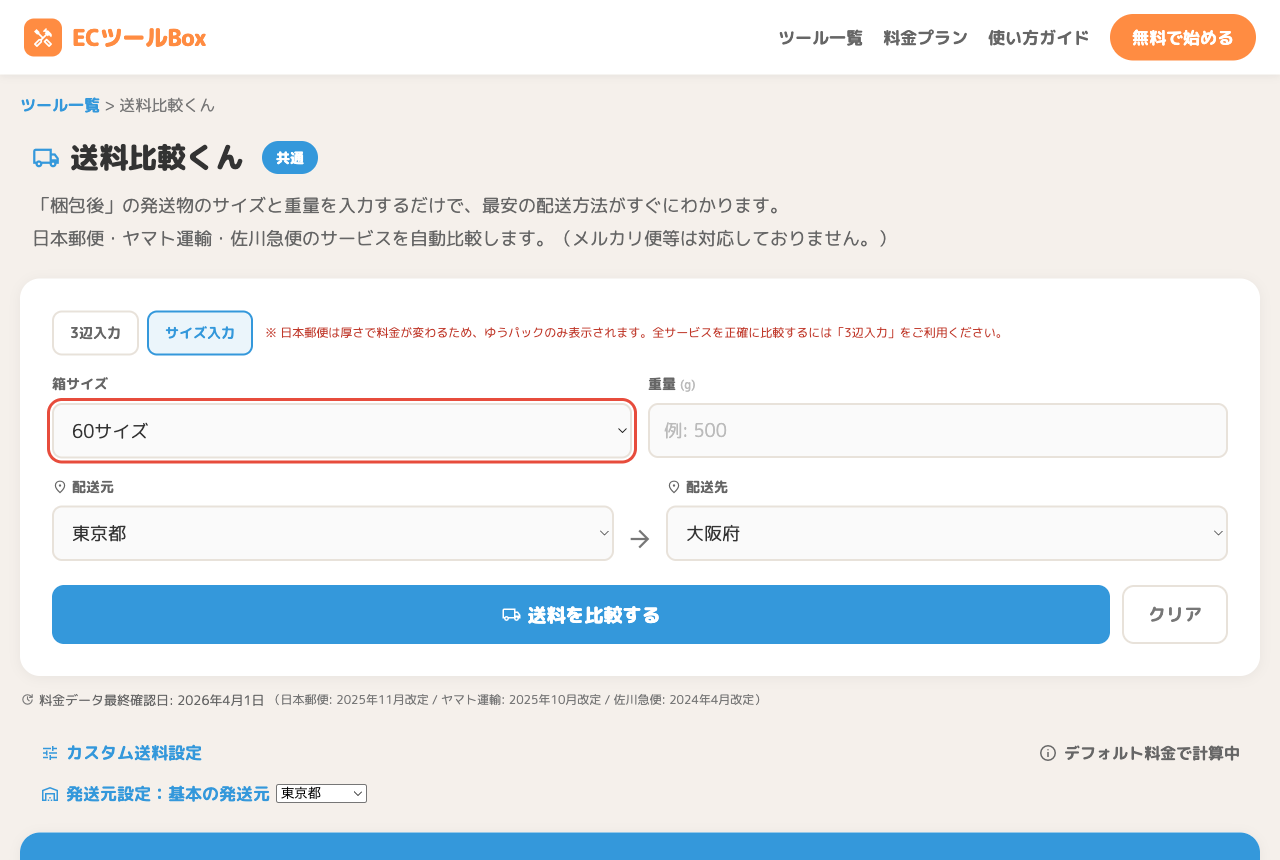
| サイズ入力 | 「60サイズ」「80サイズ」など宅配便の箱サイズで指定する方法。手軽ですが、厚さで料金が変わる一部サービスは比較対象から外れます。 |
| 配送元・配送先 | 荷物を送る側(自社の発送場所)と、届ける側の都道府県。地域によって料金が変わるため、両方を指定すると正確に計算できます。 |
| カスタム送料 | 配送業者と特別な料金で契約している場合に、その料金を登録して比較に反映できる機能です(初期状態は標準料金で計算)。 |
list_alt使い方の流れ(目次)
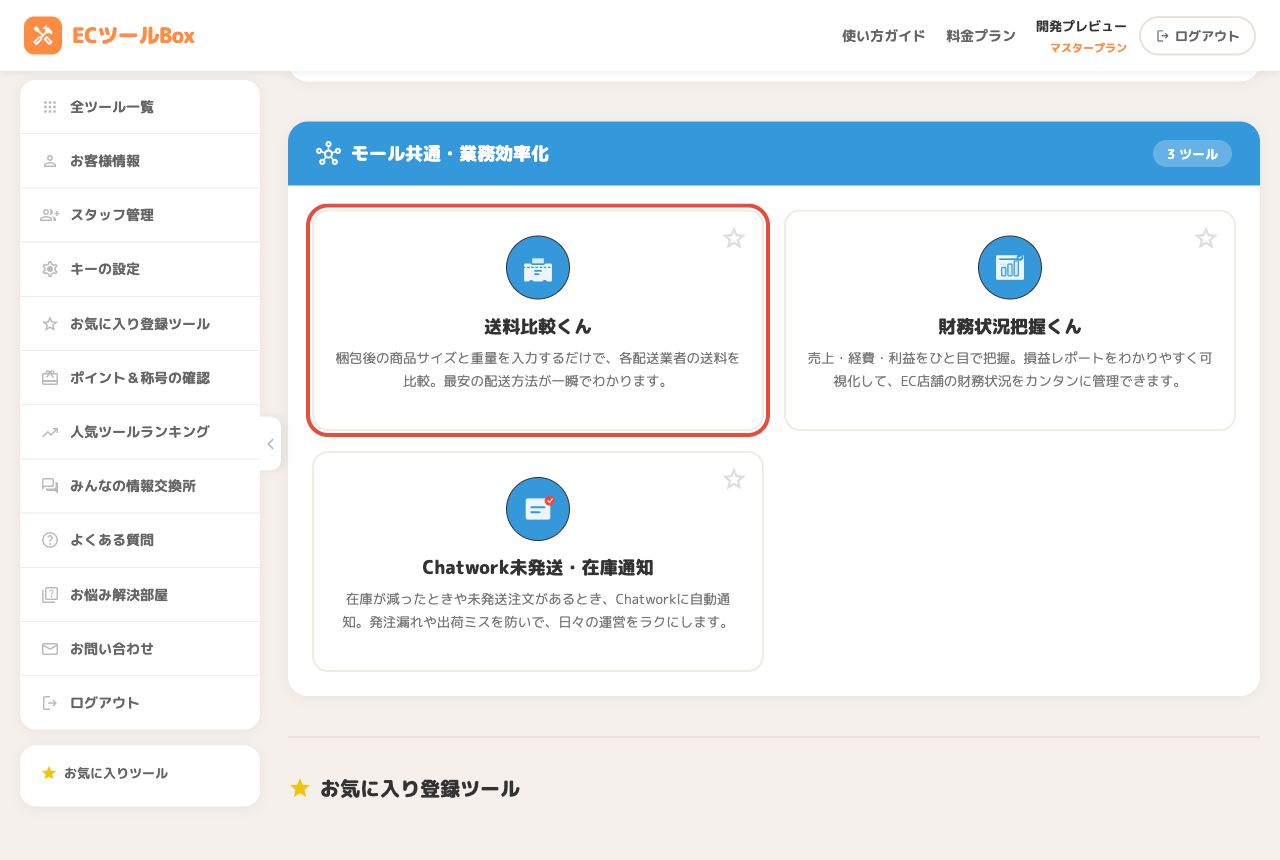
ツールを開く
ログイン後、ツール一覧の「モール共通・業務効率化」から 送料比較くん をクリックします。
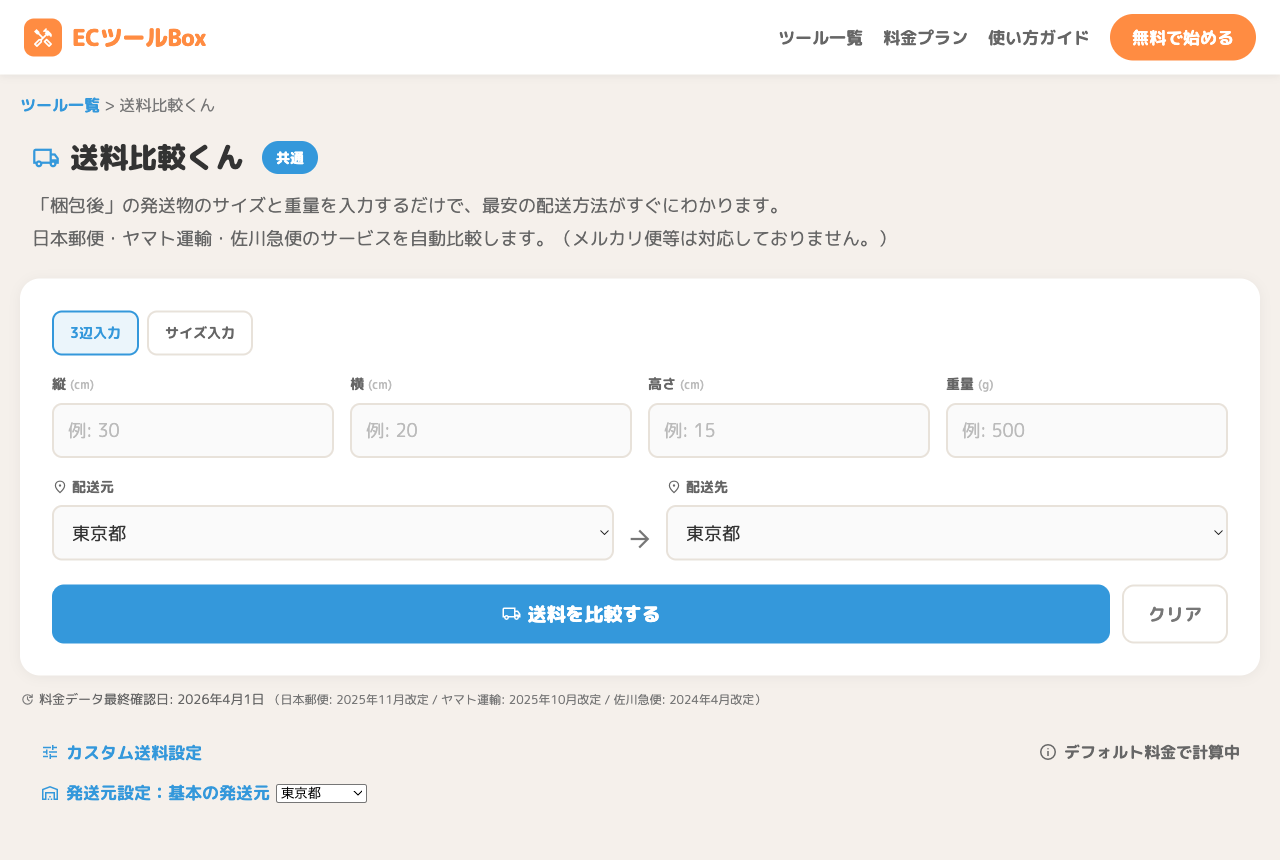
サイズと重量を入力する
「梱包後」(実際に発送する箱・袋の状態)の縦・横・高さ(cm)と重量(g)を入力します。 これが「3辺入力」モードで、いちばん正確に比較できます。
3辺を測るのが難しいときは、上部の「サイズ入力」に切り替えて、「60サイズ」「80サイズ」など宅配便の箱サイズで指定することもできます。
配送元・配送先を選ぶ
配送元(自社の発送場所)と配送先(お届け先)の都道府県を選びます。 地域によって料金が変わるため、両方を指定すると実際の送料に近い比較になります。
「送料を比較する」で最安を確認
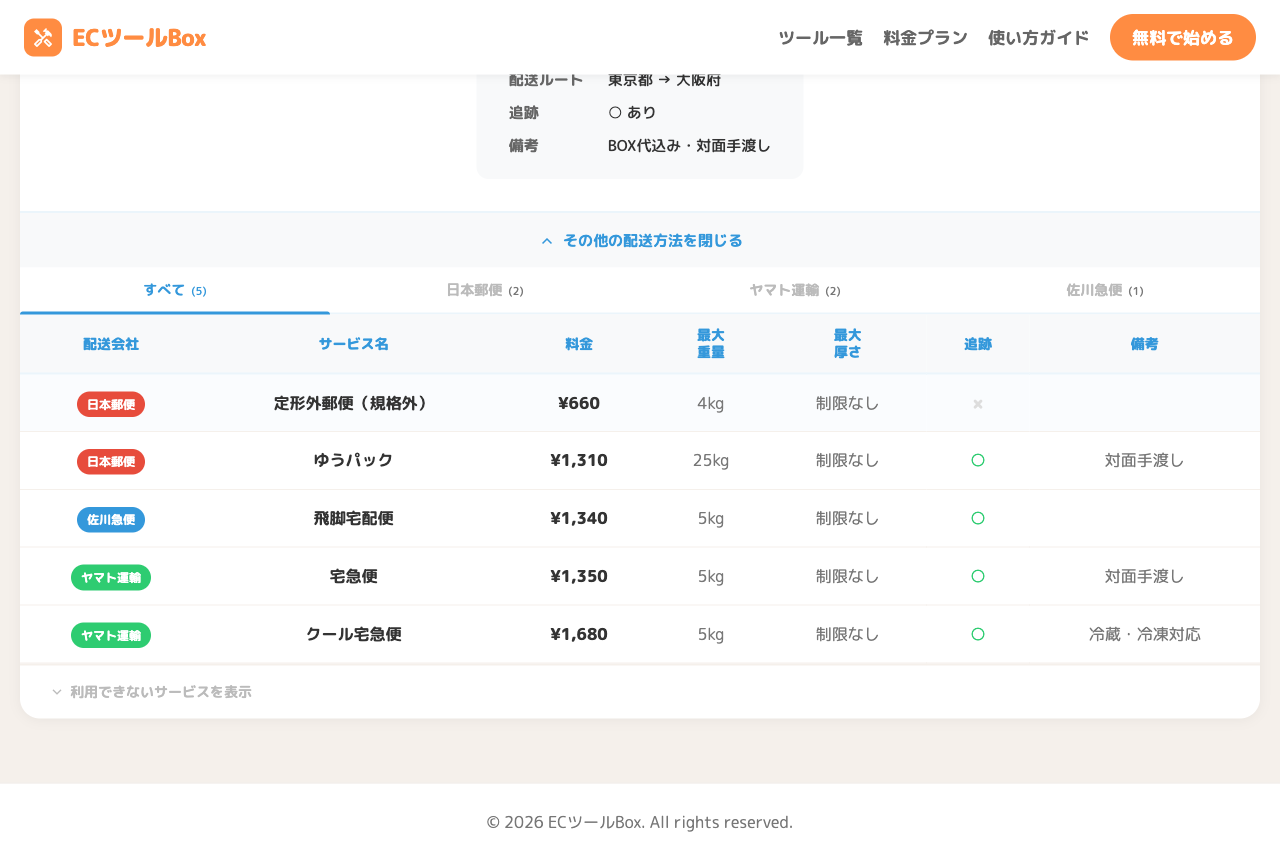
「送料を比較する」ボタンを押すと、いちばん安い配送方法が大きく表示されます。 料金のほか、最大重量・厚さ・追跡の有無・備考(対面手渡しなど)もひと目で確認できます。
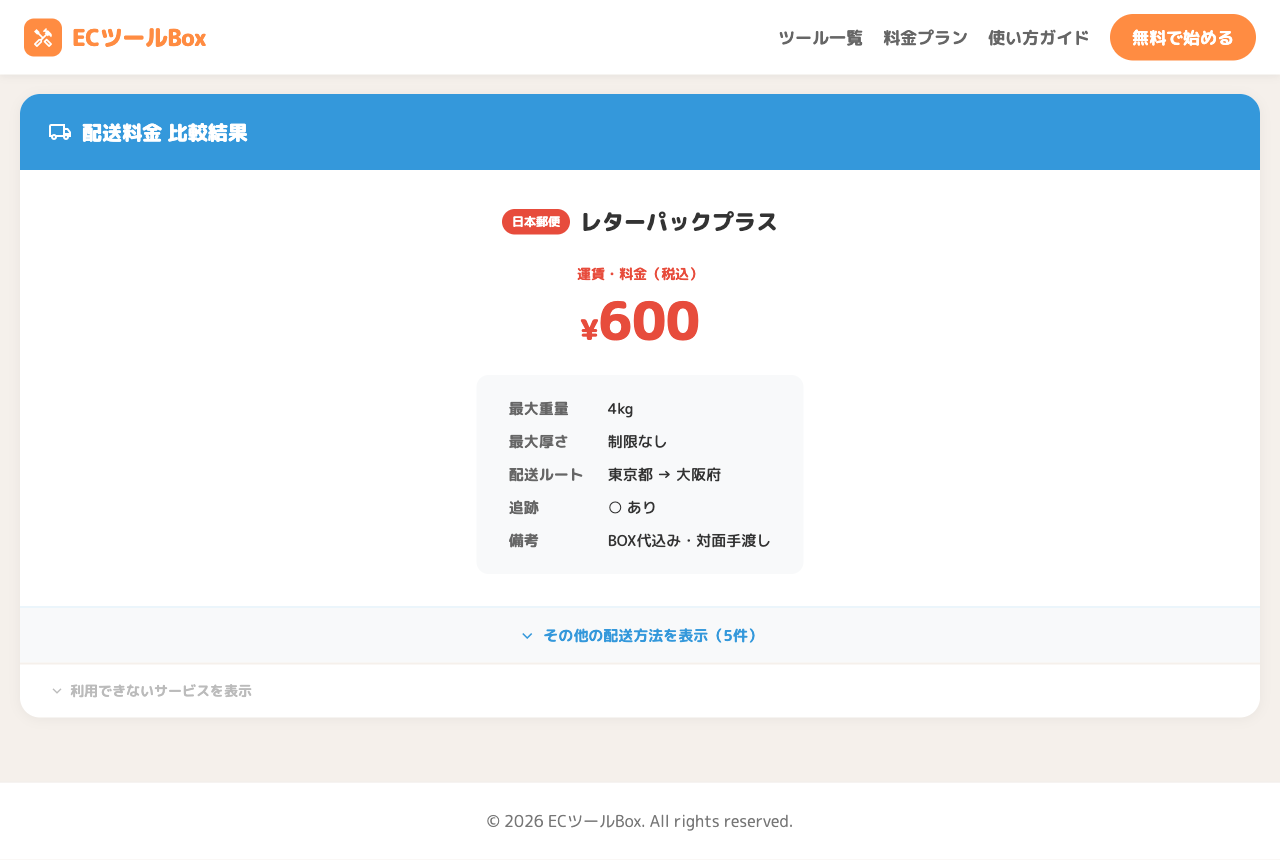
その他の配送方法・詳しい比較を見る
「その他の配送方法を表示」を押すと、対応するすべての配送サービスが料金順に一覧表示されます。 上部のタブ(すべて/日本郵便/ヤマト運輸/佐川急便)で、配送会社ごとに絞り込むこともできます。
auto_awesomeあわせて使いたい便利機能
tuneカスタム送料設定
配送業者と特別料金で契約している場合は、「カスタム送料設定」で自社の料金を登録できます。登録すると、その料金で比較されます。
home_pin基本の発送元
いつもの発送元の都道府県を登録しておくと、毎回自動でセットされ、入力の手間が省けます。
filter_alt配送会社で絞り込み
比較結果を配送会社ごとのタブで切り替えられます。使い慣れた会社の中から最安を選びたいときに便利です。
smartphoneスマホ対応
スマートフォンからも使えます。発送作業の合間に、その場で送料を確認できます。
speed利用制限について
送料比較くんは、計算をすべてお使いのブラウザ内で行います。サーバーに費用が発生しないため、 回数の上限はなく、どのプランでも何度でも無料でご利用いただけます。
| 項目 | 内容 |
|---|---|
| 1日の利用回数 | 無制限(全プラン共通) |
| 料金データ | ツール内に表示の「料金データ最終確認日」の内容(日本郵便・ヤマト運輸・佐川急便の公表料金) |
| 対応サービス | 日本郵便・ヤマト運輸・佐川急便(メルカリ便などのフリマ配送は対象外) |
helpよくある質問
メルカリ便やネコポスなどは比較できますか?
表示される料金はいつ時点のものですか?
自社で契約している送料で比較できますか?
「サイズ入力」で一部サービスが出ないのはなぜ?
linkあわせて使うと便利なツール・機能
ここまで読めば準備OK!さっそく最安の送料を調べてみましょう。
rocket_launch送料比較くんを開く最終更新日: 2026-07-07