trophy検索順位スカウターの使い方
楽天市場の検索結果で、自社商品が「今、何位か」をキーワードごとに一発チェック。
上位を占める競合ショップのシェア率、よく使われているキーワードやタグ、価格帯まで丸ごと分析できます。
「なぜ競合が上位なのか」が数字でわかるので、商品名・タグ・価格の見直しを根拠を持って進められます。
starsこのツールでできること
自社の検索順位を把握
狙ったキーワードで自社商品が今何位に表示されているか、TOP10入りしている商品数まで一目で確認できます。
競合・市場を丸ごと分析
検索結果を占めるショップのシェア率、売れ筋商品によく付いているタグや関連キーワードを数字で把握できます。
商品ページの改善に直結
競合商品と価格・レビュー・画像を並べて比較。「競合は使っているのに自社にないキーワード」まで見つかります。
psychology_altこんなお悩みはありませんか?
- check_circle自分の商品が検索結果で何位に出ているのか、正確に把握できていない
- check_circle上位に表示される競合が、なぜ売れているのか分からない
- check_circle商品名やタグに何を入れれば検索に強くなるのか手探りで決めている
- check_circle商品名を変えたあと、順位が上がったのか下がったのか確認できていない
schoolはじめに:用語のミニ解説
| 検索順位 | お客様が楽天市場でキーワード検索したときに、商品が表示される順番のこと。上位ほど見られやすく、クリック・購入につながりやすくなります。 |
|---|---|
| ショップURL | 自社店舗のURL(例:https://www.rakuten.co.jp/店舗名/)。入力すると、検索結果の中から自社商品を自動で見つけて「自社」バッジを付けてくれます。 |
| シェア率 | 検索結果に並ぶ商品のうち、各ショップの商品が占める割合。シェア率が高いショップ=そのキーワードで強い競合、と読み取れます。 |
| タグ | 楽天の商品に付けられる属性情報(色・機能・対応規格など)。お客様が検索結果を絞り込むときに使うため、売れ筋によく付くタグを自社商品にも付けると見つけてもらいやすくなります。 |
list_alt使い方の流れ(目次)
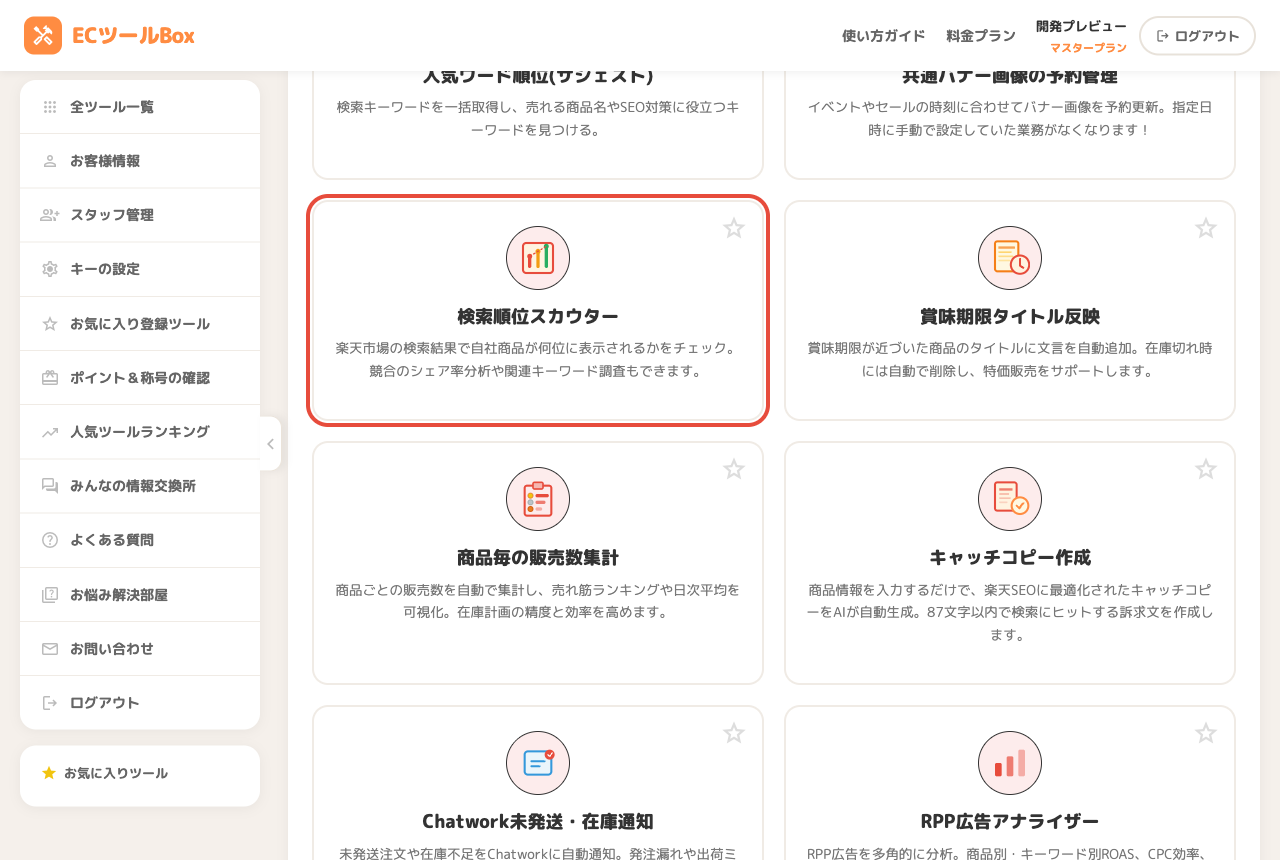
ツールを開く
ログイン後、ツール一覧の「楽天市場のツール」から 検索順位スカウター をクリックします。
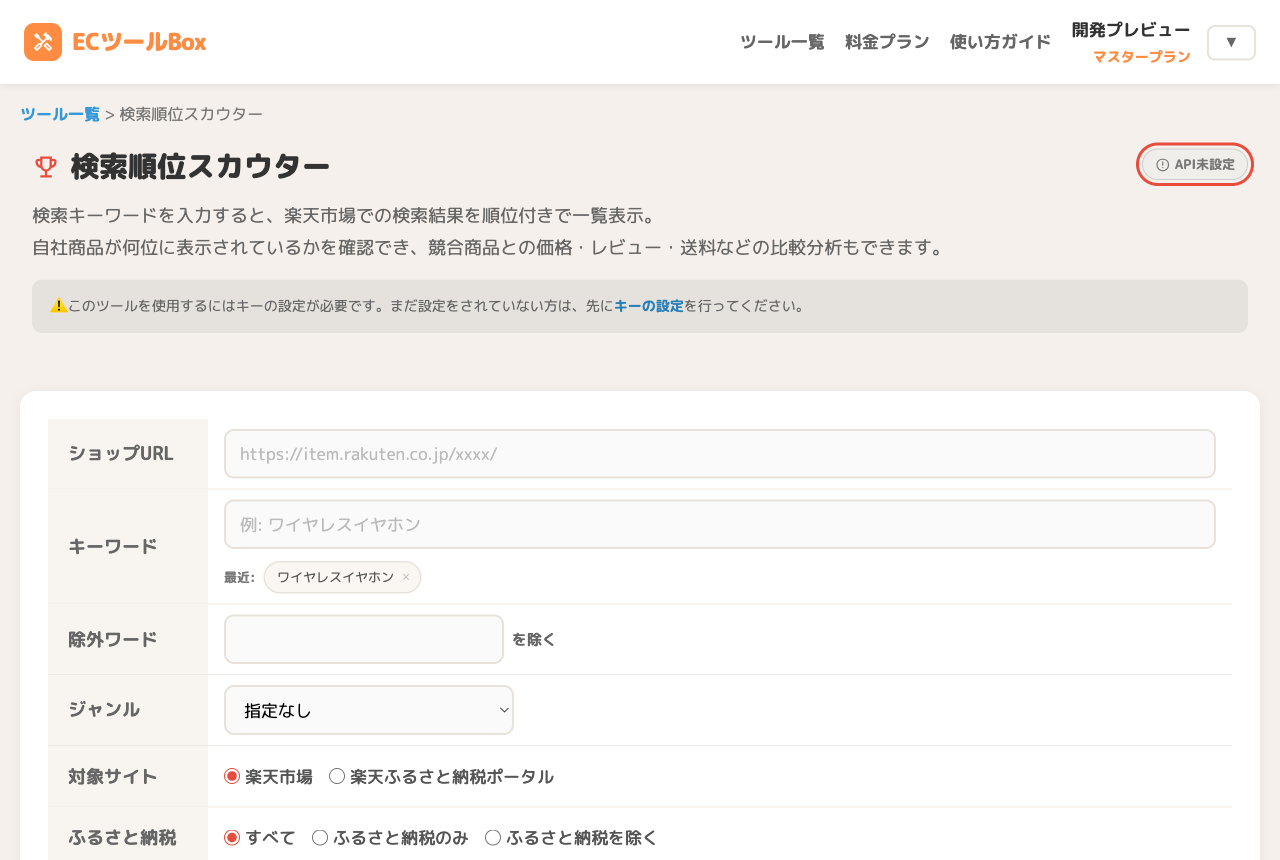
キーの設定を確認する
このツールは、楽天RMSのAPI情報を登録してから使います。画面右上のバッジが「キー設定済」になっていればそのまま使えます。 「API未設定」と表示されている場合は、赤枠の案内から「キーの設定」ページへ進み、楽天市場RMSのAPI情報を登録してください。
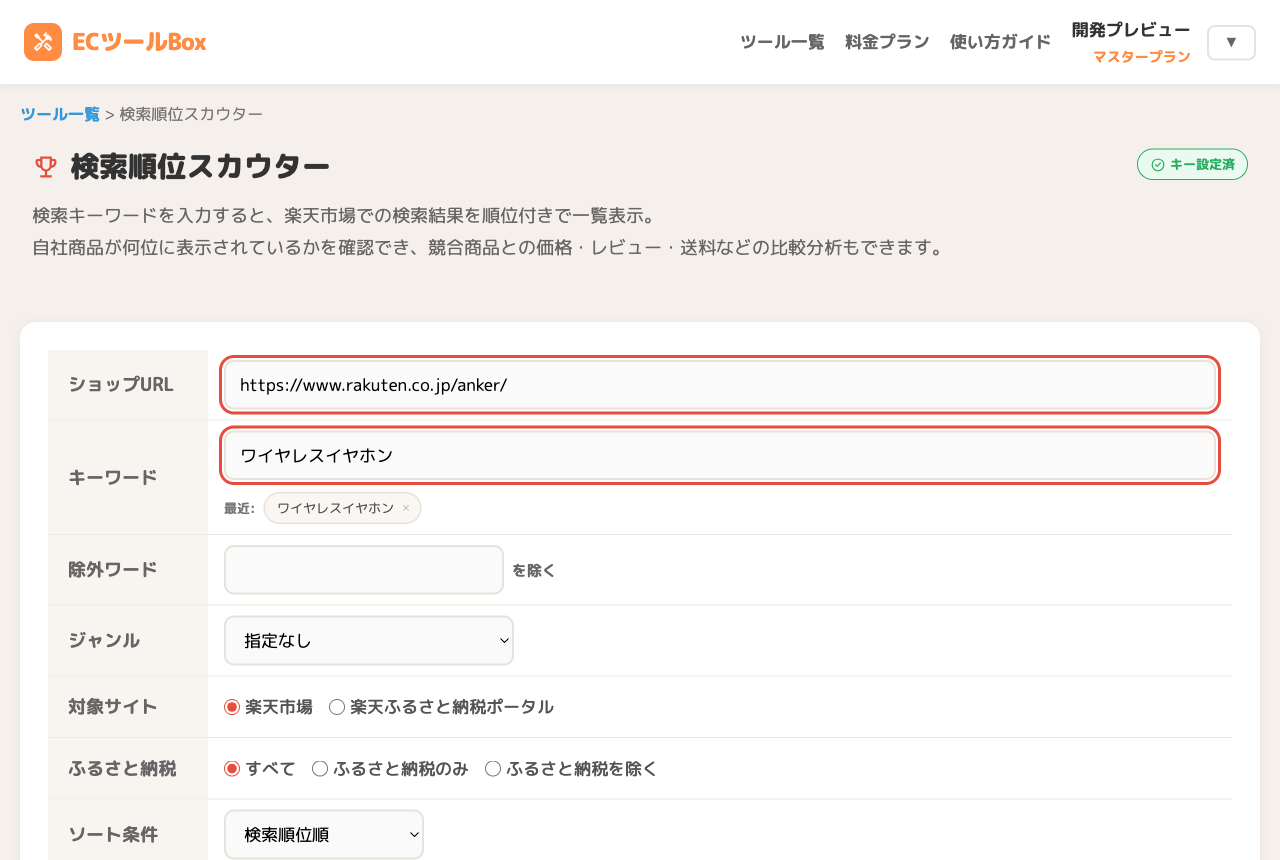
ショップURLとキーワードを入力する
ショップURLに自社店舗のURL、キーワードに順位を調べたい検索ワードを入力します。 ショップURLを入れておくと、検索結果の中から自社商品を自動で見つけてハイライトしてくれます。
検索モードを選んで検索する
画面下の検索モードを選び、「検索開始」を押します。目的に合わせて3つから選べます。
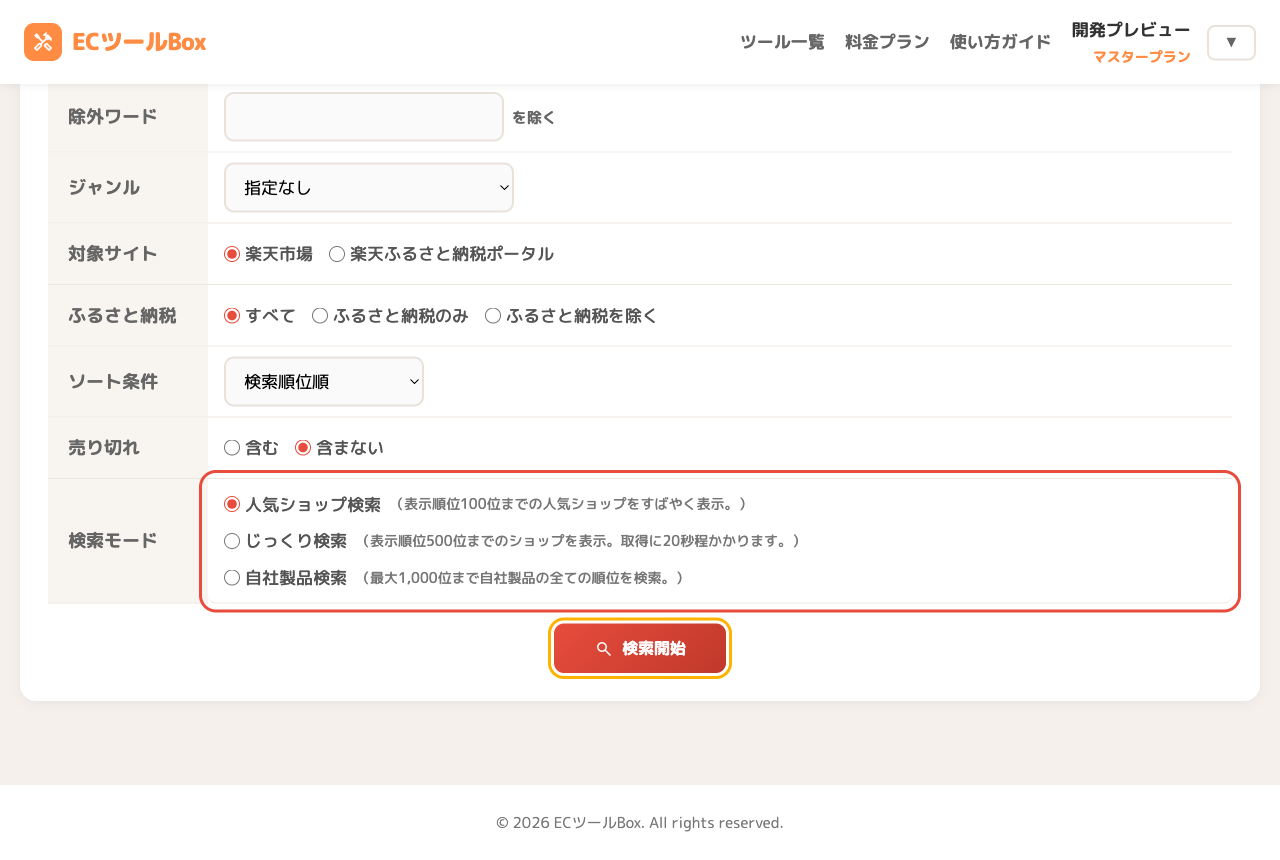
| 人気ショップ検索 | 表示順位100位までをすばやく表示。まず全体をつかみたいときに。(おすすめ) |
|---|---|
| じっくり検索 | 表示順位500位までを表示。取得に20秒ほどかかりますが、より深くまで確認できます。 |
| 自社製品検索 | 最大1,000位まで調べ、自社商品の順位をもれなく拾います。自社の順位チェックが目的のときに。 |
ダッシュボードで自社の順位をチェック
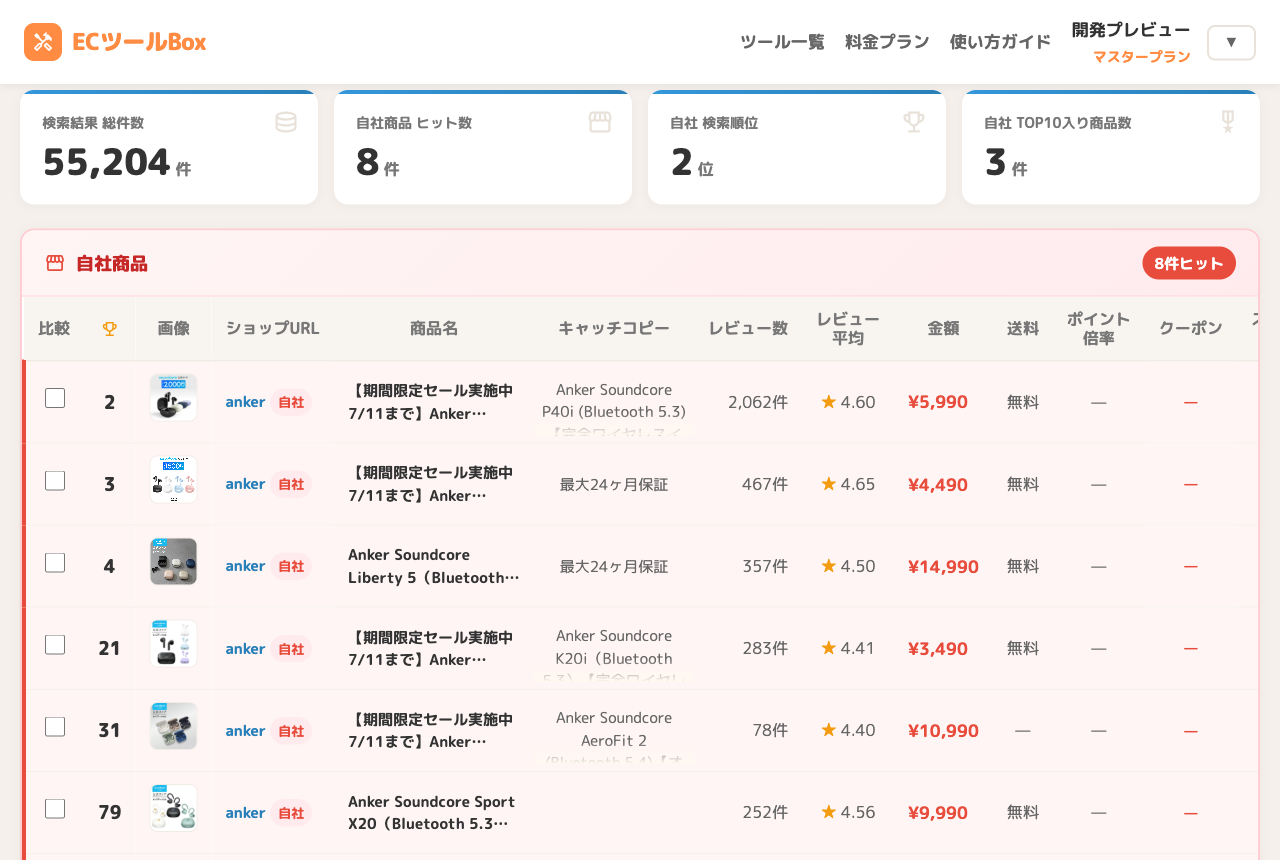
検索が終わると、上部に4つの数字(検索結果 総件数 / 自社商品 ヒット数 / 自社 検索順位 / 自社 TOP10入り商品数)が表示されます。 その下の「自社商品」欄には、自社商品が今それぞれ何位にいるかが一覧で並びます。
「順位一覧」で競合と並べて見る
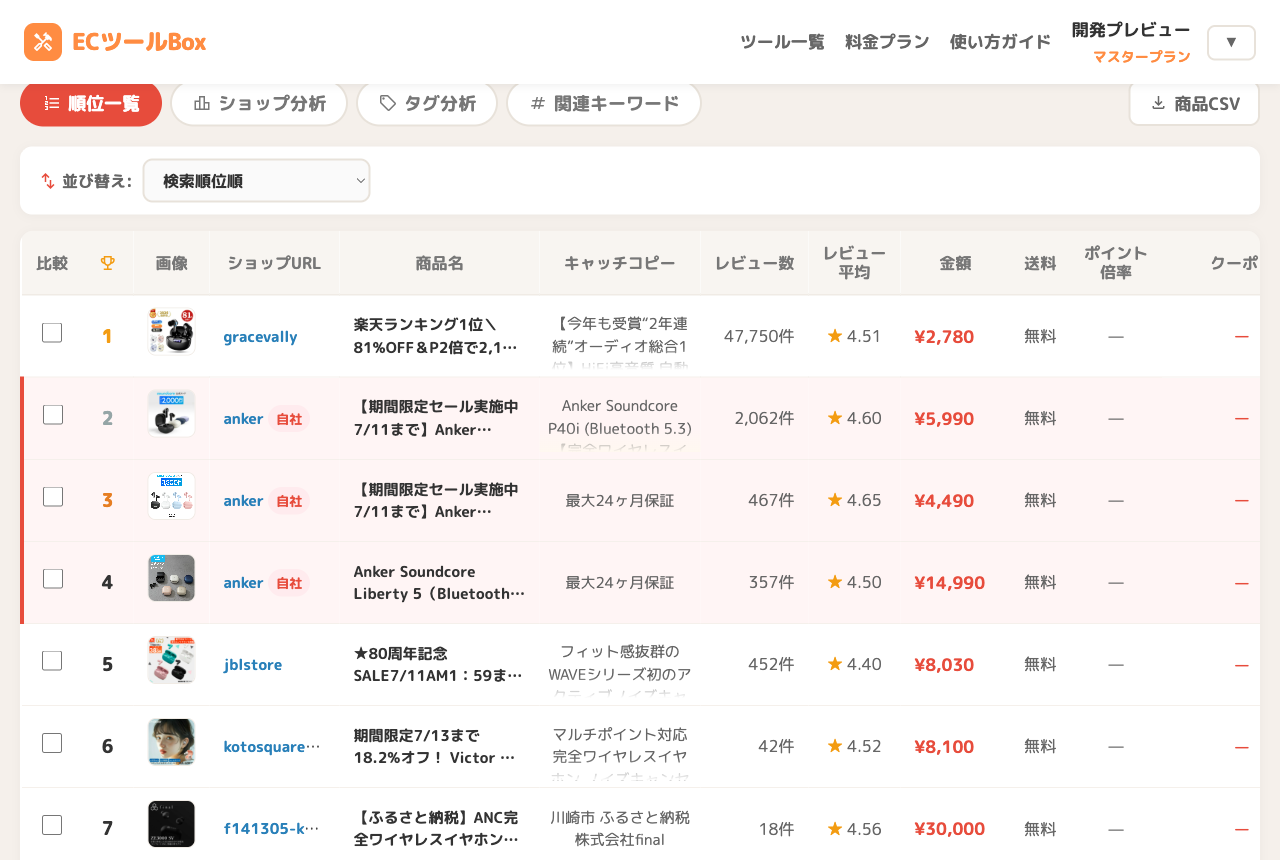
順位一覧タブでは、検索結果を順位順に一覧できます。自社商品には「自社」バッジが付くので、上位の競合とどう並んでいるかが一目瞭然です。 価格・レビュー数・レビュー平均・送料・ポイント倍率なども横並びで確認でき、並び替えもできます。
「ショップ分析」でライバルのシェア率を見る
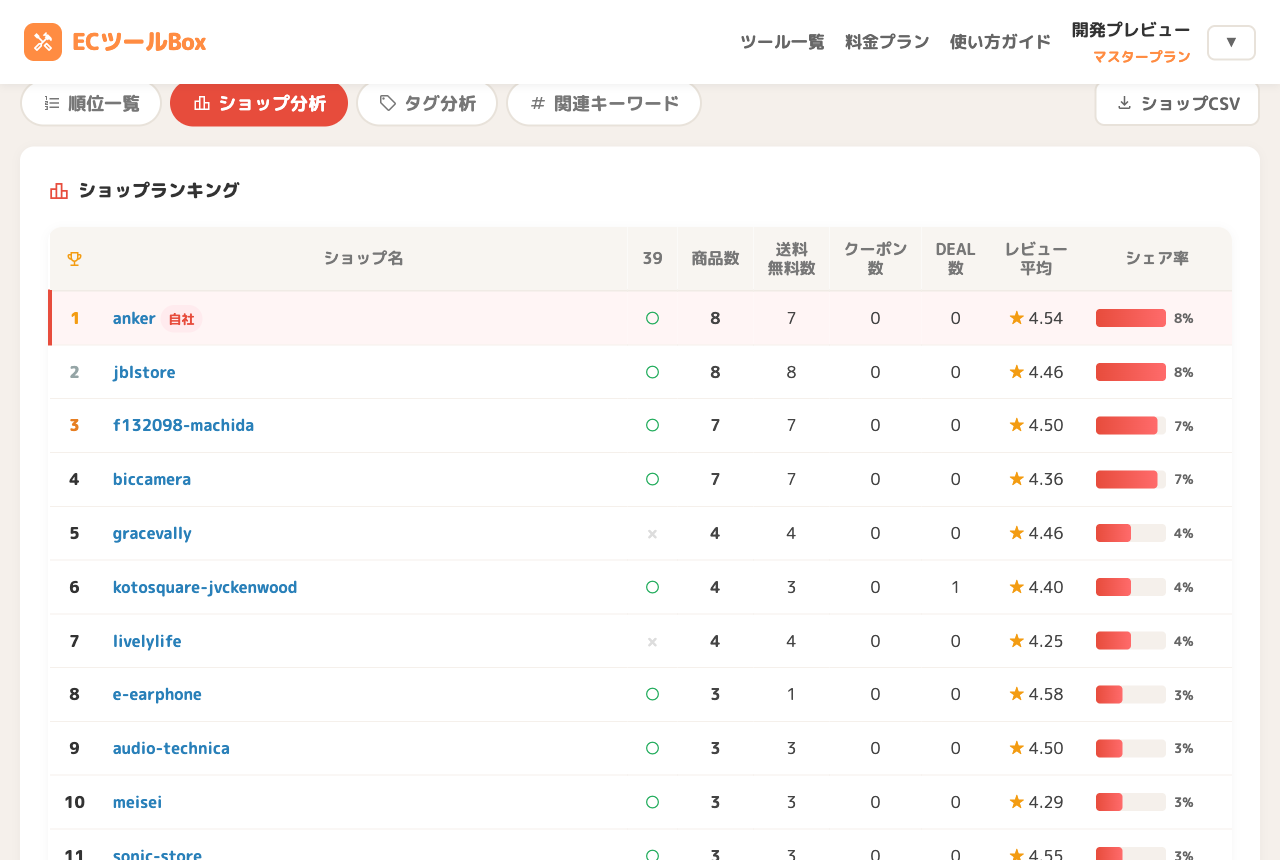
ショップ分析タブでは、検索結果を占めるショップをランキング表示。各ショップのシェア率(検索結果に占める割合)や、商品数・送料無料数・レビュー平均が分かります。 そのキーワードで「誰が強いのか」がひと目で見えます。
「タグ分析」で売れ筋の属性を知る
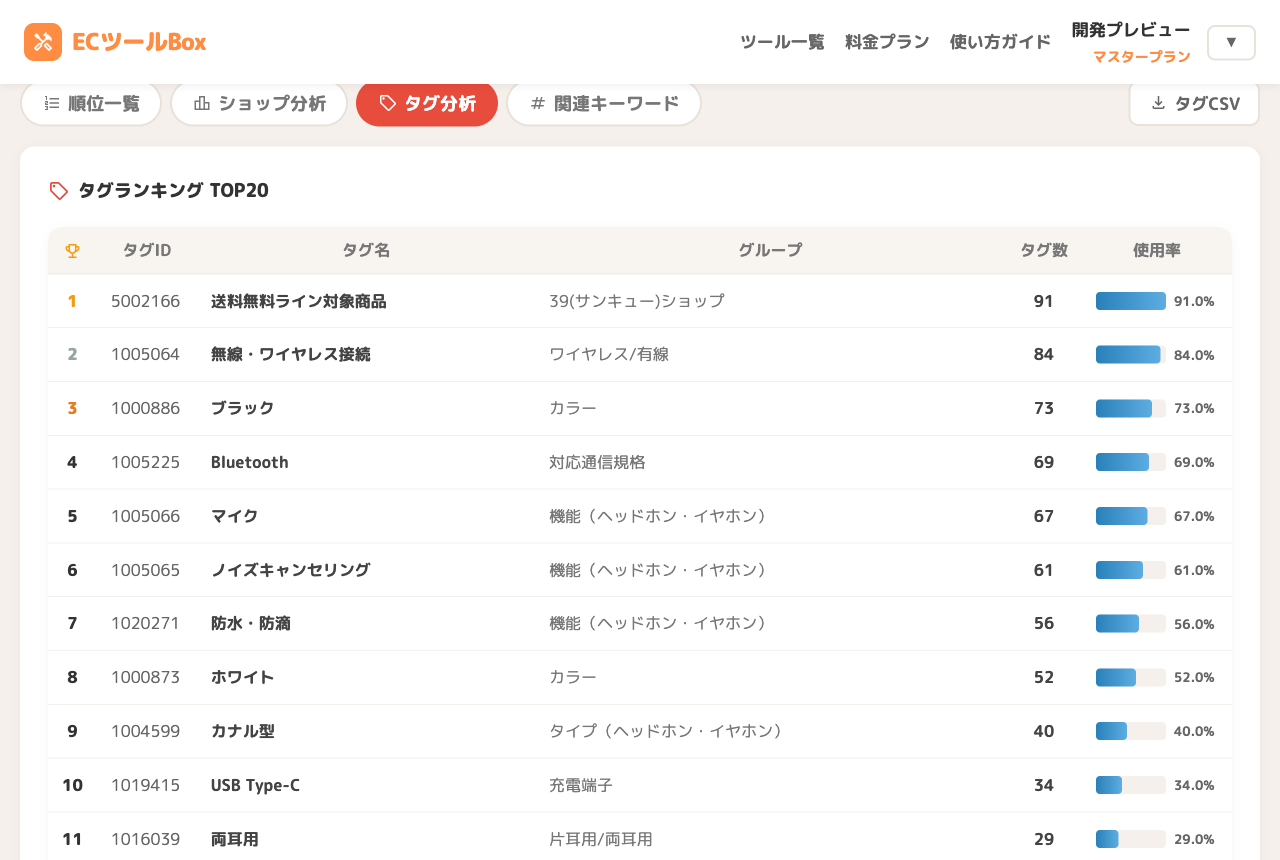
タグ分析タブでは、そのキーワードの検索結果でよく使われているタグをランキング表示。 「送料無料ライン対象商品」「ノイズキャンセリング」など、上位商品が付けている属性と使用率が分かります。
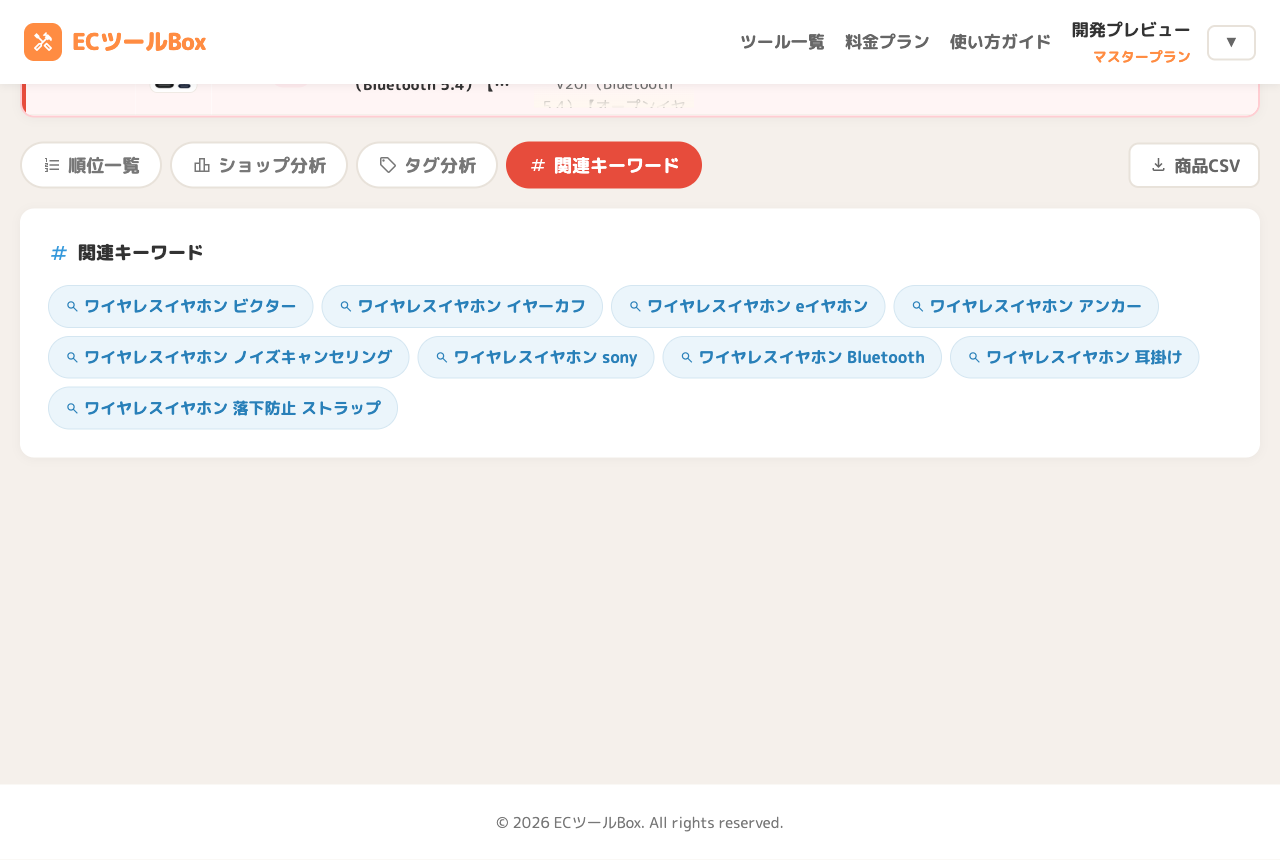
「関連キーワード」で切り口を広げる
関連キーワードタブには、検索したキーワードと一緒によく調べられている言葉が並びます。 クリックすると、そのキーワードでそのまま再検索できます。商品名づくりや、次に調べるキーワードのヒントに使えます。
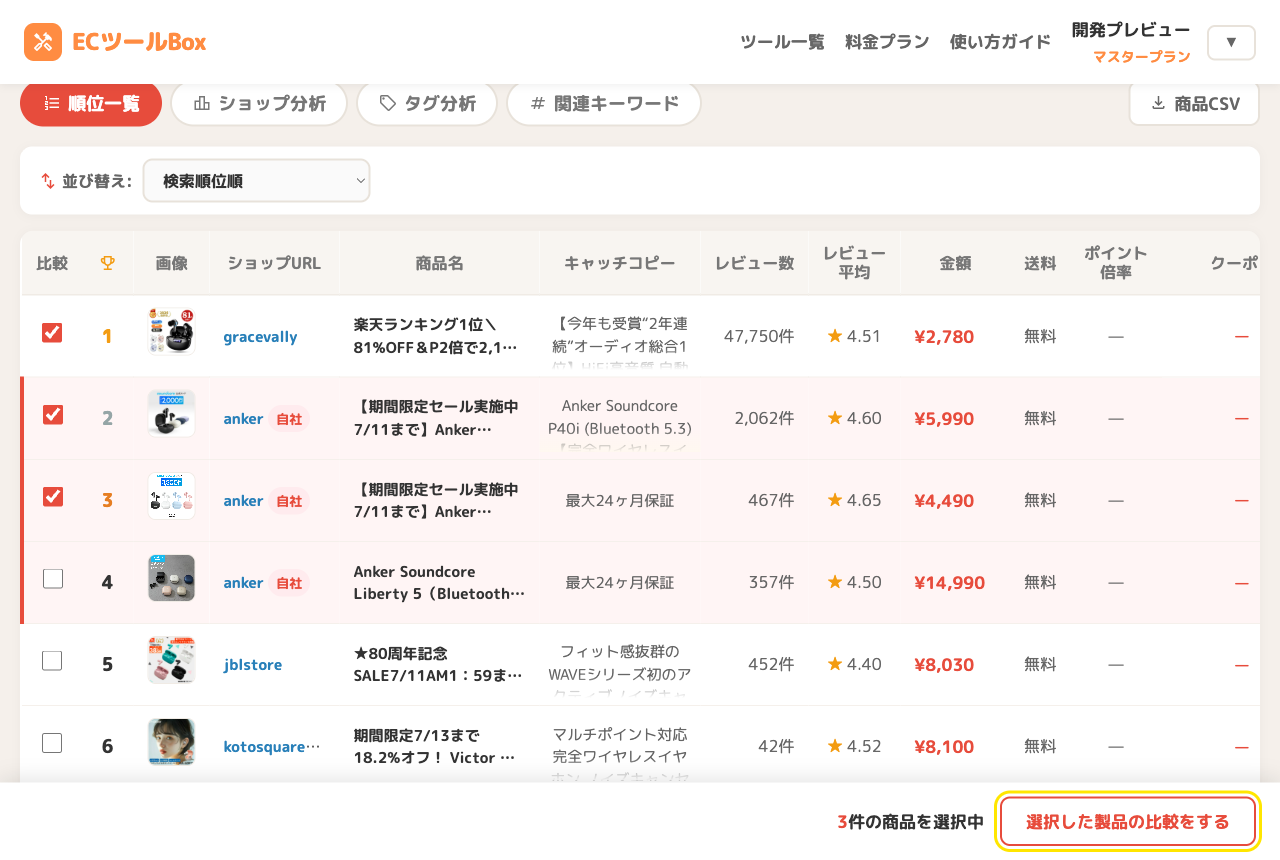
気になる商品を並べて比較する
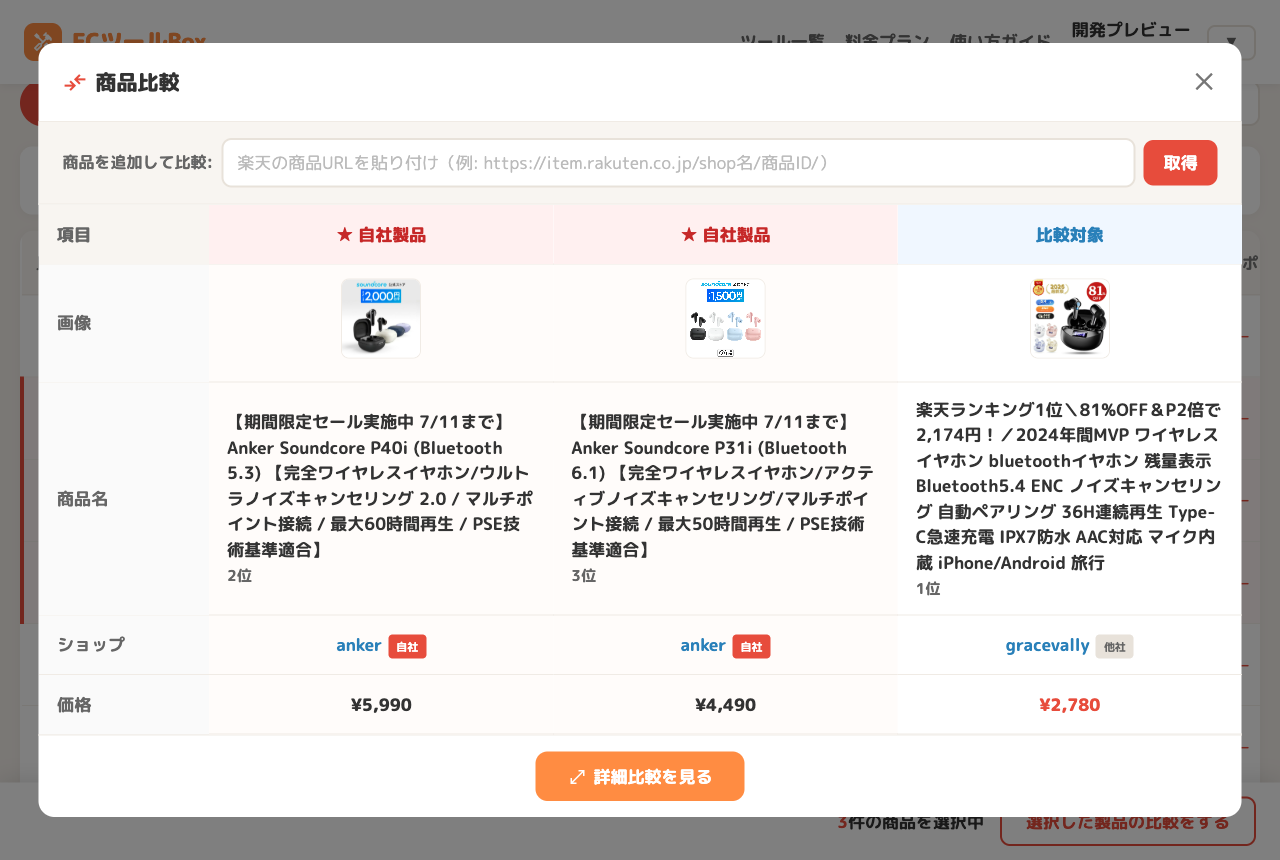
一覧の左端にある「比較」チェックボックスで商品を選ぶと、画面下に選択バーが出ます。 「選択した製品の比較をする」を押すと、選んだ商品を横並びで比較できます。
自社商品と競合を並べて、価格・レビュー・キャッチコピーの違いを確認できます。
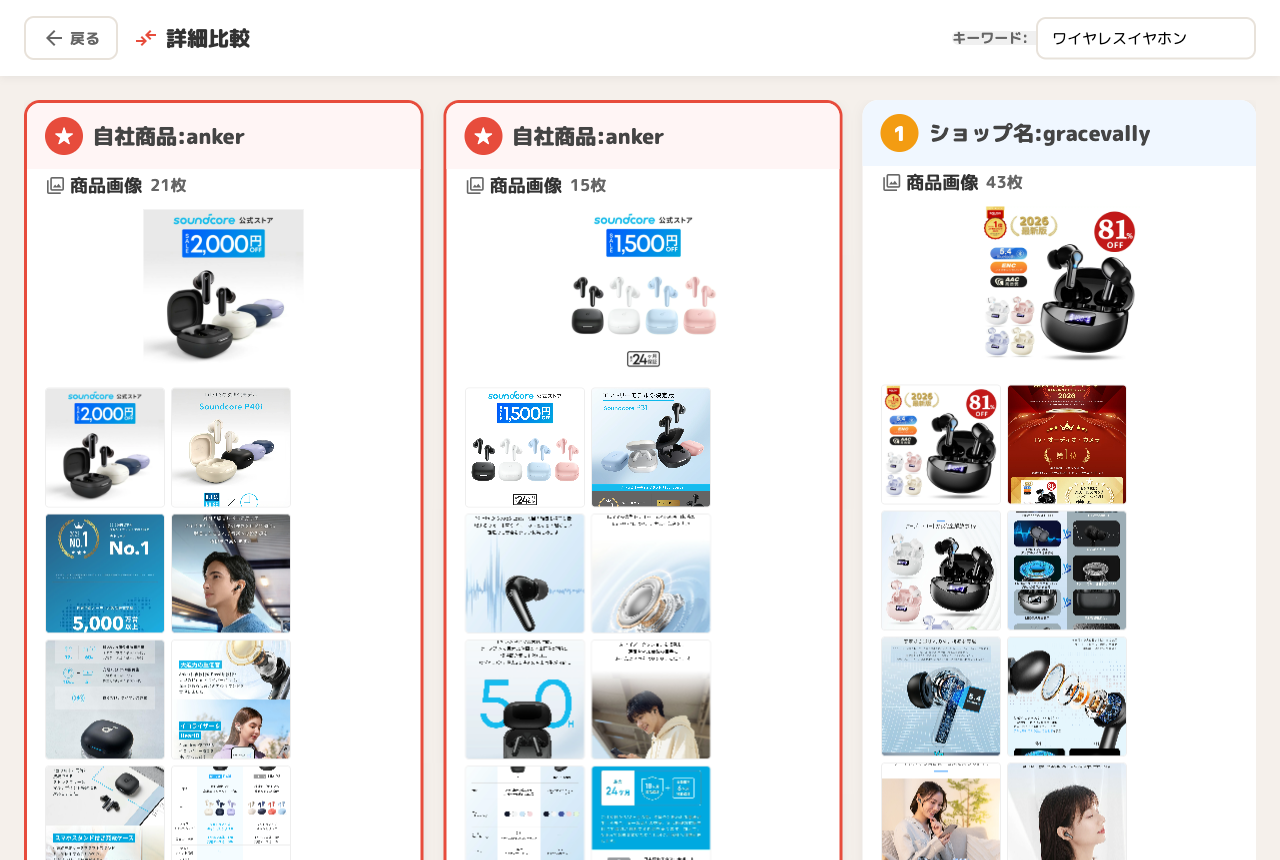
さらに「詳細比較を見る」を押すと、各商品の商品ページ画像を並べて見られます。競合がどんな見せ方をしているかの研究に便利です。
競合が使う「不足キーワード」を見つける
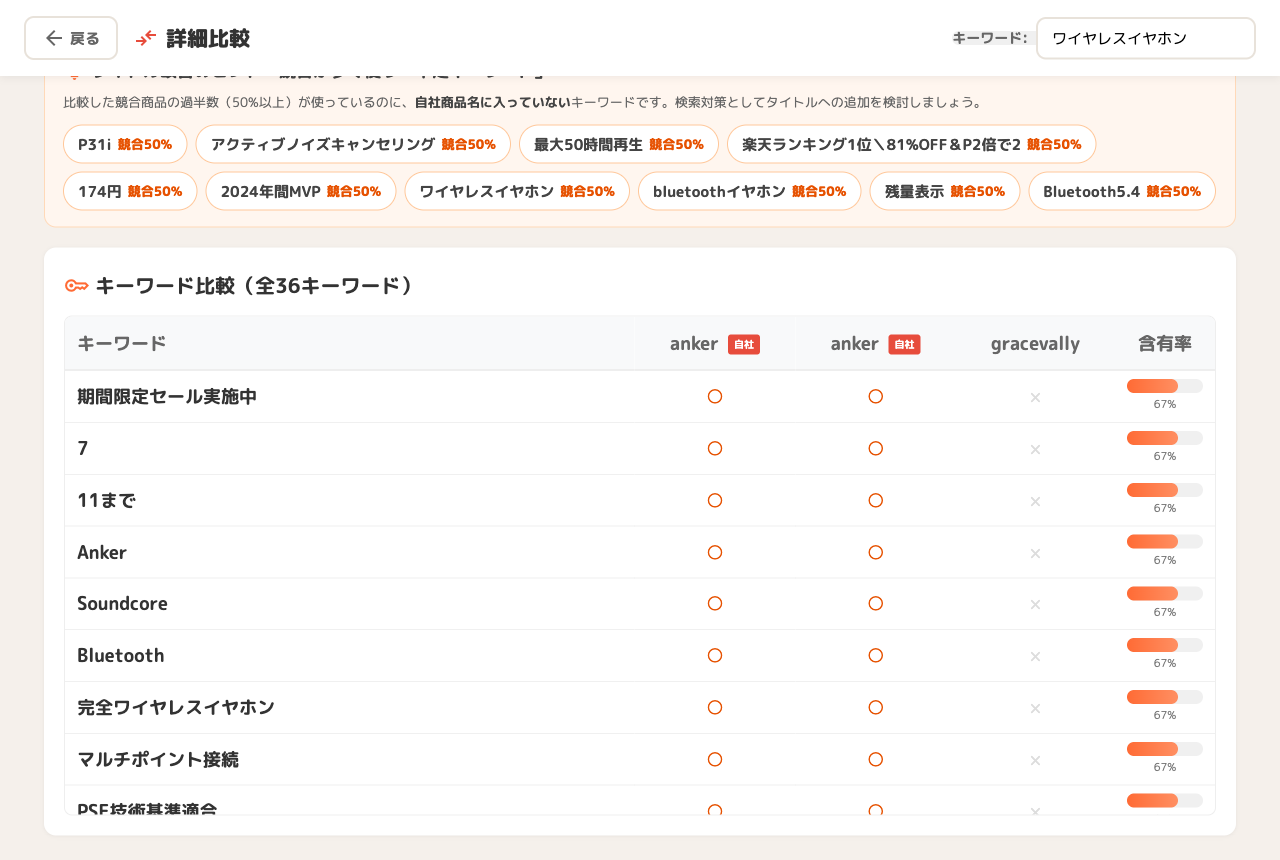
詳細比較の下にあるキーワード比較では、比較した商品名を単語ごとに分解し、どの商品がどの言葉を使っているかを○×で一覧表示します。 特に上部には、「競合の過半数が使っているのに、自社商品名に入っていないキーワード」がまとめて表示されます。
auto_awesomeあわせて使いたい便利機能
notifications_active定点観測(毎日自動チェック)
気になるキーワード×自社ショップを登録しておくと、毎日自動で順位をチェックし、「先週比で上がった/下がった」を画面で教えてくれます。順位の推移がグラフで残るので、施策の効果測定にぴったりです。
downloadCSV出力
「商品CSV」ボタンで、表示中のタブ(順位一覧/ショップ/タグ)の内容をCSVで保存できます。社内共有や記録、Excelでの分析に便利です。
history検索履歴
キーワード欄の下に、最近調べたワードがチップで並びます。クリックするだけで再検索でき、定期チェックがラクになります。
tune絞り込み・ふるさと納税対応
ジャンル・除外ワード・売り切れの有無で絞り込めるほか、楽天ふるさと納税ポータルの順位チェックや、ふるさと納税の商品だけ/除いて調べることもできます。
speed利用制限について
このツールは全プランでご利用いただけます。1日の回数上限はありません。 ただし楽天への負荷を抑えるため、短時間の連続検索には以下の速度制限があります。 上限に達したときは、少し時間をおいてから再度検索してください。
| 操作 | 制限(全プラン共通) | 備考 |
|---|---|---|
| 検索の実行 | 1分に10回まで / 1時間に100回まで | 1回の検索で最大23ページ分を取得 |
| 事前準備 | ― | ご利用には「キーの設定」(楽天RMSのAPI登録)が必要です |
helpよくある質問
「API未設定」と表示されて使えません
自社商品が「-」になって出てきません
3つの検索モードはどう使い分ければいいですか?
どのくらいの頻度でチェックすればいいですか?
どのプランで使えますか?追加料金はかかりますか?
linkあわせて使うと効果的なツール
ここまで読めば準備OK!自社の検索順位を調べてみましょう。
rocket_launch検索順位スカウターを開く最終更新日: 2026-07-07