event_busy賞味期限タイトル反映の使い方
賞味期限が近い商品のタイトルに「賞味期限間近」「在庫一掃セール」などの訴求ワードを自動で追加。
設定した在庫数が売れたら(または在庫0になったら)自動で元のタイトルに戻すので、手動での付け外しは不要です。
期限が近い在庫を、迷っているお客様の背中を押しながら効率よくさばけます。
starsこのツールでできること
訴求ワードを自動で追加
「【訳あり 賞味期限間近】」などの文言を、商品タイトルの先頭に自動で追加。特価アピールで購入を後押しします。
売り切れたら自動で戻す
設定した個数が売れたら(または在庫0になったら)、追加した文言を自動で削除。戻し忘れがなくなります。
追加のタイミングを予約
「即時反映」のほか「日時指定」で、指定した日から文言を追加する予約もできます。セール開始に合わせられます。
psychology_altこんなお悩みはありませんか?
- check_circle賞味期限が近い在庫を早くさばきたいが、タイトル変更が手間
- check_circle特価で売り切ったあと、タイトルを元に戻し忘れてしまう
- check_circle「賞味期限間近」などの訴求を、狙ったタイミングで出したい
- check_circle対象商品が多く、手作業でのタイトル付け外しが大変
schoolはじめに:用語のミニ解説
| 商品管理番号 | 楽天RMSで商品を管理するための番号(例:item-001)。この番号で対象商品を指定します。 |
|---|---|
| 追加テキスト | タイトルの先頭に付け足す訴求ワード(例:【訳あり 賞味期限間近】)。楽天の商品名は最大128文字までです。 |
| 即時反映 / 日時指定 | 追加テキストをすぐ反映するか、指定した日から反映するかを選べます。セール開始日に合わせた予約ができます。 |
| 賞味期限在庫数 | 期限が近い在庫の個数。その個数分が売れた時点で追加テキストが自動削除されます。未入力(0)の場合は在庫が0になった時点で削除されます。 |
list_alt使い方の流れ(目次)
ツールを開く
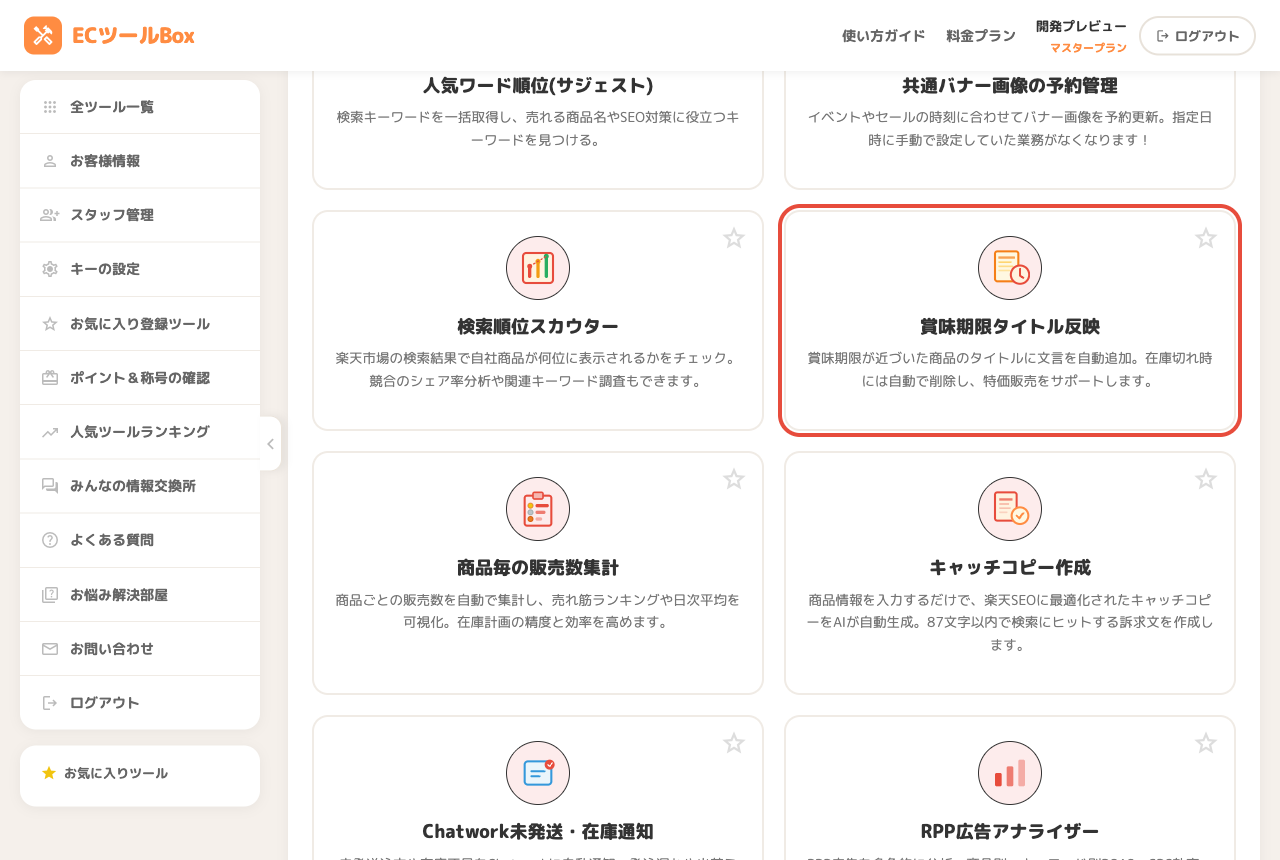
ログイン後、ツール一覧の「楽天市場のツール」から 賞味期限タイトル反映 をクリックします。
事前準備(RMSキーと契約)を確認する
このツールは、楽天RMSの商品タイトルを書き換えます。ご利用の前に、次の2つを確認してください。
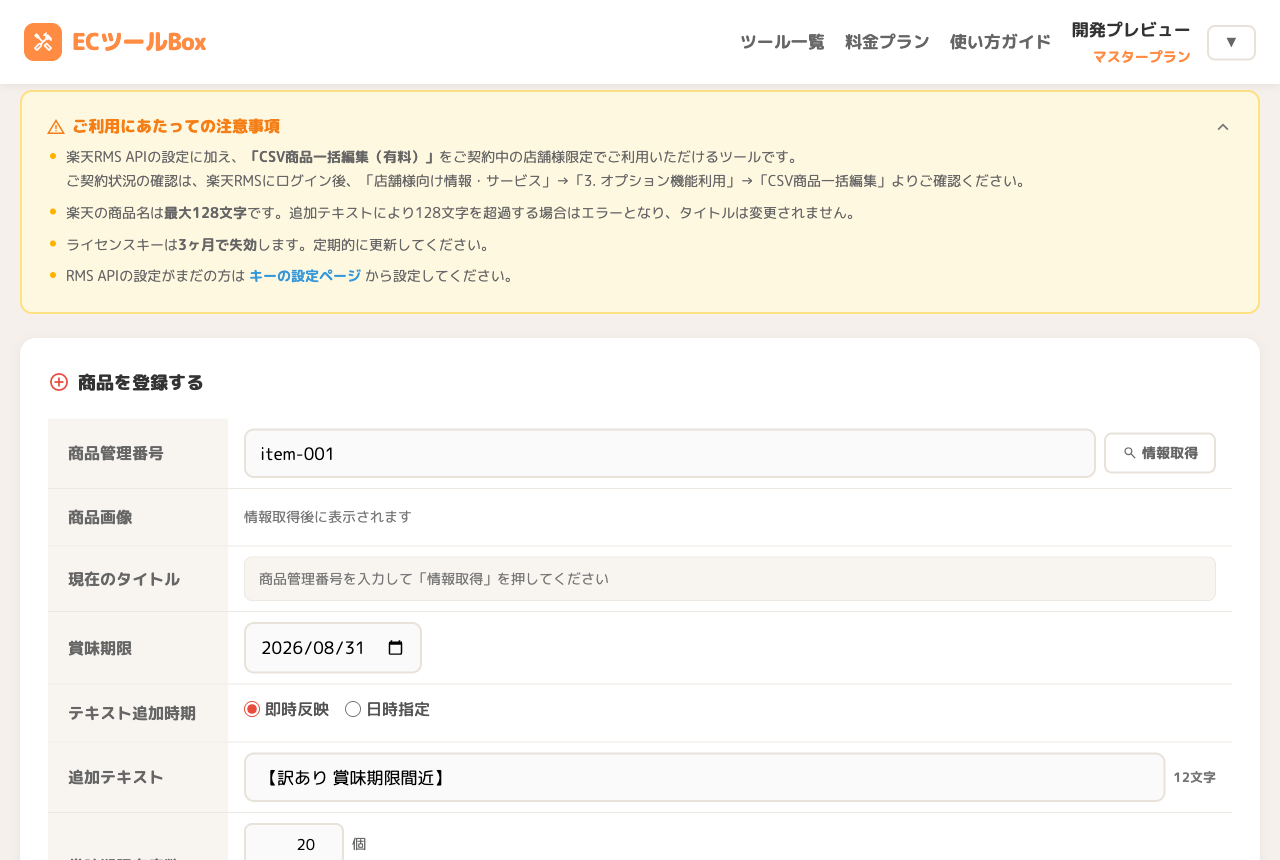
| 楽天RMSのキー設定 | 「キーの設定」で楽天RMSのAPI情報を登録します(画面が「API未設定」の場合)。他の楽天ツールで登録済みなら不要です。 |
|---|---|
| CSV商品一括編集(有料) | 楽天RMSの有料オプション「CSV商品一括編集」を契約中の店舗様が対象です。RMSの「店舗様向け情報・サービス」→「オプション機能利用」で確認できます。 |
商品を選んで情報を取得する
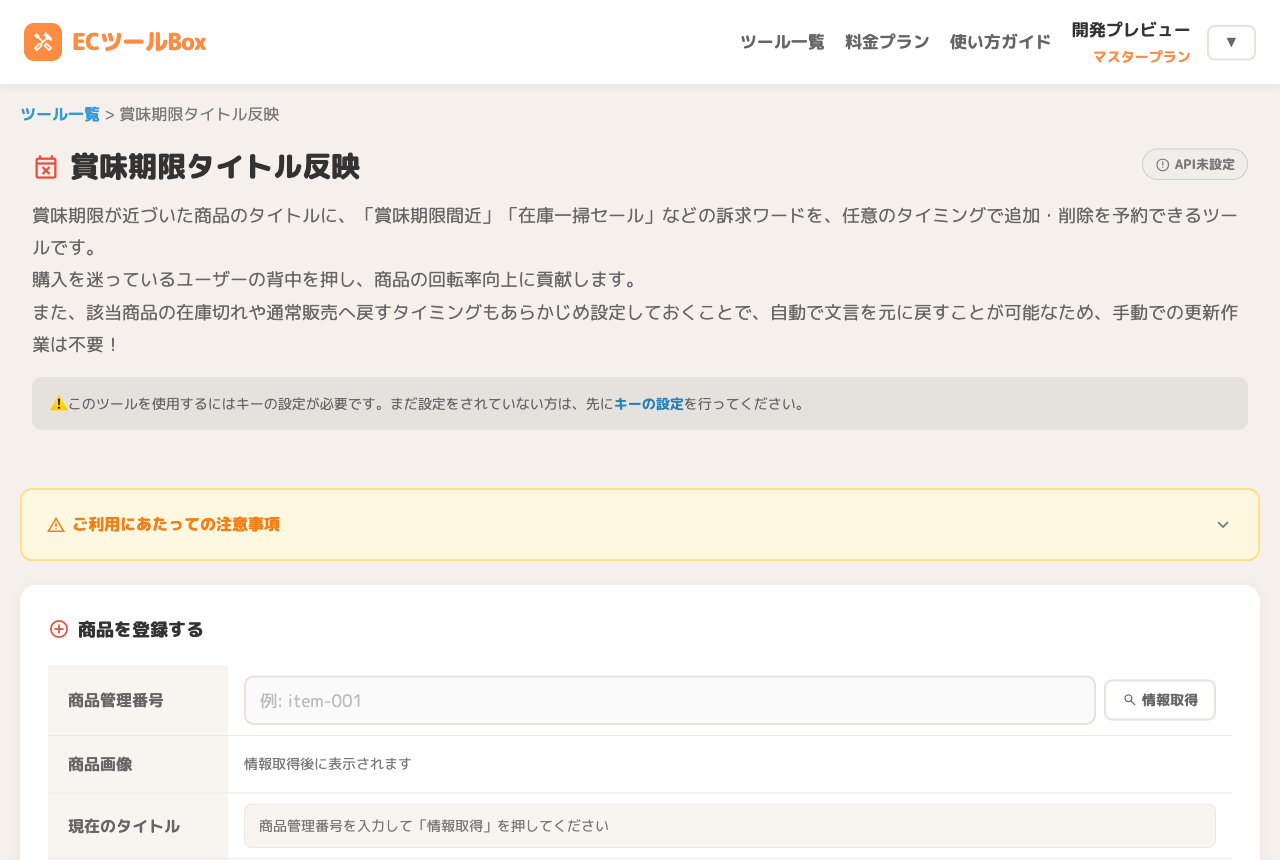
「商品を登録する」欄の商品管理番号に対象商品の番号(例:item-001)を入力し、「情報取得」を押します。 現在の商品タイトルと在庫数が自動で読み込まれます。
賞味期限・追加テキスト・タイミングを設定する
続いて、以下を設定します。設定すると、反映後のタイトルがプレビューで確認できます。
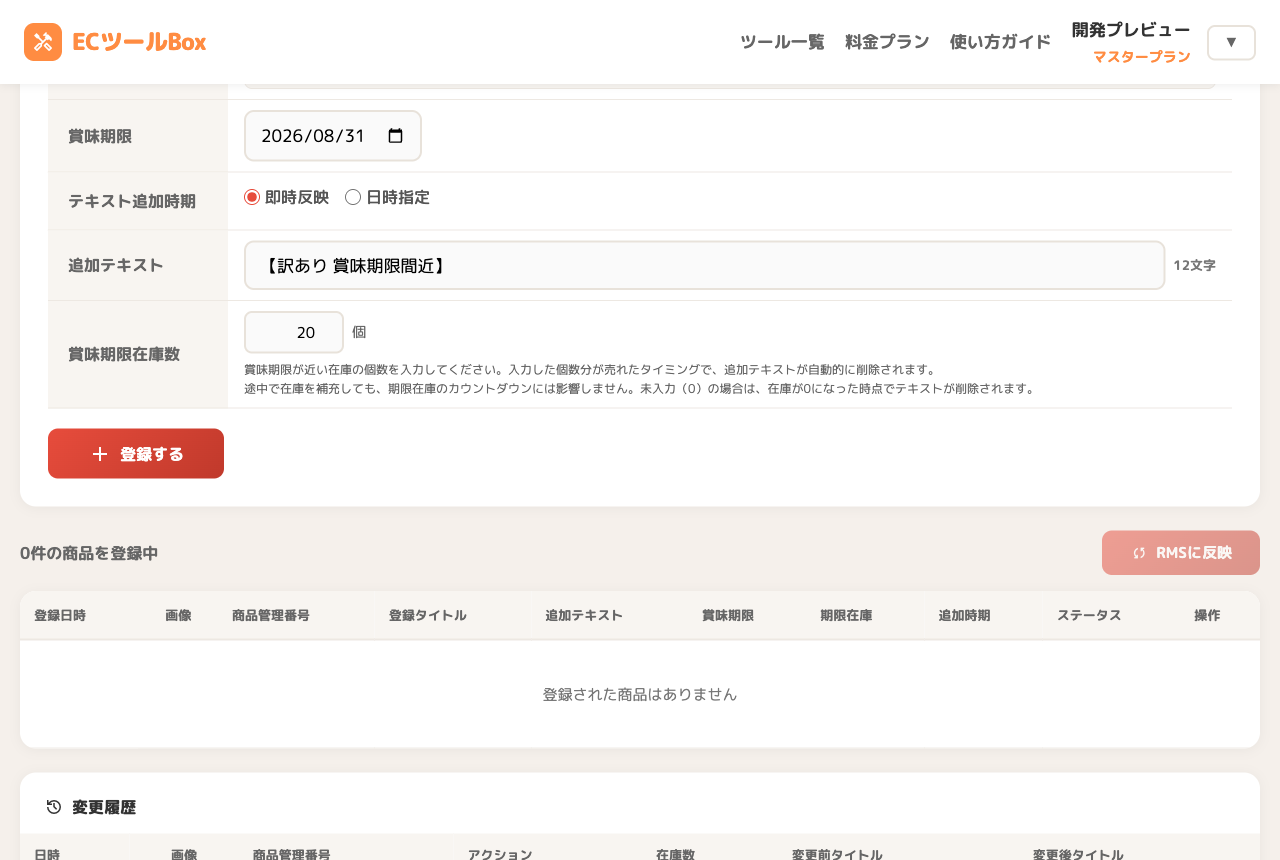
| 賞味期限 | 対象商品の賞味期限の日付を指定します。 |
|---|---|
| テキスト追加時期 | 「即時反映」ですぐ反映、または「日時指定」で指定日から反映を予約します。 |
| 追加テキスト | タイトルの先頭に付ける文言(例:【訳あり 賞味期限間近】)。追加後に128文字を超えるとエラーになり反映されません。 |
| 賞味期限在庫数 | その個数が売れたら追加テキストを自動削除します。0(未入力)なら在庫が0になった時点で削除します。 |
登録してRMSに反映する
内容を確認したら「登録する」を押します。登録した商品は下の一覧に追加され、ステータスで状態を確認できます。 「即時反映」の場合は、「RMSに反映」を押すとその場で楽天RMSのタイトルが書き換わります(自動チェックでも反映されます)。
auto_awesomeあわせて使いたい便利機能
event日時指定の予約
「日時指定」を選ぶと、指定した日から追加テキストを反映できます。セールやイベントの開始に合わせて予約しておけます。
editタイトルのプレビュー編集
反映後のタイトルはプレビューで確認でき、その場で編集も可能。不要なワードを削って128文字以内に整えられます。
history変更履歴
いつ・どの商品の・どんなタイトルが変わったか(変更前/変更後)を履歴で確認できます。
syncRMSに反映(手動)
自動チェックを待たずに、その場で楽天RMSへ反映できます。すぐに反映したいときに便利です。
speed利用制限について
1日の回数上限はありません。手動操作には連続実行を防ぐ短時間の制限があります(全プラン共通)。 ご利用には楽天RMSのキー設定と、楽天RMSの「CSV商品一括編集(有料)」契約が必要です。
| 操作 | 制限(全プラン共通) |
|---|---|
| 商品タイトルの取得 | 20回/分 |
| 商品の登録・削除 | 20回/分(登録は200件まで) |
| RMSへの反映チェック | 5回/分・20回/時 |
| 商品名の文字数 | 最大128文字(超過分は反映されずエラー) |
helpよくある質問
「CSV商品一括編集(有料)」の契約は必須ですか?
追加テキストで128文字を超えるとどうなりますか?
追加した文言は、いつ自動で戻りますか?
自動で反映されなくなりました
どのプランで使えますか?
linkあわせて使うと効果的なツール
ここまで読めば準備OK!賞味期限が近い商品を登録してみましょう。
rocket_launch賞味期限タイトル反映を開く最終更新日: 2026-07-07