notifications_activeChatwork未発送・在庫通知の使い方
未発送の注文や、在庫が少なくなった商品を、毎日自動でチェックしてChatworkに通知します。
発注漏れ・出荷遅れ・在庫切れの見落としを防ぎ、複数人での運営でもミスをなくします。
楽天RMSの注文・在庫情報をもとに検知するので、RMSを毎回見に行く必要がありません。
starsこのツールでできること
未発送の注文をお知らせ
注文確定から一定日数たっても未発送の注文を毎日チェックし、あればChatworkに通知。出荷遅れを防ぎます。
在庫アラート
在庫が設定した数以下になった商品をChatworkに通知。売り切れによる販売機会のロスや発注漏れを防ぎます。
毎日自動でチェック
一度設定すれば、毎日決まった時間に自動でチェック。手作業で確認する必要がなく、チーム全員に同じ通知が届きます。
psychology_altこんなお悩みはありませんか?
- check_circle出荷が遅れてしまい、お客様からの問い合わせやキャンセルにつながる
- check_circle在庫切れに気づかず、売れるはずの商品を逃してしまう
- check_circle複数人で運営していて、誰が未発送・在庫を確認するのか曖昧
- check_circle毎日RMSを開いて未発送や在庫を確認するのが手間
schoolはじめに:用語のミニ解説
| Chatwork | チームで使えるビジネスチャットです。このツールは、そのChatworkの指定したルームへ通知メッセージを自動で送ります。 |
|---|---|
| APIトークン | ツールがあなたのChatworkにメッセージを送るための「合いカギ」のような文字列。Chatworkの管理画面から取得します。 |
| ルームID | 通知を送りたいChatworkのルーム(トークルーム)を特定する番号。ルームのURLの末尾の数字です。 |
| 楽天RMS | 楽天の店舗運営システム。このツールは、RMSの注文・在庫情報を読み取って「未発送」「在庫切れ」を検知します。利用には「キーの設定」でRMSの登録が必要です。 |
list_alt使い方の流れ(目次)
ツールを開く
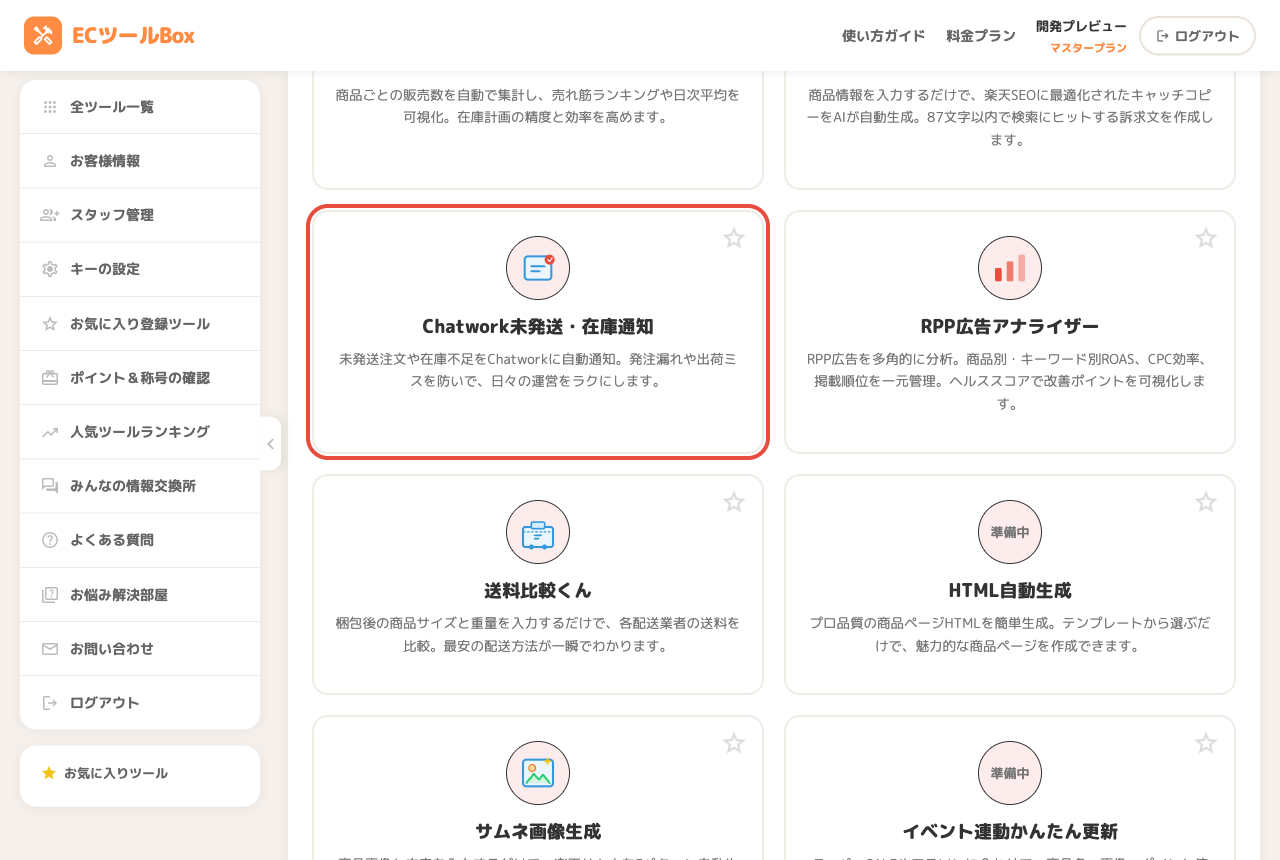
ログイン後、ツール一覧から Chatwork未発送・在庫通知 をクリックします。
楽天RMSのキーを設定する
このツールは、楽天RMSの注文・在庫情報を読み取って通知します。そのため、まず「キーの設定」で楽天RMSのAPI情報を登録しておく必要があります。 画面に「API未設定」と表示されている場合は、案内から「キーの設定」ページへ進んで登録してください。
ChatworkのAPIトークンとルームIDを登録する
「Chatwork接続設定」で、通知の送り先を登録します。次の2つを入力して「設定を保存」を押します。
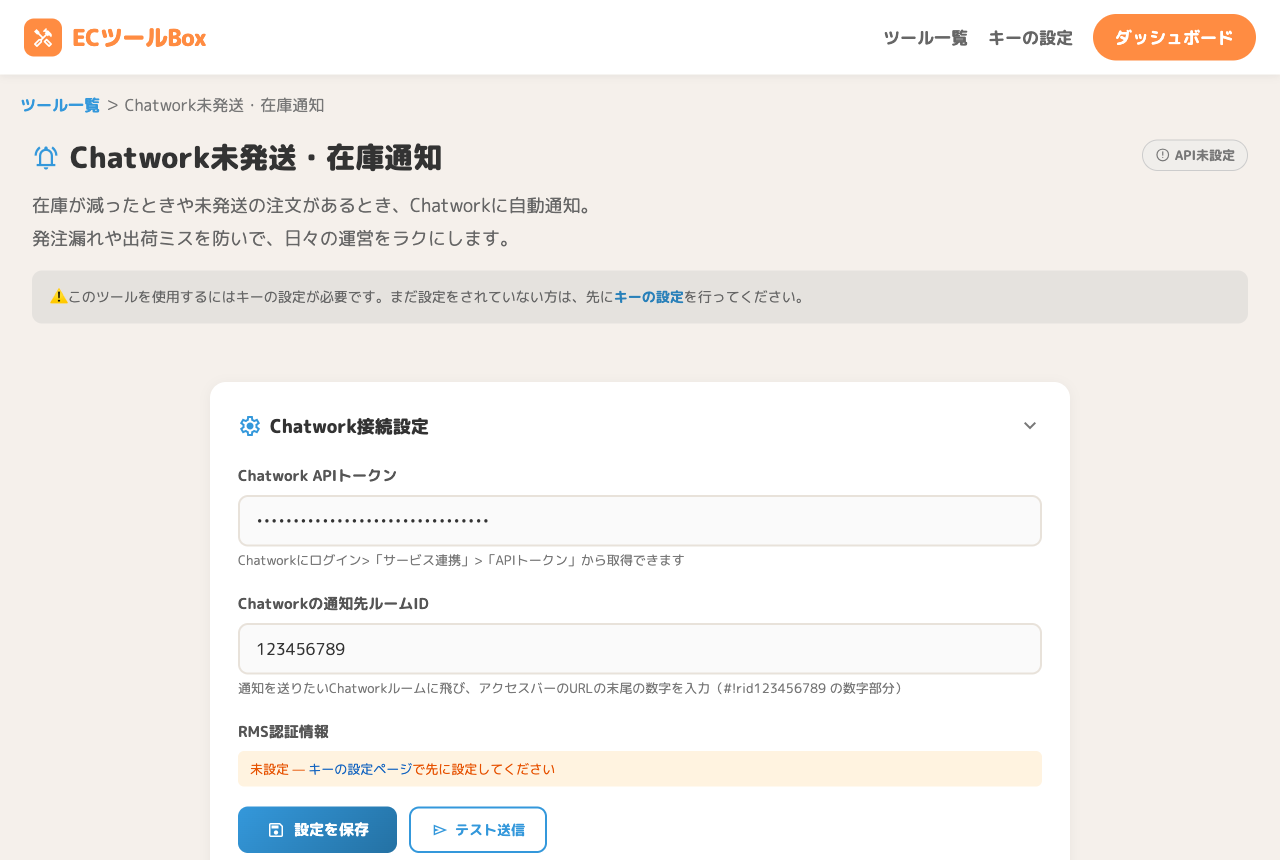
| Chatwork APIトークン | Chatworkにログイン → 「サービス連携」→「APIトークン」から取得できます。取得した文字列を貼り付けます。 |
|---|---|
| 通知先ルームID | 通知を送りたいChatworkルームを開き、アクセスバー(URL)の末尾の数字を入力します(例:...#!rid123456789 なら「123456789」)。 |
未発送の注文通知を設定する
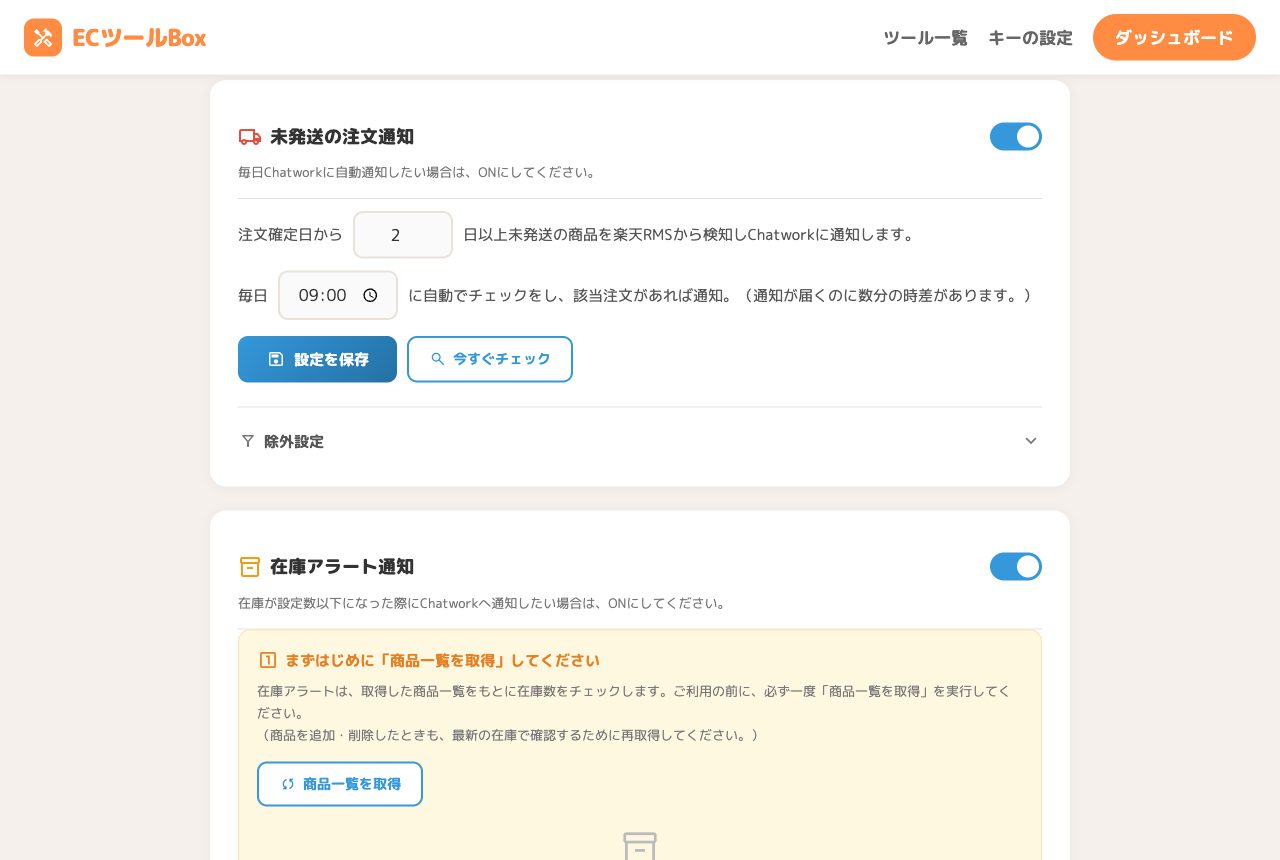
「未発送の注文通知」をONにし、通知の条件を設定します。 注文確定日から◯日以上未発送の商品を検知する日数と、毎日チェックする時刻を決めて「設定を保存」を押します。
在庫アラート通知を設定する
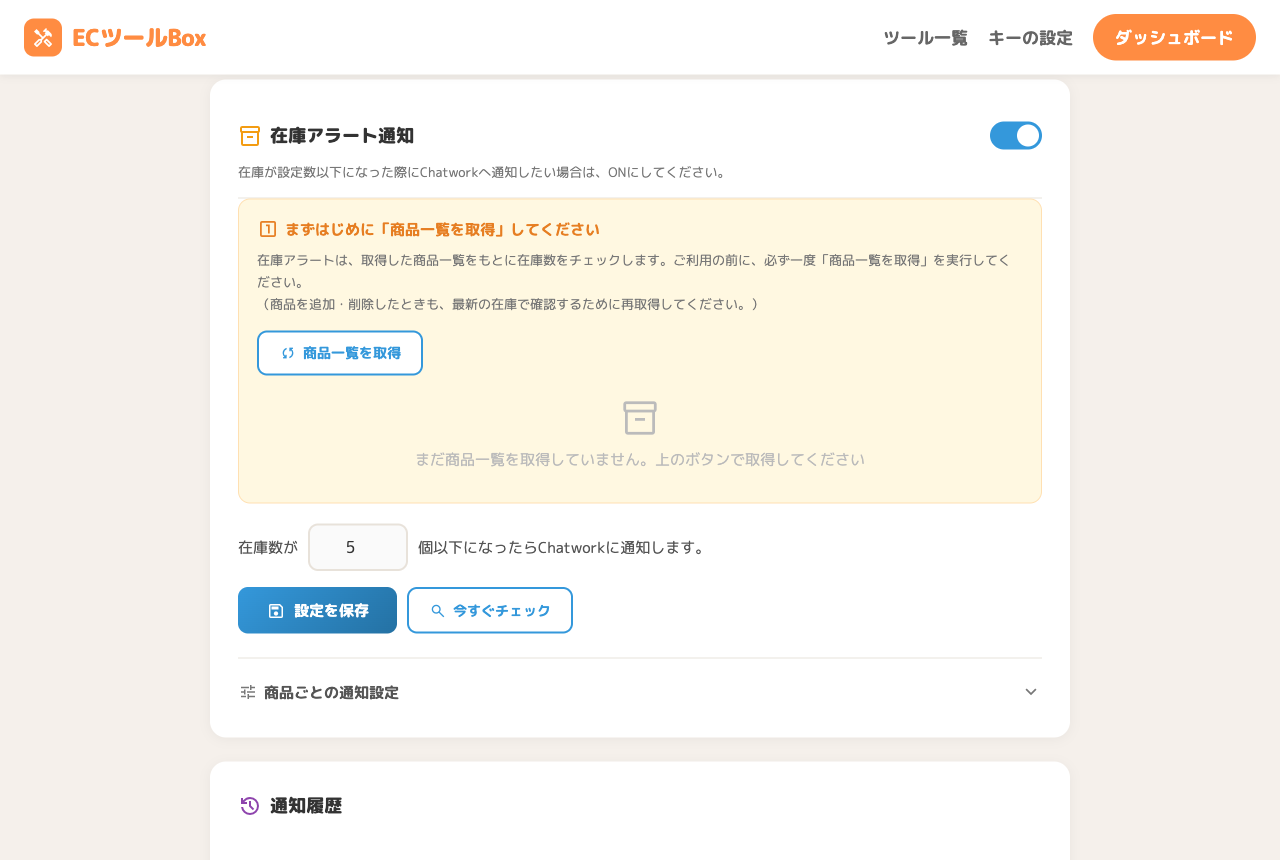
「在庫アラート通知」をONにします。まず「商品一覧を取得」を押して、店舗の商品を読み込みます(これをしないと在庫チェックができません)。 そのうえで、在庫数が◯個以下になったら通知する数を決めて「設定を保存」を押します。
auto_awesomeあわせて使いたい便利機能
sendテスト送信
接続設定が正しいか、実際にChatworkへテストメッセージを送って確認できます。設定直後に一度試しておくと安心です。
bolt今すぐチェック
毎日の自動通知を待たずに、その場で未発送・在庫をチェックできます。設定を変えたあとの確認に便利です。
filter_alt除外設定
通知したくない特定の注文や商品を除外できます。予約商品や取り寄せ品などを通知対象から外せます。
history通知履歴
これまでに送った通知の履歴を確認できます。いつ・どんな通知が送られたかを振り返れます。
speed利用制限について
自動通知そのものに回数の上限はありません(毎日の自動チェックは通常どおり動きます)。 手動で行う操作には、連続実行を防ぐための短時間の制限があります(全プラン共通)。 ご利用には「キーの設定」(楽天RMS)とChatwork接続の登録が必要です。
| 操作 | 短時間の制限 |
|---|---|
| テスト送信 | 6回/分・30回/時 |
| 未発送・在庫の「今すぐチェック」 | 各 5回/分・20回/時 |
| 商品一覧の再取得 | 3回/分・10回/時 |
| 設定の保存・取得 | 保存20回/分・取得30回/分 |
helpよくある質問
Chatwork APIトークンはどこで取得できますか?
ルームIDの調べ方が分かりません
...#!rid123456789 なら「123456789」を入力します。
通知が届きません
在庫アラートで「商品一覧を取得」は毎回必要ですか?
どのプランで使えますか?
linkあわせて使うと効果的なツール
ここまで読めば準備OK!未発送・在庫の通知を設定してみましょう。
rocket_launchChatwork未発送・在庫通知を開く最終更新日: 2026-07-07