event_repeatイベント連動 商品名一括変更の使い方
スーパーSALE・お買い物マラソン・5と0のつく日。イベントの開始日時になったら商品名の頭に「【スーパーSALE】」などの文言を自動で追加し、終了したら自動で元の商品名に復元します。
深夜0時開始のイベントも、予約しておくだけ。夜中に起きて商品名を書き換える作業から解放されます。
starsこのツールでできること
開始・終了で自動付け外し
開始日時に文言を自動追加、終了日時に自動で元へ復元。5分ごとの自動チェックが無人で切り替えます。
店舗の全商品へ一括適用
「店舗の全商品を読み込む」ボタンで、RMSの全商品の管理番号を自動入力。1イベント最大1000商品まで登録できます。
テンプレートで使い回し
イベント名・文言・商品リストを保存しておけば、毎月のイベントは選ぶだけ。日時を選んで作成するだけで完了です。
psychology_altこんなお悩みはありませんか?
- check_circle0時開始のイベントのために、夜中に起きて商品名を変更している
- check_circleイベントが終わったのに「ポイント10倍」の文言を消し忘れたことがある
- check_circle対象商品が多すぎて、手作業での付け外しが現実的でない
- check_circle毎月同じイベントなのに、毎回同じ入力を繰り返している
schoolはじめに:用語のミニ解説
| 商品管理番号 | 楽天RMSで商品を管理するための番号(例:item-001)。RMS管理画面「商品管理」で確認できます。この番号で対象商品を指定します。 |
|---|---|
| 追加する文言 | 商品名の先頭に付け足すワード(例:【スーパーSALE】)。楽天の商品名は最大128文字までなので、文言を足して超える商品は反映されません。 |
| 自動チェック | 5分ごとにシステムが開始・終了日時を確認し、商品名の追加・復元を自動実行する仕組み。開始日時の数分後に反映が始まります。 |
| テンプレート | イベント名・文言・商品リストの組み合わせを名前を付けて保存したもの。次回からドロップダウンで選ぶだけで入力できます。 |
list_alt使い方の流れ(目次)
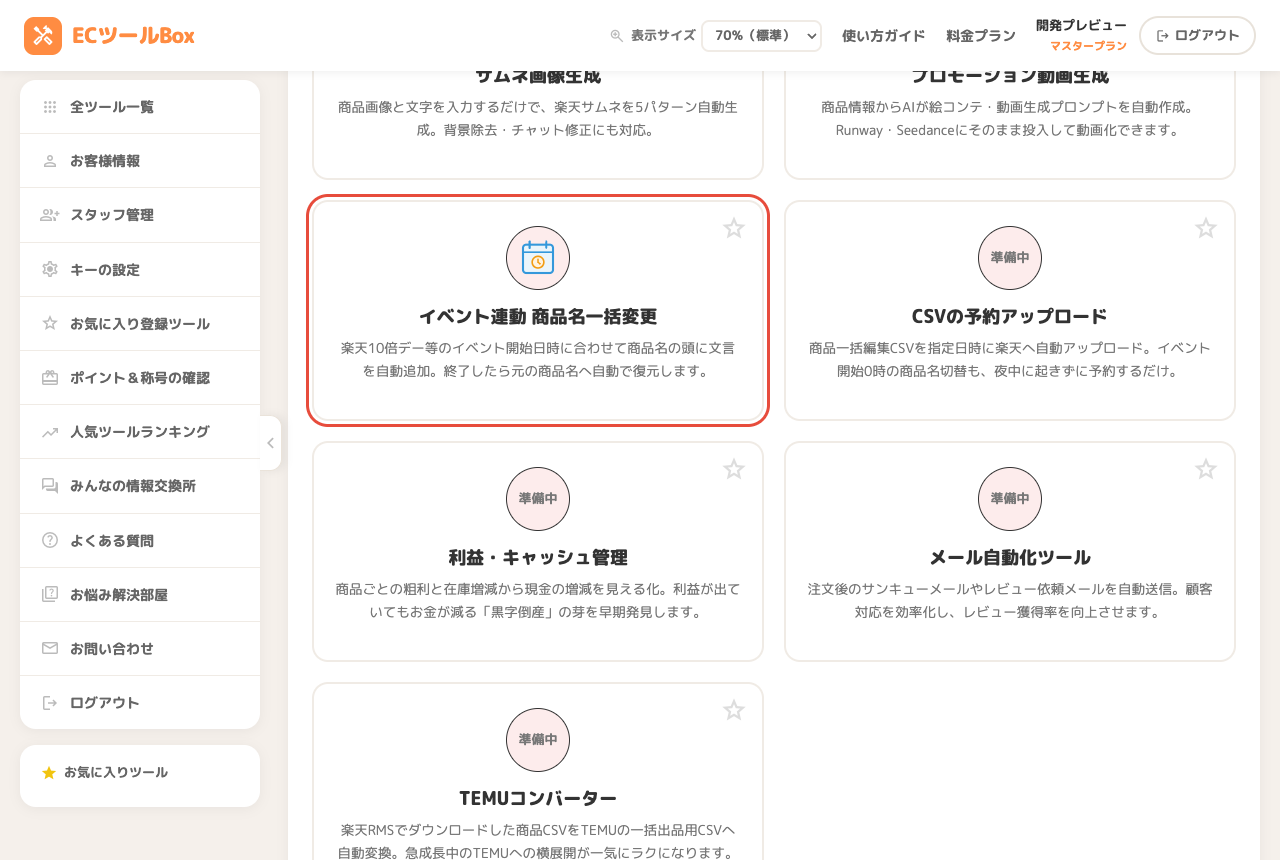
ツールを開く
ログイン後、ツール一覧の「楽天市場のツール」から イベント連動 商品名一括変更 をクリックします。
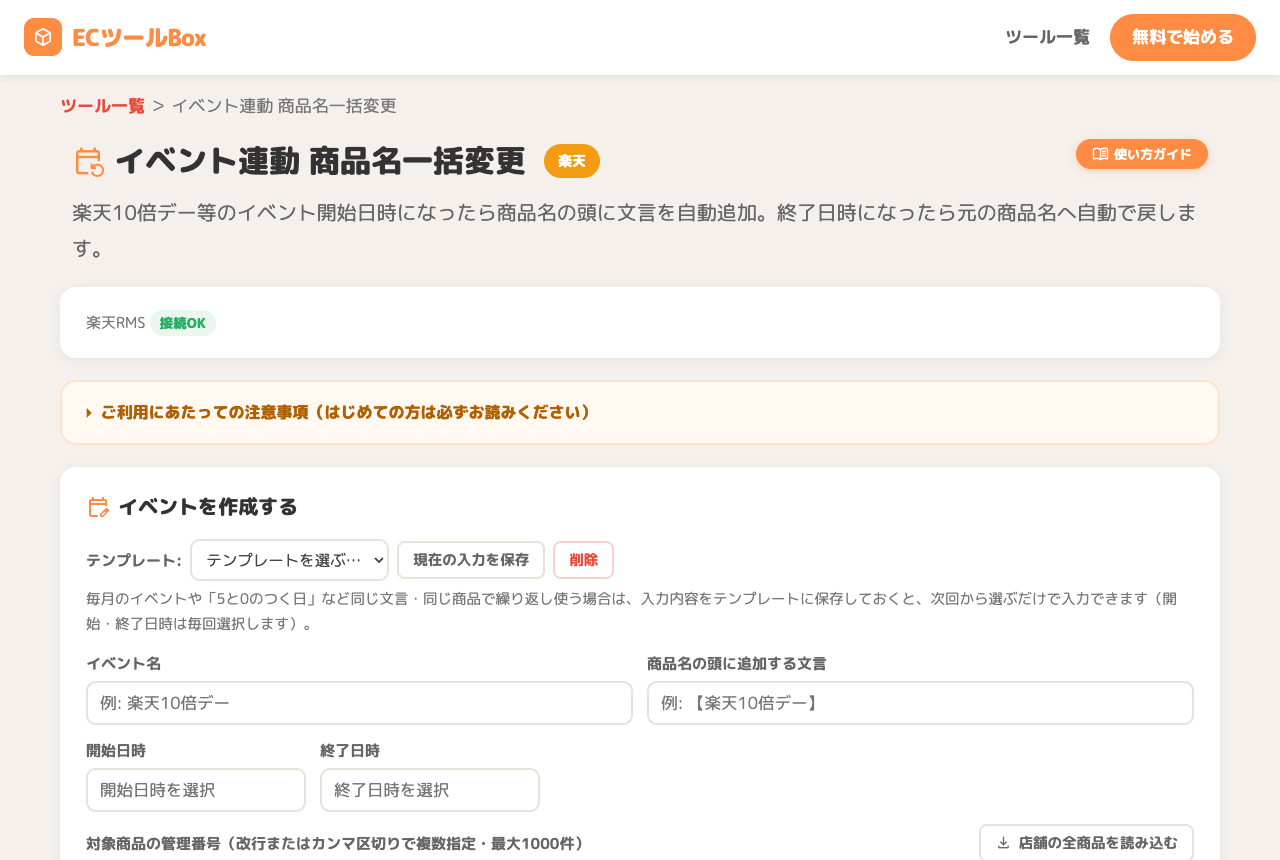
事前準備(楽天RMSとの接続)を確認する
このツールは楽天RMSの商品名を書き換えるため、RMSとの接続が必要です。画面上部の「楽天RMS」の表示が 「接続OK」になっているか確認してください。「未設定」の場合は「API設定ページへ」から サービスシークレットとライセンスキーを登録します(他の楽天ツールで登録済みなら不要です)。
| RMS認証情報の登録 | 「API設定」ページでサービスシークレット・ライセンスキーを登録します。賞味期限タイトル反映など他の楽天ツールと共通です。 |
|---|---|
| 商品API 2.0の有効化 | 楽天RMS側で「商品API 2.0」の利用設定を有効にしてください。無効のままだと認証エラーになります。 |
イベントを作成する
「イベントを作成する」欄に、次の4つを入力して「イベントを作成する」ボタンを押します。
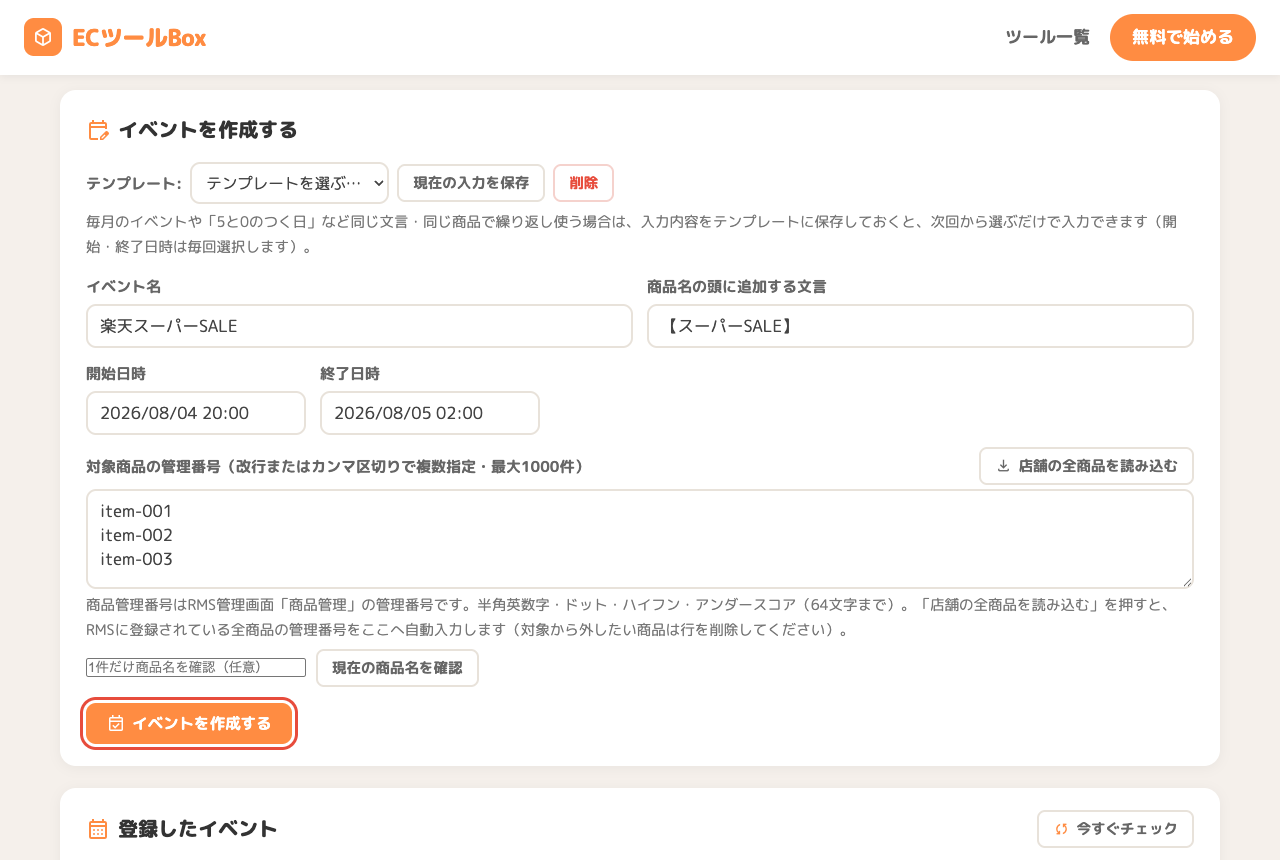
| イベント名 | 管理用の名前(例:楽天スーパーSALE)。お客様には表示されません。 |
|---|---|
| 商品名の頭に追加する文言 | 実際に商品名の先頭へ追加される文言(例:【スーパーSALE】)。この文言がそのまま付くので、【 】などの記号も含めて入力します。 |
| 開始日時・終了日時 | 文言を付ける期間。開始日時に自動で追加され、終了日時に自動で元へ戻ります。 |
| 対象商品の管理番号 | 改行またはカンマ区切りで複数指定できます(最大1000件)。 |
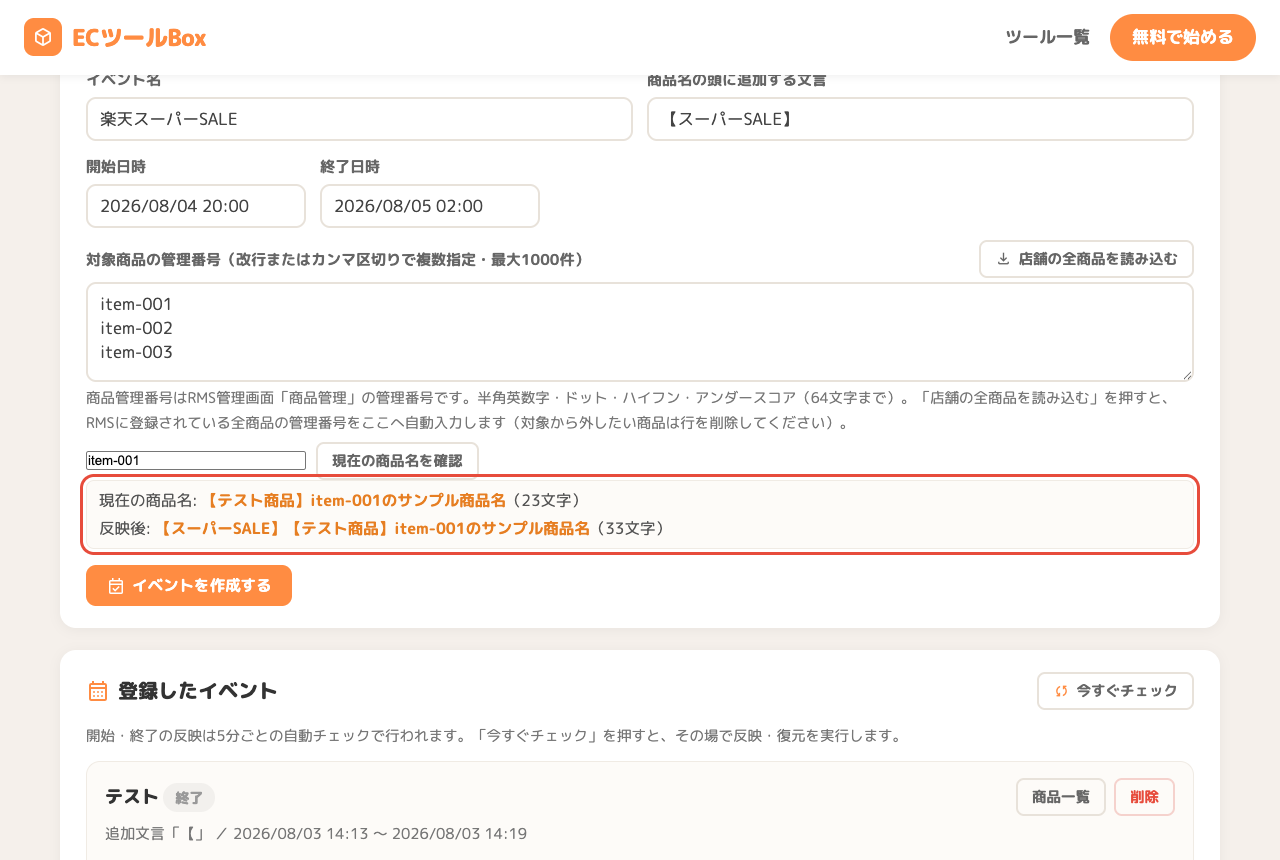
反映後の商品名をプレビューで確認する
作成前に、商品管理番号を1件入れて「現在の商品名を確認」を押すと、現在の商品名と 「文言を付けた後の商品名」を文字数つきでプレビューできます。
店舗の全商品をまとめて登録する
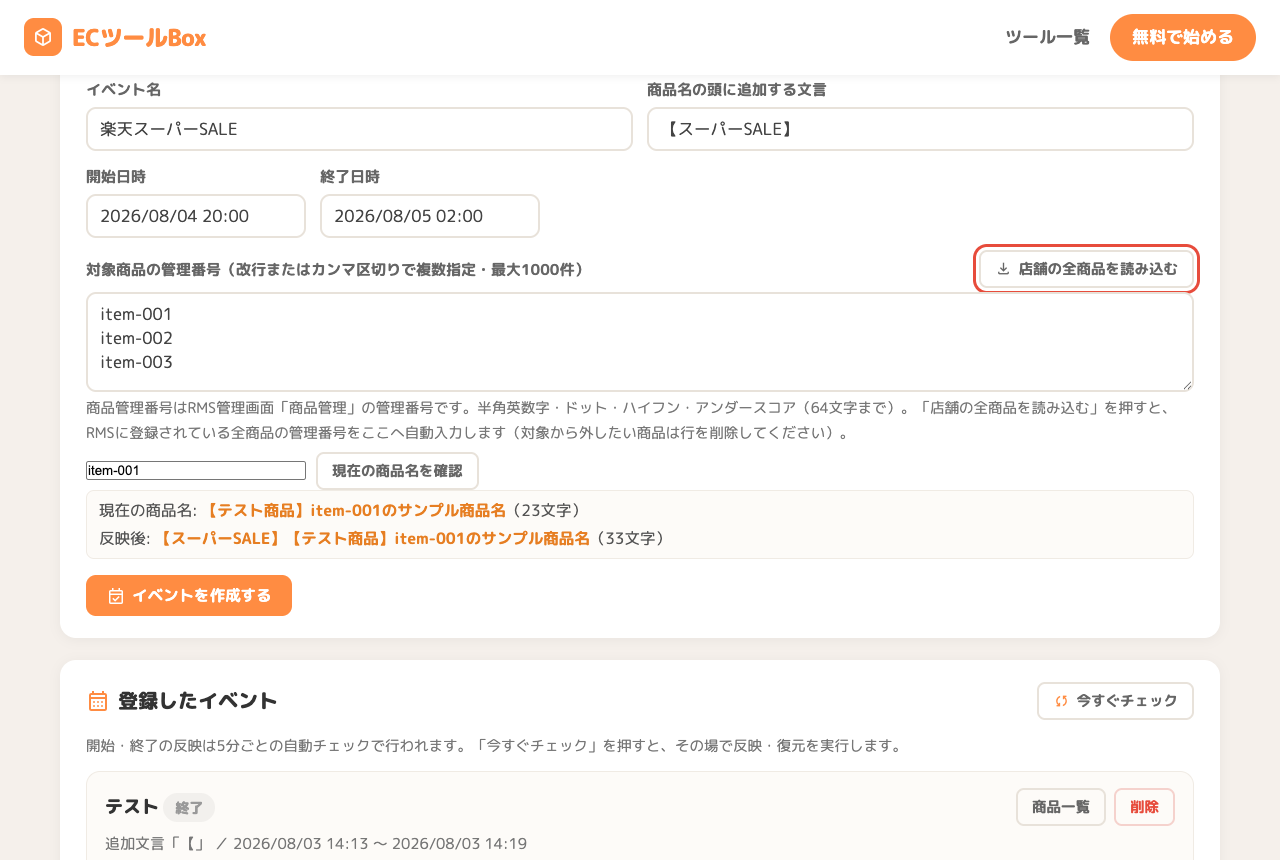
イベントで店舗全体をアピールしたいときは、「店舗の全商品を読み込む」ボタンが便利です。 楽天RMSに登録されている全商品の管理番号を取得して、入力欄へ自動で流し込みます。
テンプレートに保存して使い回す
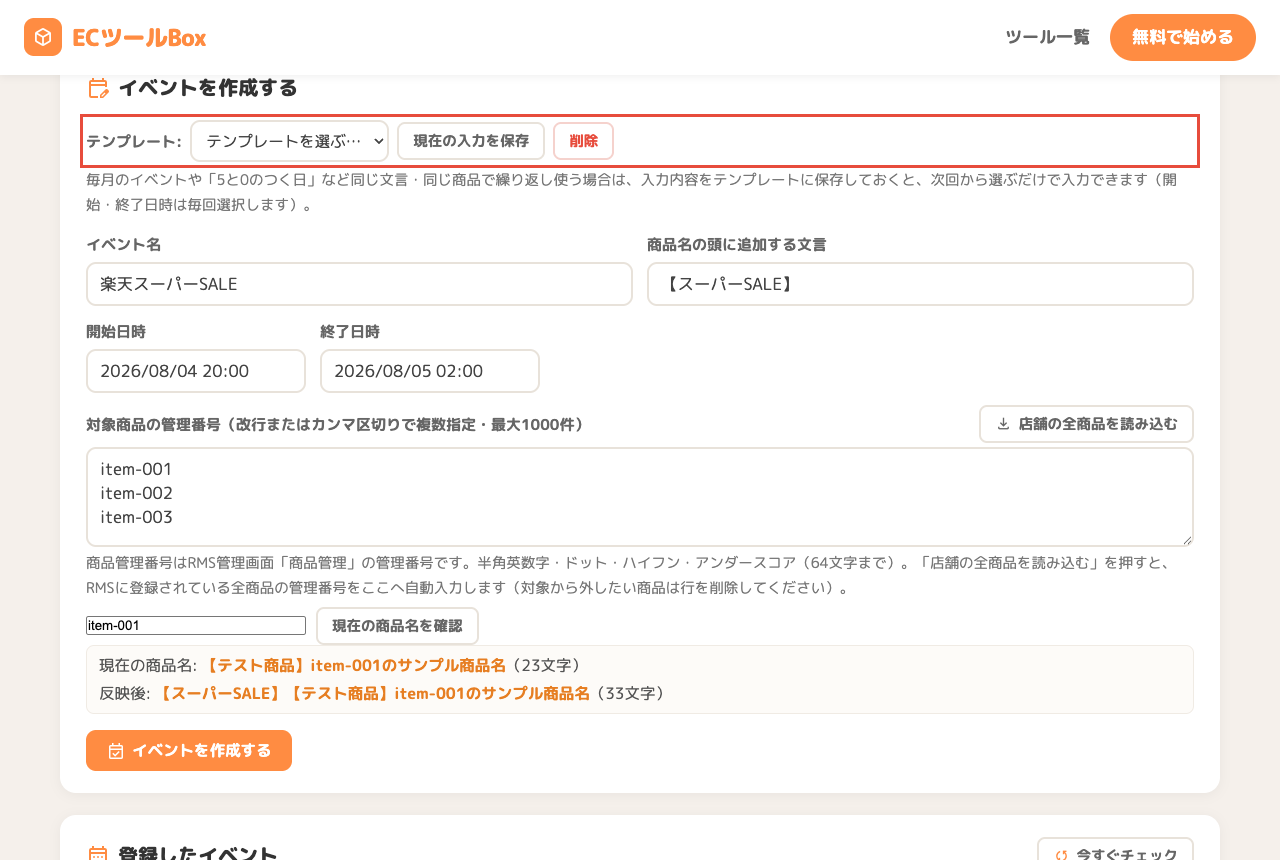
毎月のイベントや「5と0のつく日」など繰り返し使う内容は、入力後に「現在の入力を保存」を押して テンプレート名を付けて保存しておきましょう。次回からはドロップダウンで選ぶだけで イベント名・文言・商品リストが入力され、あとは開始・終了日時を選んで作成するだけです。
イベントの状態を確認する
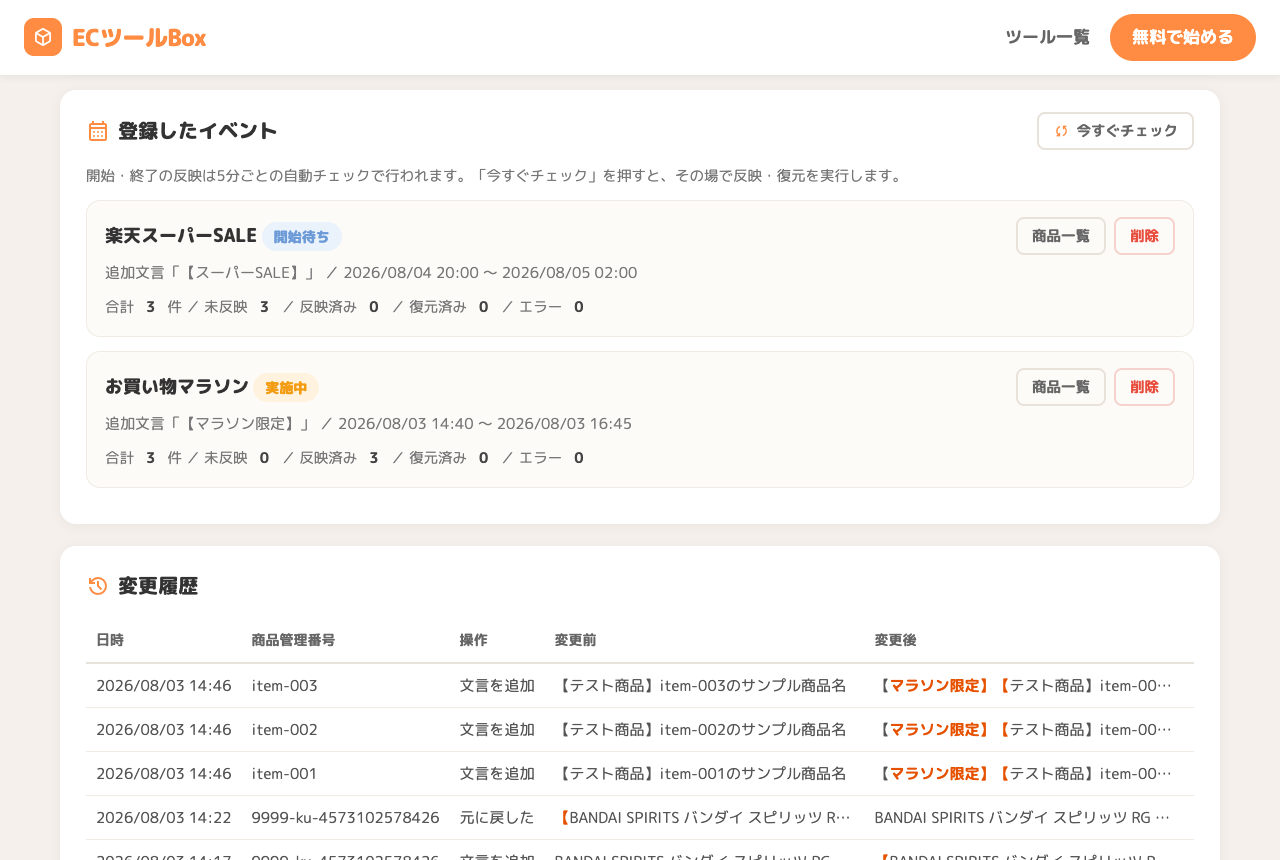
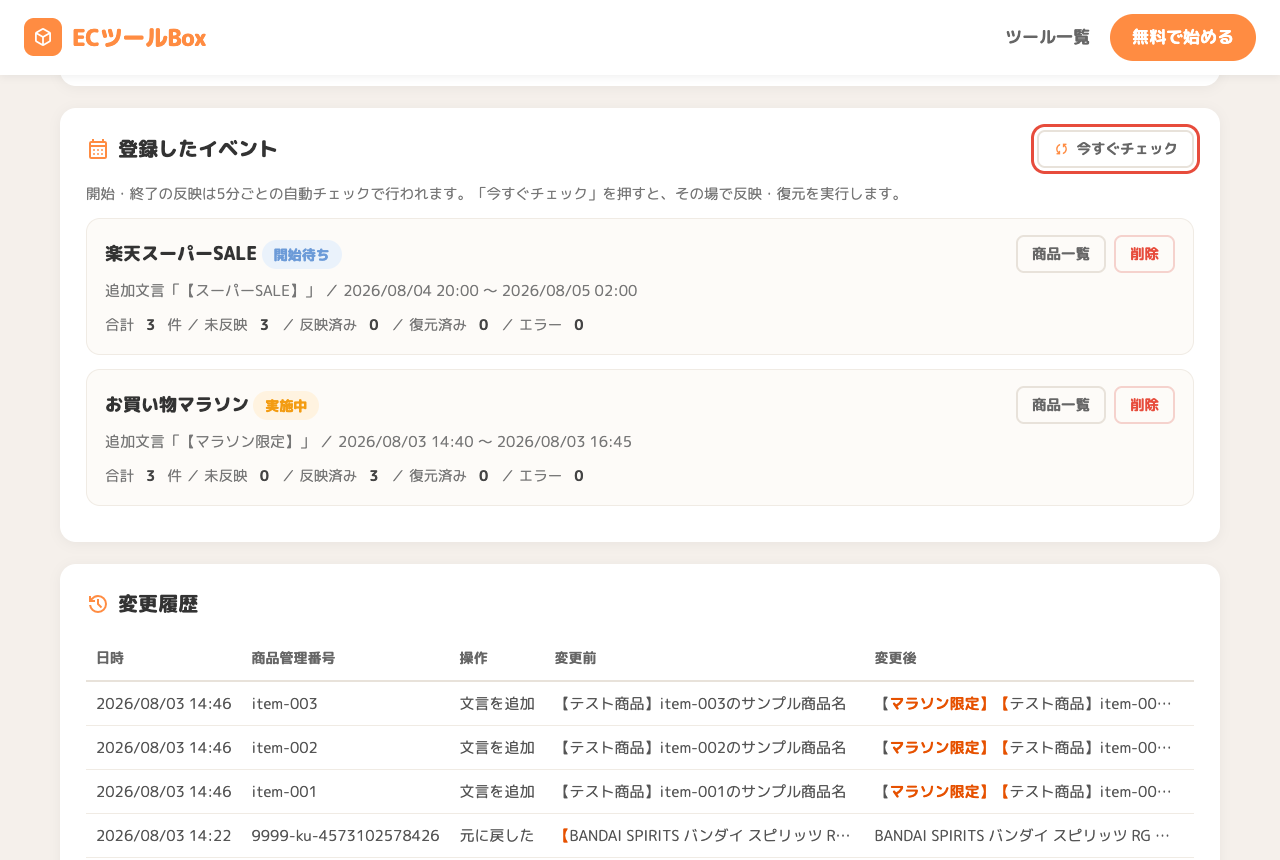
作成したイベントは「登録したイベント」に一覧表示され、開始待ち/実施中/終了のバッジで状態が分かります。 各イベントの「合計・未反映・反映済み・復元済み・エラー」の件数で進み具合を確認できます。
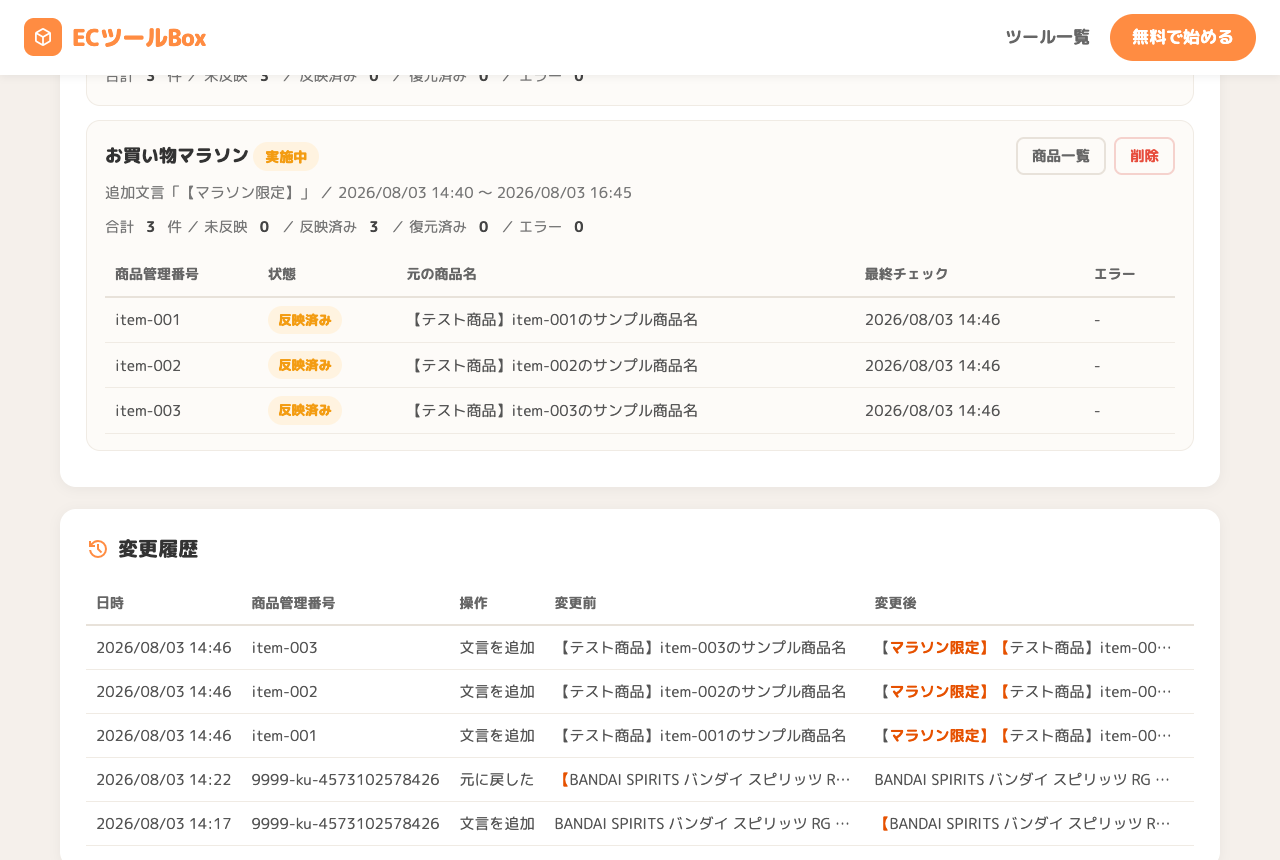
「商品一覧」ボタンを押すと、商品ごとの状態(未反映/反映済み/復元済み/エラー)と元の商品名を確認できます。
「今すぐチェック」で即時反映する
5分の自動チェックを待たずに反映したいときは、「今すぐチェック」を押します。 その場で開始・終了の判定と反映・復元が実行され、処理中は「チェック中… 3/10」のように進捗が表示されます。
変更履歴で結果を確認する
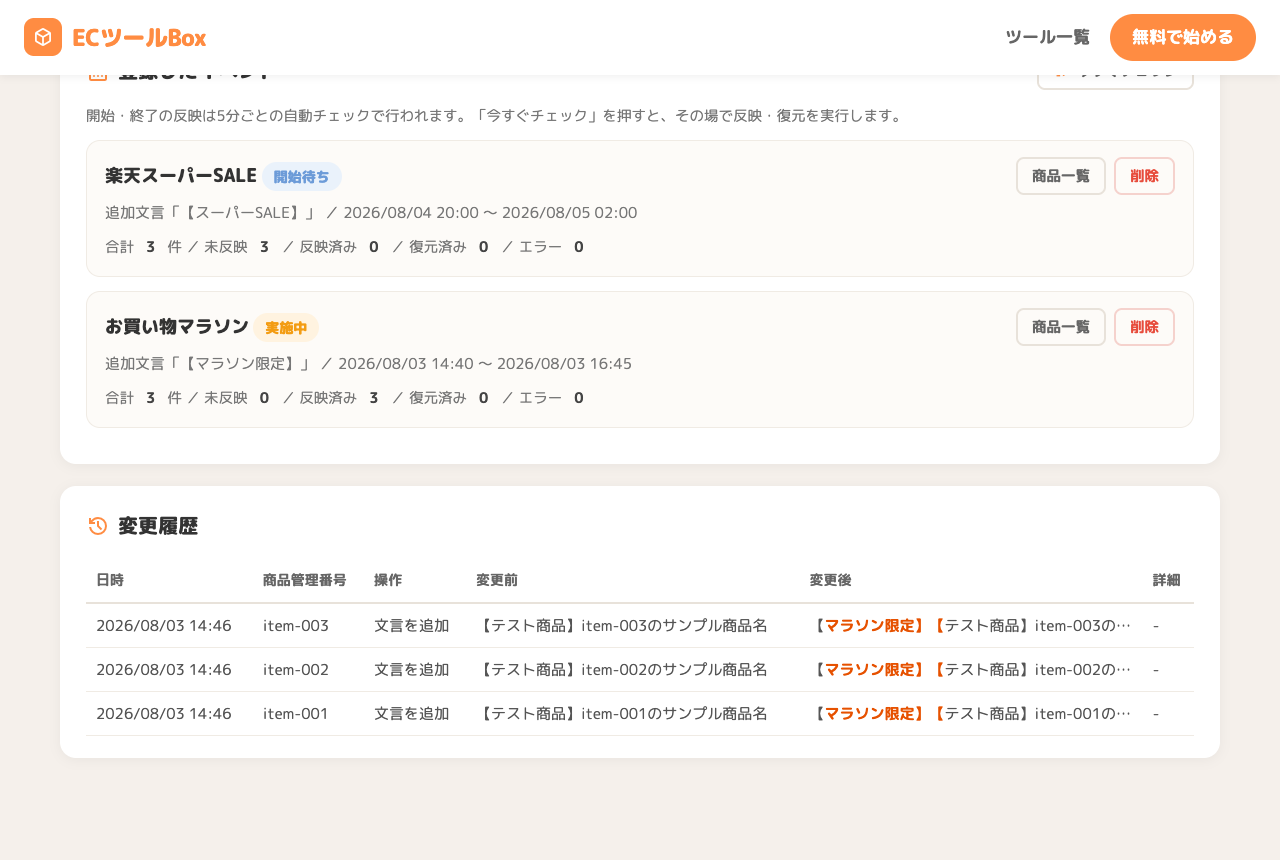
ページ下部の「変更履歴」に、いつ・どの商品の商品名がどう変わったかが記録されます。 変更前と変更後で変わった部分だけがオレンジ色で表示されるので、何が付いて何が外れたかが一目で分かります。
auto_awesome安心して使うための自動ガード機能
block二重付与のブロック
期間が重なる複数のイベントに同じ商品は登録できません。「【A】【B】商品名」のように文言が二重に付く事故を作成時点で防ぎます。
shield手動変更の保護
イベント中に商品名を手で編集した場合、復元時にその編集を消しません。文言より後ろの編集は残して文言だけ外し、文言ごと変えた場合は自動復元をスキップします。
autorenewエラーの自動再試行
通信の一時的な不調などでエラーになった商品は、5分ごとの自動チェックが自動で再試行します。放置でリカバリーされます。
restore削除時の自動復元
反映済みの商品が残っているイベントを削除すると、先に商品名を元へ戻してから削除します。「消したら文言が残った」が起きません。
speed利用制限について
イベント作成にはプラン別の1日の上限があります(毎日0時リセット)。 そのほかの操作には連続実行を防ぐ短時間の制限があります(全プラン共通)。
| 項目 | ライト | スタンダード | マスター |
|---|---|---|---|
| イベント作成 | 50回/日 | 150回/日 | 500回/日 |
| 操作 | 制限(全プラン共通) |
|---|---|
| 1イベントの商品数 | 最大1000商品 |
| 商品名プレビュー取得 | 20回/分 |
| イベント削除 | 10回/分 |
| 今すぐチェック | 5回/分・20回/時 |
| 店舗の全商品を読み込む | 3回/分・20回/時 |
| テンプレート保存・削除 | 10回/分(保存は50件まで) |
| 商品名の文字数 | 最大128文字(超過した商品は反映されずエラー記録) |
helpよくある質問
開始日時ちょうどに反映されますか?
文言を足すと128文字を超える商品はどうなりますか?
イベント中に商品名を手動で変更したらどうなりますか?
作成したイベントの日時や文言を変更できますか?
「商品APIの認証に失敗しました」と表示されます
同じ商品を複数のイベントに登録できますか?
どのプランで使えますか?
linkあわせて使うと効果的なツール
ここまで読めば準備OK!次のイベントを予約してみましょう。
rocket_launchイベント連動 商品名一括変更を開く最終更新日: 2026-08-03