rate_reviewレビュー依頼の自動送信の使い方
セラーセントラルで注文ごとに押していた「レビューをリクエストする」を、Amazon公式の仕組みのまま自動化します。
送る前にAmazon側で「送れる注文か」を確認してから送るので、未配達・期限切れ・受信拒否の注文に無駄撃ちしません。
返金・交換・法人・割引注文の除外、ASINごとの日数、送信する曜日・時間帯まで設定でき、送れなかった理由も1件ずつ残ります。
starsこのツールでできること
Amazonに確認してから送る
注文ごとにAmazonへ「依頼を送れるか」を問い合わせ、送れる注文だけ送ります。まだ届いていない注文は翌日に回し(可否の確認は1注文につき1日1回・送信上限は消費しません)、7日続けて送れなければ「対象外」として理由を残します。
送る注文を細かく選べる
返金済み・交換・法人・割引適用の注文や最低金額未満の注文を除外。ASINごとに「日数を変える」「送らない」も指定でき、FBAと自己発送で日数を分けられます。
結果が全部見える
送信予定・送信済み・除外・対象外・失敗を注文ごとに理由つきで一覧化。日別グラフ・商品別の送信数・実行履歴・CSV保存に加え、Chatworkへの日次まとめも送れます。
psychology_altこんなお悩みはありませんか?
- check_circleセラーセントラルで注文を1件ずつ開いて「レビューをリクエストする」を押す作業が毎日つらい
- check_circle忙しくて押し忘れ、お届けから30日の期限を過ぎてレビューの機会を逃している
- check_circle返金した注文や交換品の注文にまで依頼が飛んで、低評価を招くのが怖い
- check_circle他社ツールの「サンクスメール」は送れたのか送れなかったのか分からない
- check_circle商品ごとに「使い込んでから評価してほしい」などタイミングを変えたい
schoolはじめに:用語のミニ解説
| レビューをリクエストする | セラーセントラルの注文詳細にあるAmazon公式のボタンです。押すと、Amazonが商品レビューと出品者評価の両方を依頼する定型メッセージを購入者の言語で送ります。本文は変えられず、1注文につき1回、送れるのはお届けから5〜30日の間だけです。このツールはこの機能をAPI経由で呼び出しています。 |
|---|---|
| 送信予定日 | 「お届け日 + 設定した日数」です。Amazonがお届け予定日を返す注文はそれを、返さない注文は購入日+お届け目安(初期値2日)をお届け日とみなします。予定日を迎えた注文からAmazonへ可否を確認します(確認は1注文につき1日1回)。 |
| 対象外 | Amazon側が「この注文には依頼を送れない」と答え続けた注文です。購入者が依頼を受け取らない設定にしている、すでにセラーセントラルから依頼やメッセージを送っている、などが主な理由です(Amazonは理由を教えてくれません)。 |
| 除外 | あなたの設定(返金・交換・法人・割引・ASIN条件・最低金額)や手動操作で「送らない」と決めた注文です。除外した注文も、一覧から選べば手動で送れます。 |
| 期限切れ | 依頼できる期間(お届け後30日)を過ぎた注文です。購入から36日を過ぎた未送信の注文は自動で期限切れになります。 |
| ロール | SP-APIのアプリに付ける権限の種類です。このツールには「購入者への依頼(Buyer Solicitation)」と注文情報のロールが必要で、「返金済みの除外」を使う場合は「財務会計(Finance and Accounting)」も必要です。 |
list_alt使い方の流れ(目次)
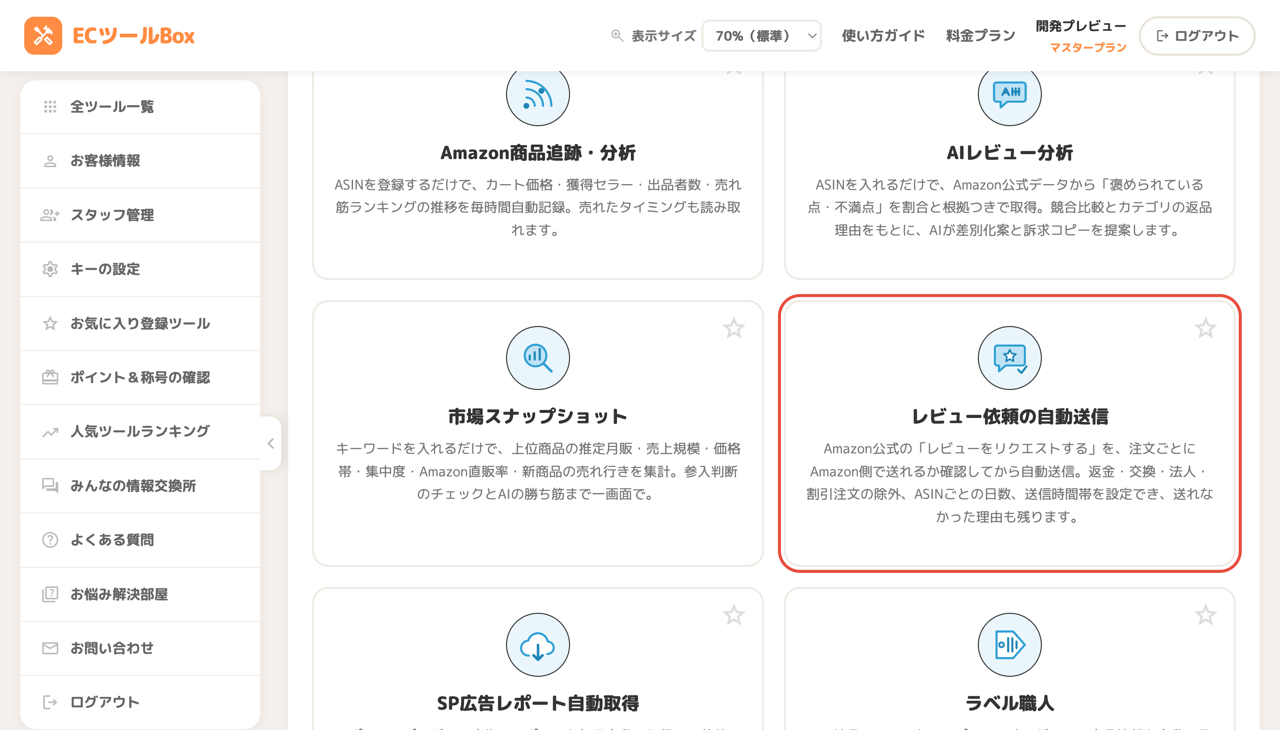
ツールを開く
ツール一覧のAmazonカテゴリーにある「レビュー依頼の自動送信」のカードをクリックします。
【最初の1回だけ】Amazonとの接続とロールを確認する
このツールはAmazonの公式API(SP-API)で注文の取得とレビュー依頼の送信を行います。初めて使うときは、左メニューの「キーの設定」を開き、Amazon(SP-API)の欄にご自身のセラーアカウントの認証情報を登録してください。他のAmazonツールで登録済みなら、そのまま使えます。
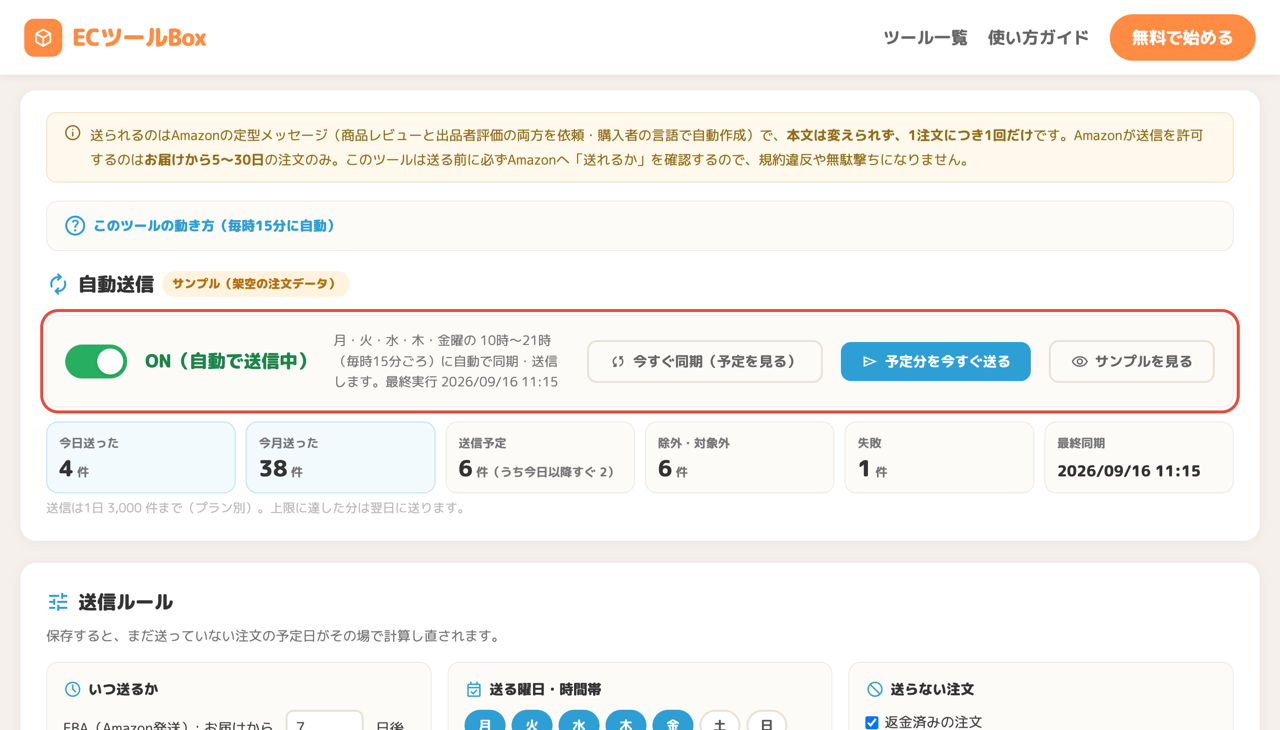
いつ送るか・曜日と時間帯を決める
「送信ルール」のいつ送るかで、FBAと自己発送それぞれ「お届けから何日後に送るか」(5〜30日)を決めます。初期値はFBA 7日・自己発送 9日です。FBAのお届け目安は、Amazonが実際のお届け日を返さないため「購入日+何日」をお届け日とみなす設定です(初期値2日)。
送る曜日・時間帯では、依頼を送る曜日と日本時間の時間帯を選びます。自動実行は毎時15分ごろに動き、この範囲に入る回だけ送信します。
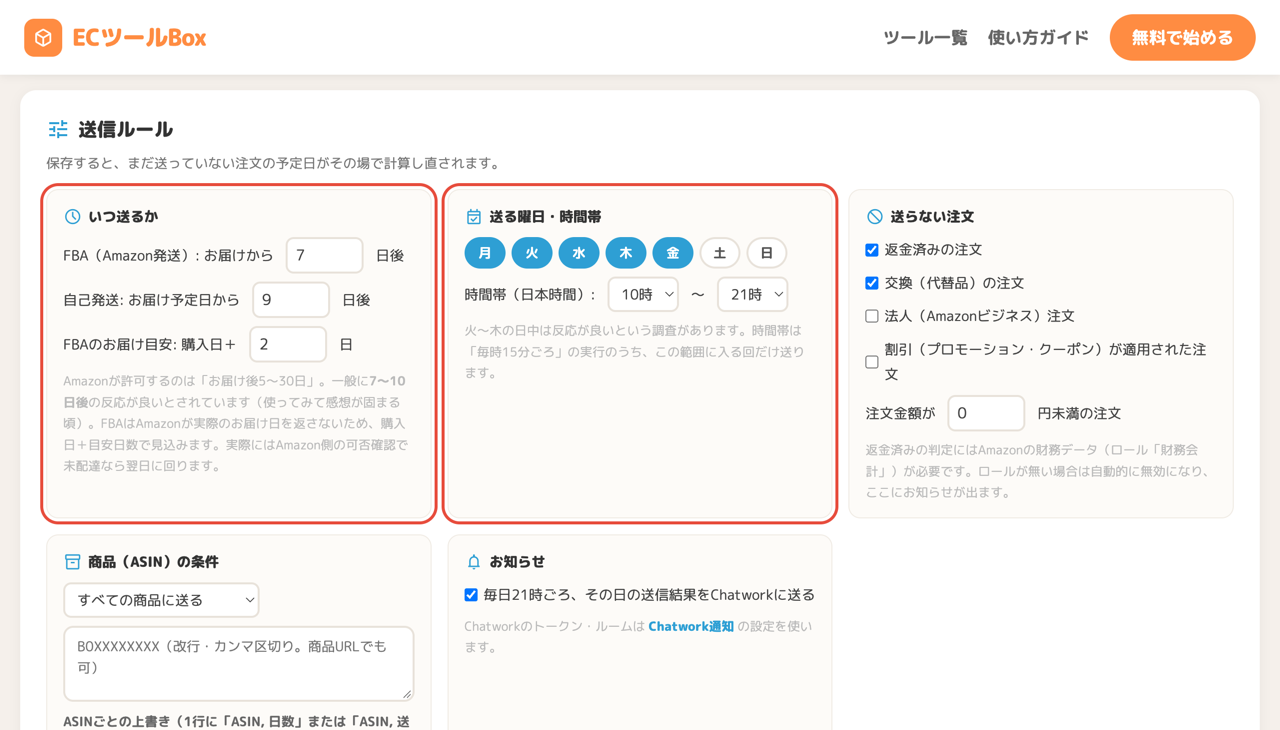
送らない注文とASINの条件を決める
送らない注文では、返金済み・交換(代替品)・法人(Amazonビジネス)・割引が適用された注文と、最低注文金額を設定します。初期値では返金済みと交換の注文を除外します。
商品(ASIN)の条件では「すべての商品に送る」「指定したASINだけ送る」「指定したASINを除外する」を選び、必要ならASINを入力します。ASINごとの上書きには1行ずつ「ASIN, 日数」または「ASIN, 送らない」の形で書くと、その商品だけ日数を変えたり、送らないようにできます。設定が終わったら「ルールを保存」を押します。
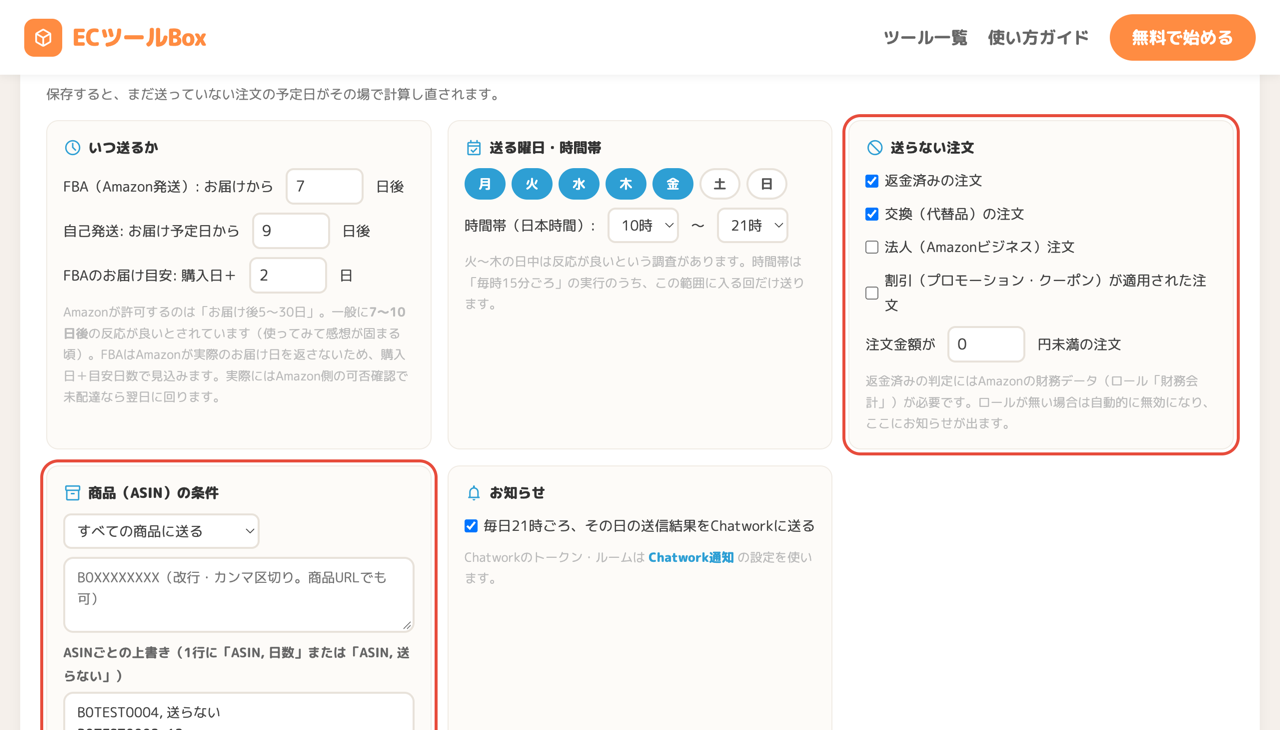
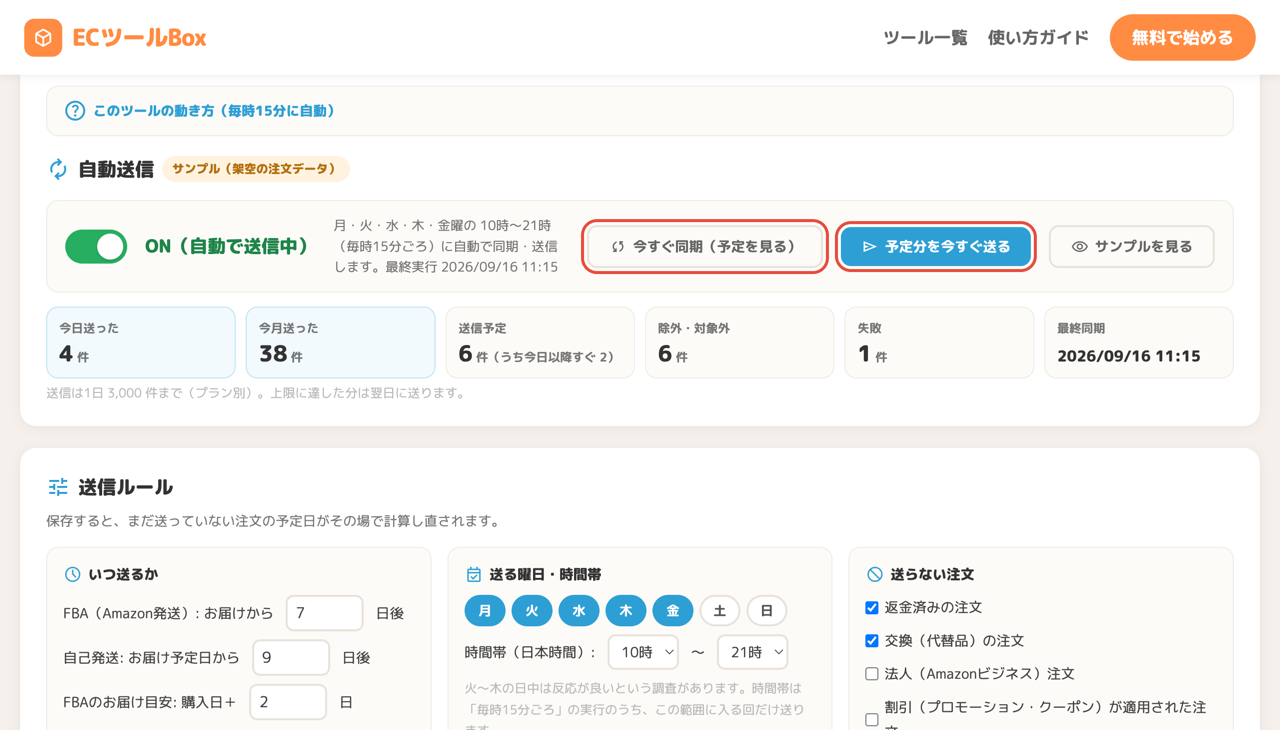
「今すぐ同期」で送信予定を確認する
自動送信をONにする前に、「今すぐ同期(予定を見る)」を押します。Amazonから直近35日の出荷済み注文を取り込み(初回は注文数に応じて数分かかります)、ルールに沿って「送信予定」「除外」を判定して一覧に並べます。このボタンは送信はしません。
「予定分を今すぐ送る」は、同期したうえで予定日を迎えた注文をその場で送るボタンです(時間帯の設定は無視します)。確認ダイアログが出るので、内容を読んでから進めてください。
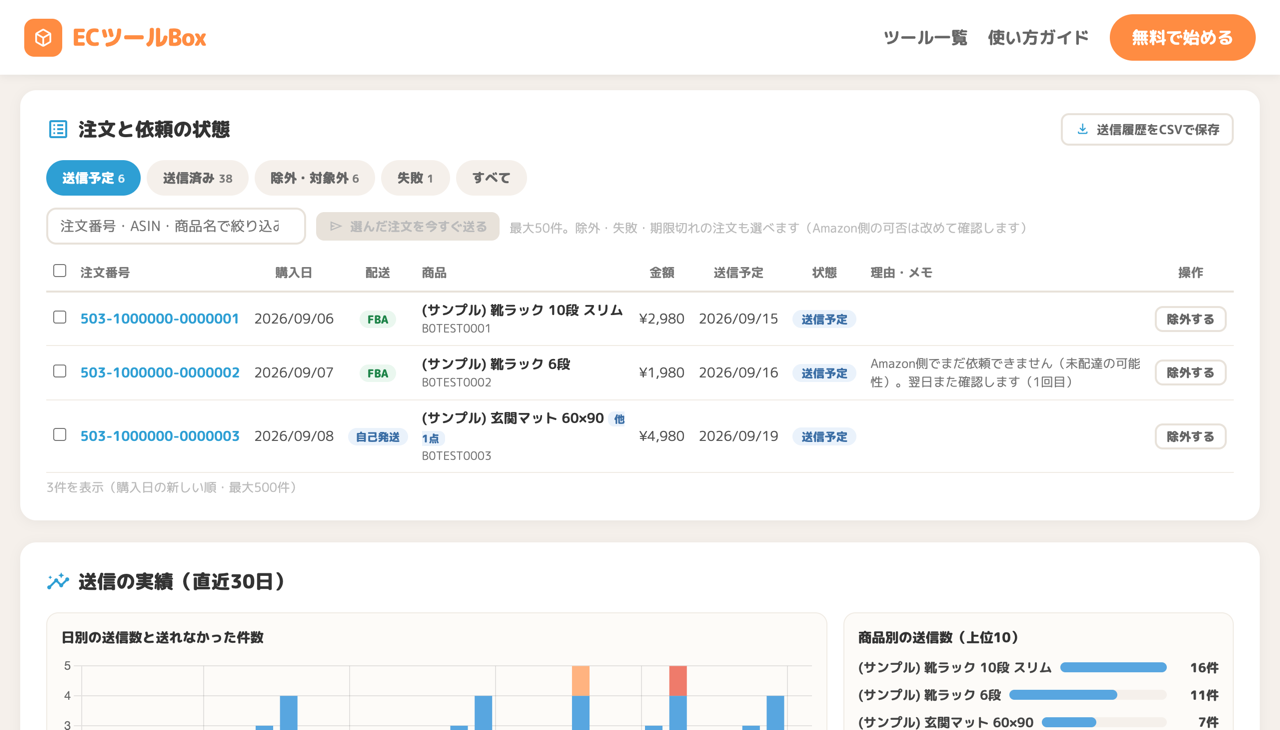
送信予定の注文を確認し、必要なら除外する
「注文と依頼の状態」の送信予定タブに、これから送る注文が購入日の新しい順に並びます。注文番号を押すとセラーセントラルの注文詳細が開き、商品名を押すとAmazonの商品ページが開きます。送信予定列が送る日、理由・メモ列にはAmazonへ確認した結果(「まだ依頼できません(未配達の可能性)。翌日また確認します」など)が出ます。
送りたくない注文は右端の「除外する」を押します。除外は「除外を解除」でいつでも戻せます。
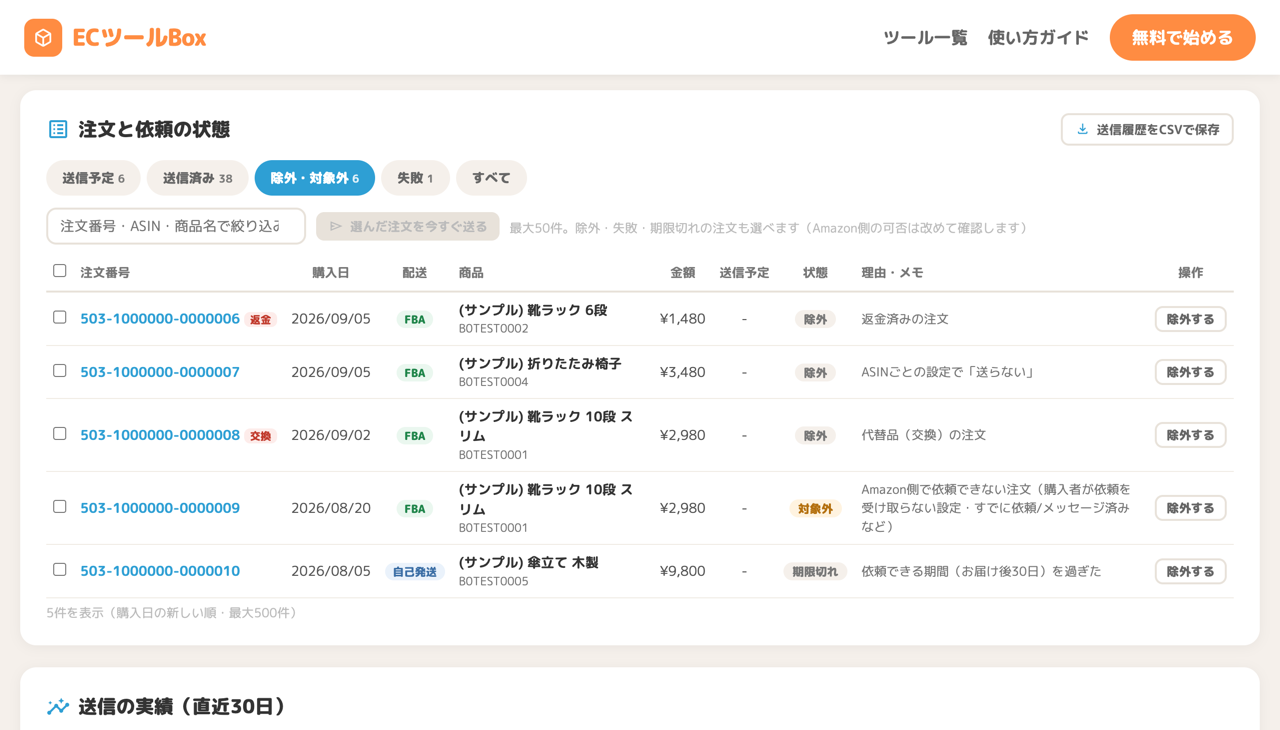
除外・対象外・失敗の理由を見る
除外・対象外タブには、ルールで除外した注文(返金済み・交換・ASIN設定など)、Amazon側が送れないと答え続けた対象外、期限を過ぎた期限切れが理由つきで並びます。失敗タブは、Amazonが受け付けなかった注文で、Amazonが返したメッセージがそのまま残ります。注文番号の横の赤いラベル(法人・交換・返金)で注文の種類も分かります。
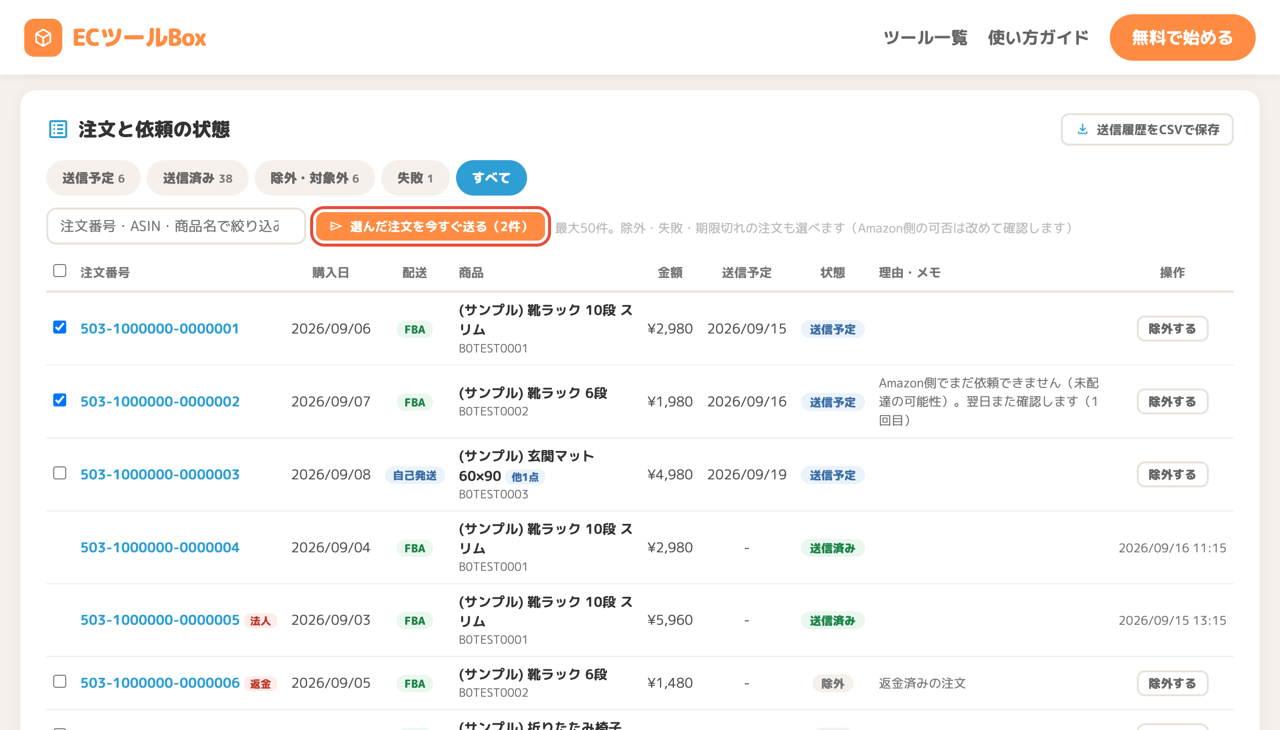
手動で選んで送る/自動送信をONにする
一覧の左のチェックで注文を選び、「選んだ注文を今すぐ送る」を押すと、その注文だけをすぐ送ります(一度に50件まで)。除外・失敗・期限切れの注文も選べますが、実際に送れるかはAmazon側の可否確認で決まります。
予定に問題がなければ、上部のスイッチで自動送信をONにします。以後は設定した曜日・時間帯に毎時15分ごろ「注文の同期 → 判定 → Amazonへの可否確認 → 送信」が自動で動きます。止めたいときはスイッチをOFFにするだけです。
送信の実績を確認する
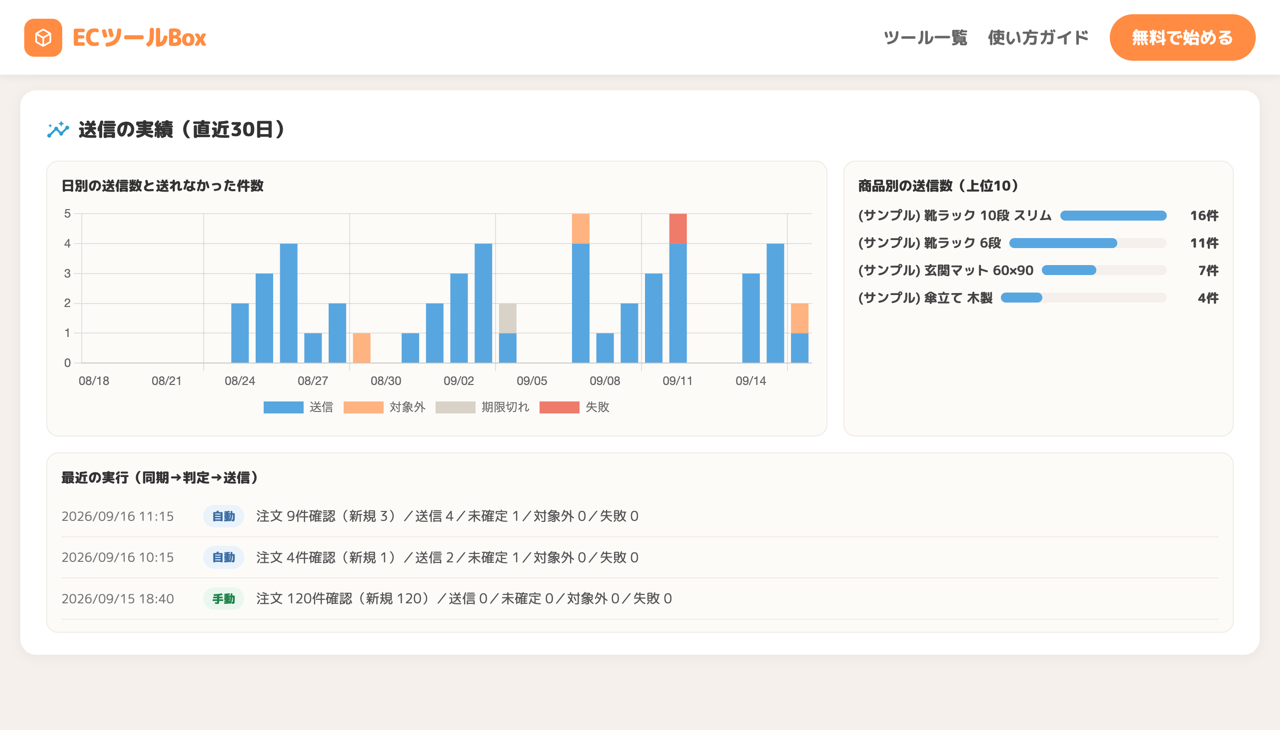
「送信の実績(直近30日)」に、日別の送信数と送れなかった件数の積み上げグラフ、商品別の送信数(上位10)、最近の実行(自動・手動ごとに確認件数・送信・未確定・対象外・失敗)が表示されます。「送信履歴をCSVで保存」で、過去1年分の履歴を注文番号・結果・理由つきで書き出せます。
お知らせで「毎日21時ごろ、その日の送信結果をChatworkに送る」をONにすると、送信・対象外・期限切れ・失敗の件数と送信待ち件数が1通で届きます(Chatwork通知の設定を使います)。
auto_awesomeあわせて使いたい便利機能
visibilityまずはサンプルで試す
「サンプルを見る」で架空の注文データを表示し、一覧・タブ・グラフの見方を確認できます。接続設定の前でも使えます(サンプル中は保存・送信はできません)。
search注文番号・ASIN・商品名で絞り込み
一覧の上の検索窓に文字を入れると、その場で絞り込めます。特定の商品の送信状況を確認するときに便利です。
download送信履歴をCSVで保存
日時・注文番号・結果・理由・自動/手動・ASIN・商品名・配送・注文金額をExcelで開ける形に書き出せます。
notificationsChatworkの日次まとめ
毎日21時ごろに、その日の送信結果と送信待ち件数が1通で届きます。画面を開かなくても運用状況が分かります。
verified_user利用制限について
| プラン | 依頼の送信(1注文=1回・自動と手動の合計) | 手動の「今すぐ同期」「予定分を今すぐ送る」 |
|---|---|---|
| ライト | 300件/日 | 10回/日 |
| スタンダード | 1,000件/日 | 30回/日 |
| マスター | 3,000件/日 | 100回/日 |
quizよくある質問
依頼の文面は変えられますか?
「対象外」になるのはどんな注文ですか?
星3以下を付けた人やリピーターを除外できますか?
「返金済みの除外が働いていません」と出ます。
自動送信が勝手にOFFになりました。
FBAの注文は「お届け日」が分からないのでは?
セラーセントラルで手動で押した注文と重複しませんか?
他社のレビュー依頼ツールと何が違いますか?
appsあわせて使うと効果的なツール
「レビューをリクエストする」の押し忘れを、今日で終わりにしましょう
rocket_launchレビュー依頼の自動送信を開く最終更新日: 2026-09-16