leaderboardAmazon販売数集計の使い方
セラーセントラルの注文レポートをアップロードするだけで、SKUごとの販売数・売上・日次平均を自動集計。
「どの商品が・どのくらいのペースで売れているか」が売れ筋ランキングと必要在庫数で一目で分かり、
在庫切れや過剰仕入れを防げます。
キャンセル注文は自動で除外。データはブラウザの中だけで集計され、外部には送信されません。
starsこのツールでできること
売れ筋ランキングの自動集計
注文レポートをアップロードするだけで、SKUごとの販売数・売上を集計してランキング表示。グラフで売れ筋が一目で分かります。
必要在庫数の自動計算
1日あたりの平均販売数から「1ヶ月分なら◯個」と必要在庫数を自動計算。発注量の目安がすぐに出ます。
データは外部に送信しない
集計はすべてお使いのブラウザの中だけで行われ、注文データがサーバーに保存されることはありません。安心してご利用いただけます。
psychology_altこんなお悩みはありませんか?
- sentiment_dissatisfiedどの商品が何個売れているか、セラーセントラルだと確認に手間がかかる
- sentiment_dissatisfied売れ筋商品の在庫が切れて、販売機会を逃したことがある
- sentiment_dissatisfied次の発注で何個仕入れればいいか、いつも勘で決めている
- sentiment_dissatisfiedExcelで注文データを集計しているが、毎回関数を組むのが大変
schoolはじめに:用語のミニ解説
| 注文レポート | Amazonセラーセントラルからダウンロードできる、注文1件1件の明細データです。このツールでは「全注文」レポート(FBAと自己発送の両方を含む)をおすすめしています。 |
|---|---|
| SKU | 出品者が商品につける管理番号(Stock Keeping Unit)です。このツールはSKUごとに販売数をまとめます。 |
| ASIN | Amazonが商品につける10桁の識別番号です。SKUの下に小さく表示され、クリックでコピーできます。 |
| 日次平均 | 集計期間の販売数を日数で割った「1日あたり平均◯個売れているか」です。在庫計画の基準になる数字です。 |
| 必要在庫数 | 日次平均×選んだ期間(1週間〜半年)で計算した「その期間を乗り切るのに必要な在庫の目安」です。 |
list_alt使い方の流れ(目次)
ツールを開く
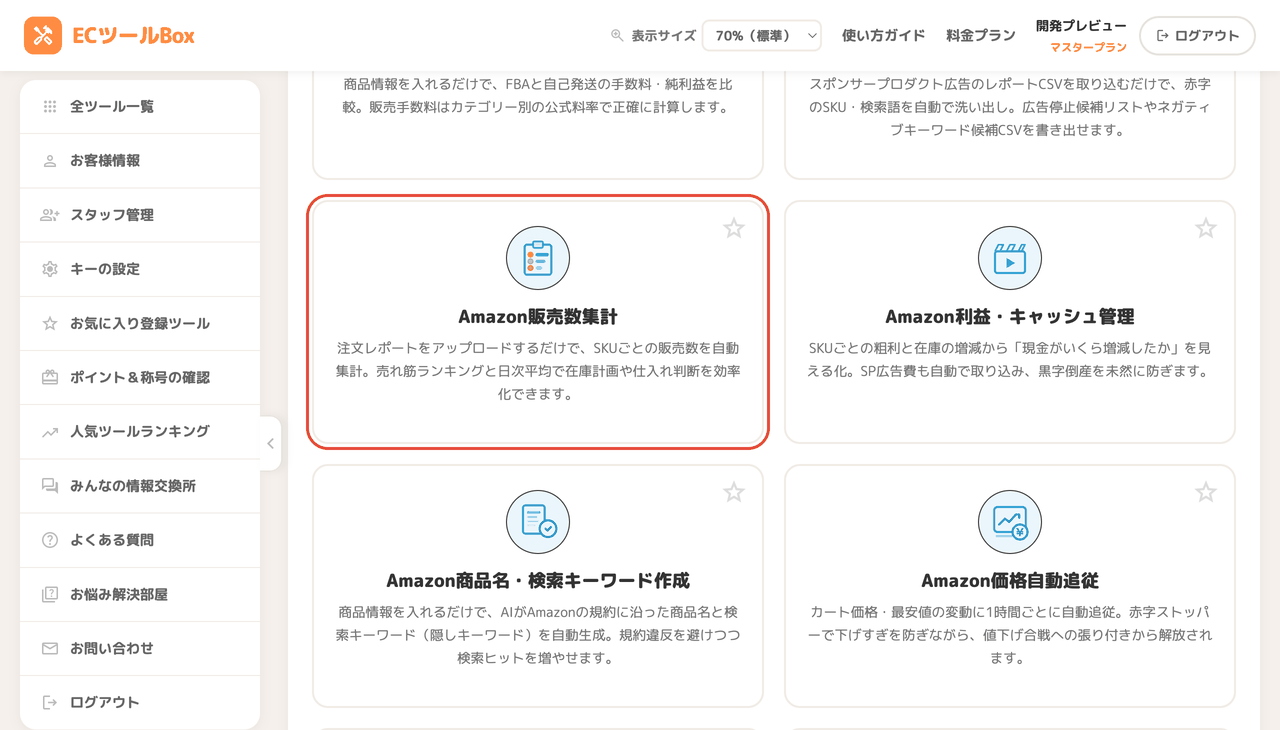
ツール一覧の「Amazonのツール」セクションにあるAmazon販売数集計のカードをクリックします。
セラーセントラルから注文レポートをダウンロードする
Amazonセラーセントラルにログインし、次の場所から注文レポートをダウンロードします。
| おすすめ | レポート > フルフィルメント > 販売 > 全注文 FBAと自己発送の両方の注文が入っています。期間を指定してリクエストし、できあがったファイルをダウンロードします。 |
|---|---|
| 自己発送のみの場合 | 注文 > 注文レポート でも取得できます。 |
ファイルをアップロードして集計する
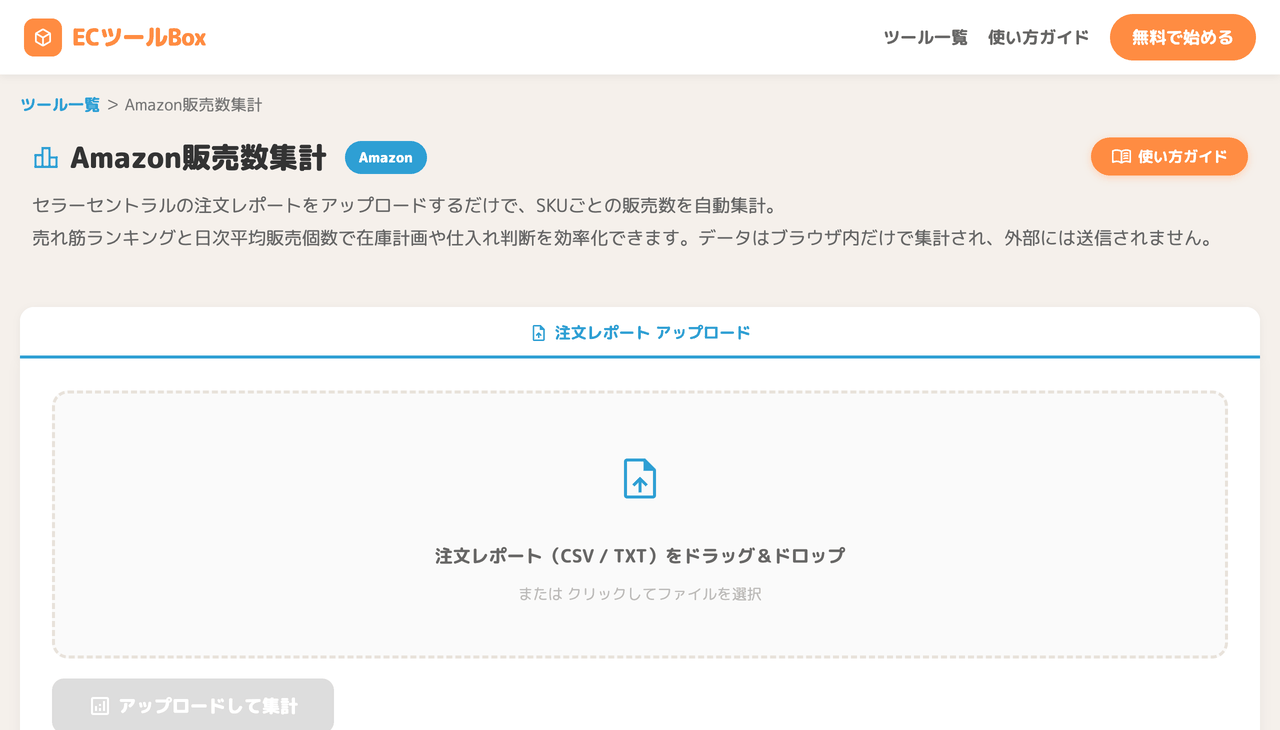
ダウンロードしたファイルを「注文レポート(CSV / TXT)をドラッグ&ドロップ」の枠に放り込むか、枠をクリックしてファイルを選択します。
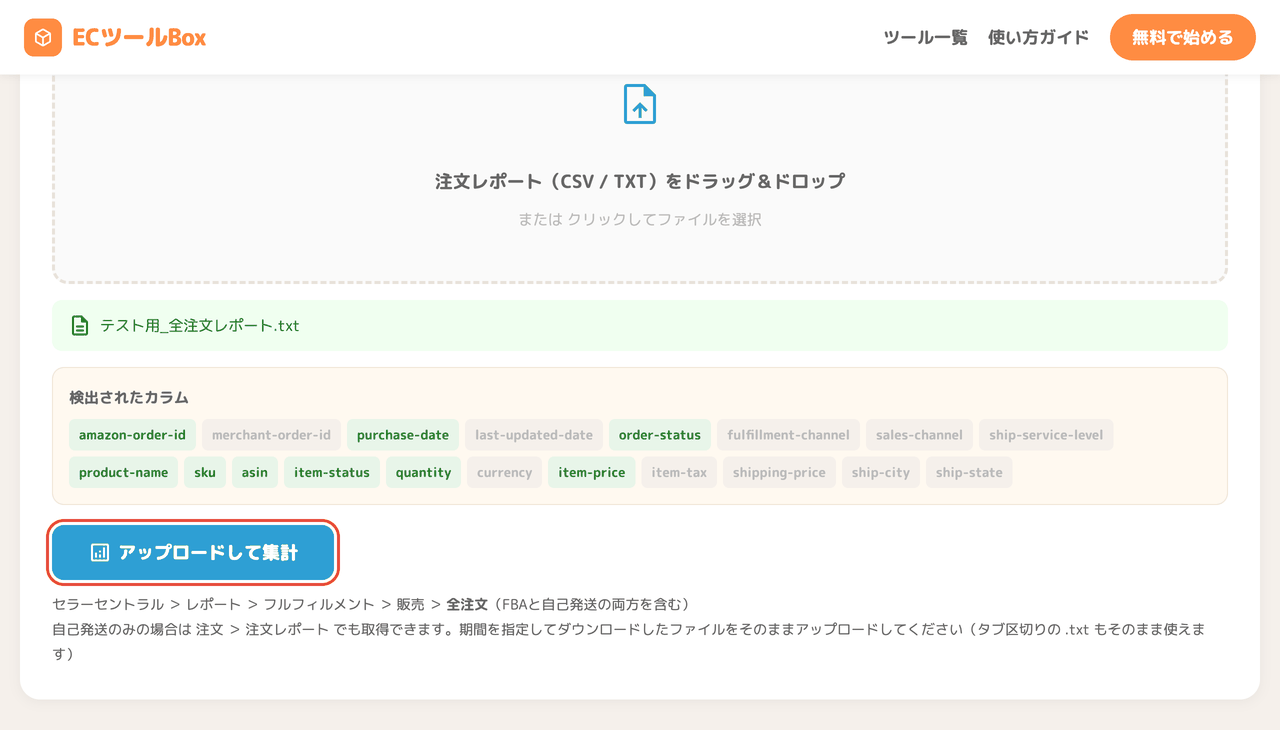
ファイルを選ぶと、ファイル名と「認識できた列」の一覧が表示されます。アップロードして集計ボタンを押すと、数秒で集計が完了します。
サマリーで全体の販売状況をつかむ
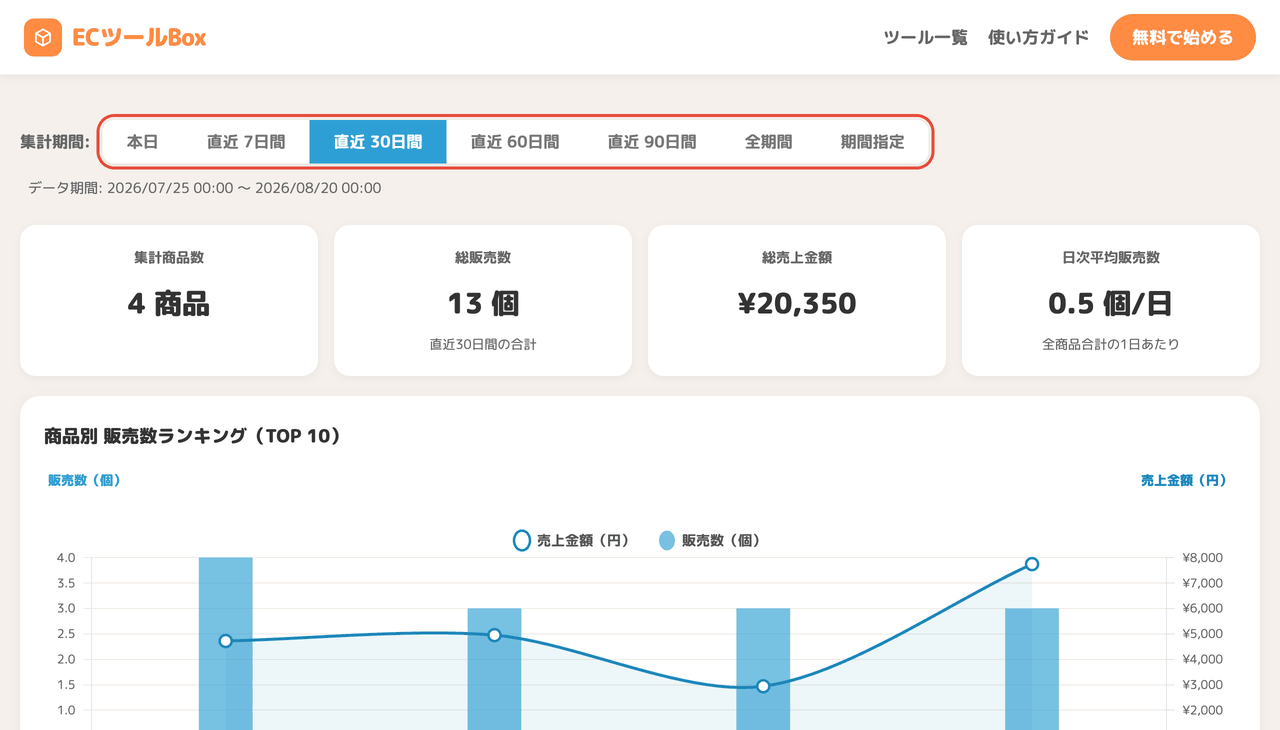
集計が終わると、上部に4つのサマリーカードが表示されます。
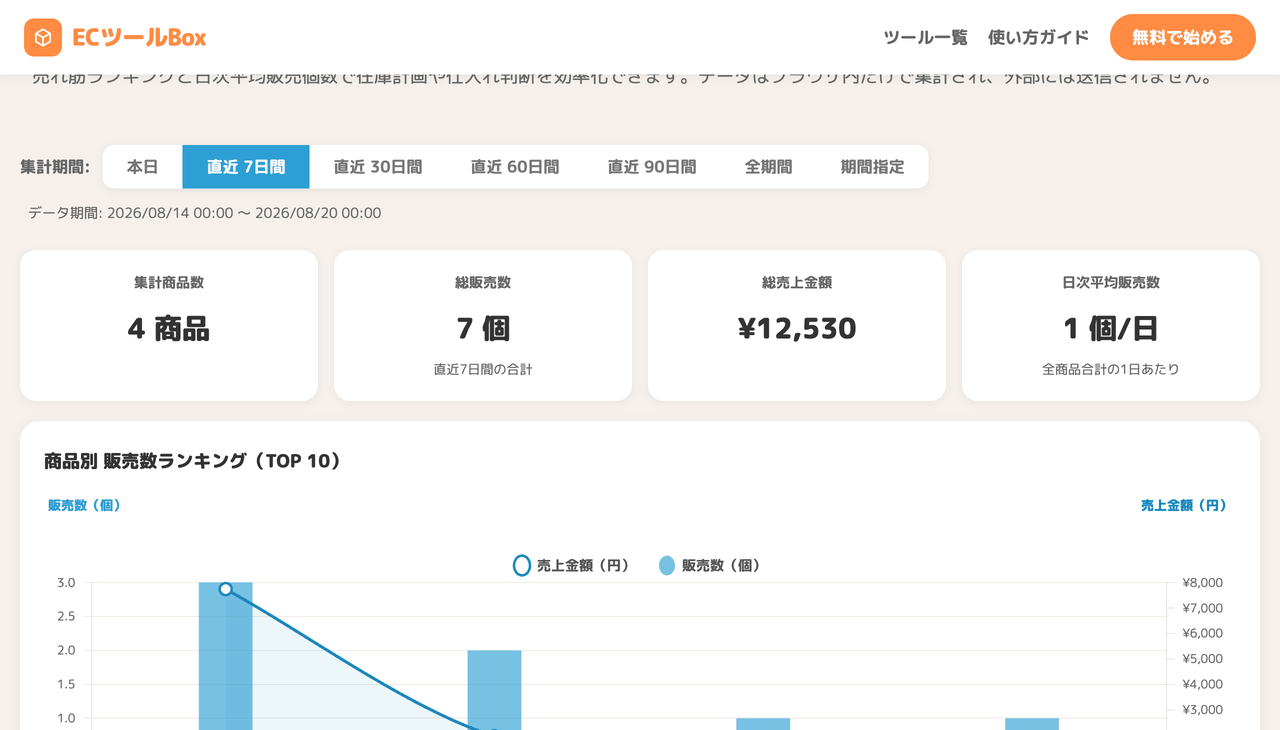
| 集計商品数 | 期間内に1個以上売れた商品(SKU)の数 |
|---|---|
| 総販売数 | 期間内に売れた個数の合計 |
| 総売上金額 | 期間内の商品代金の合計 |
| 日次平均販売数 | 全商品合計で1日あたり平均何個売れているか |
集計期間を切り替える
上部の期間ボタンで本日・直近7日間・直近30日間・直近60日間・直近90日間・全期間を切り替えられます。期間指定を使えば「セールの3日間だけ」のような自由な期間でも集計できます。
売れ筋ランキンググラフを見る
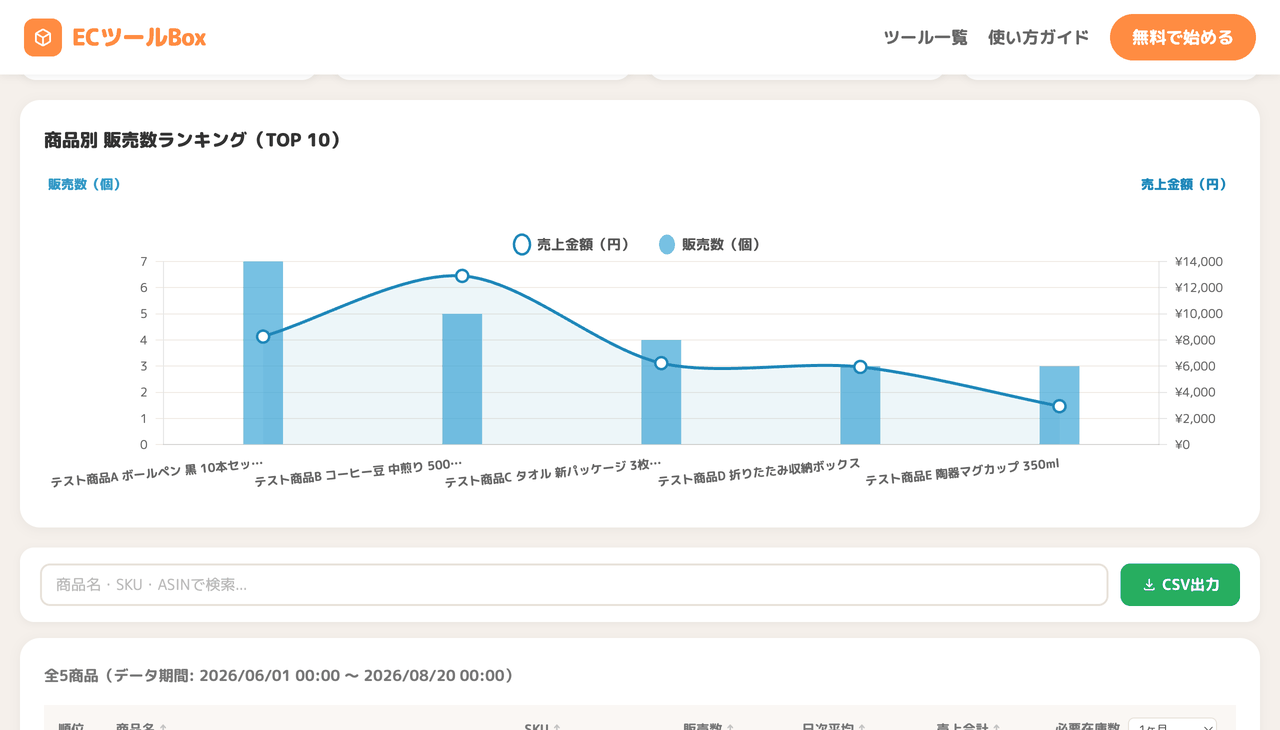
商品別 販売数ランキング(TOP 10)のグラフでは、棒グラフが販売数、折れ線が売上金額を表します。「よく売れているのに単価が低い商品」「販売数は少ないが売上に貢献している商品」が一目で分かります。
商品別の表で在庫計画を立てる
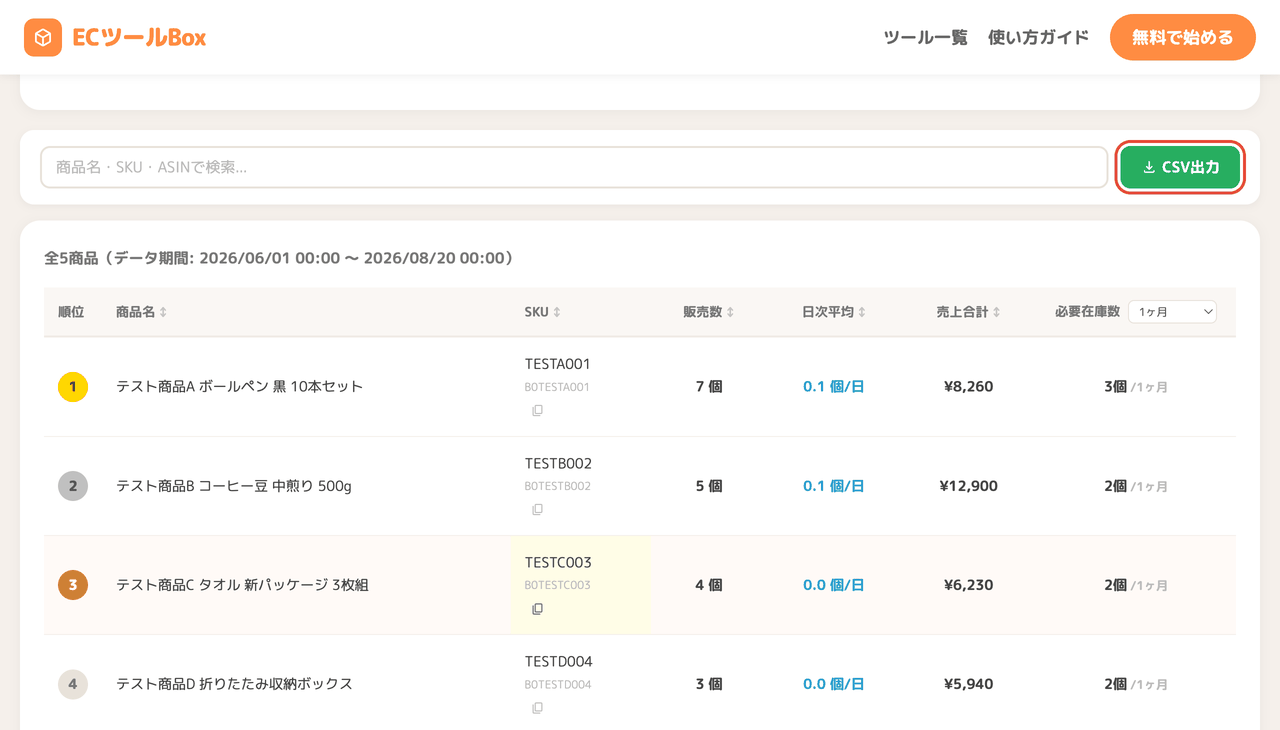
下部の表には、商品ごとの販売数・日次平均・売上合計・必要在庫数が並びます。列の見出しをクリックすると並び替えができます。
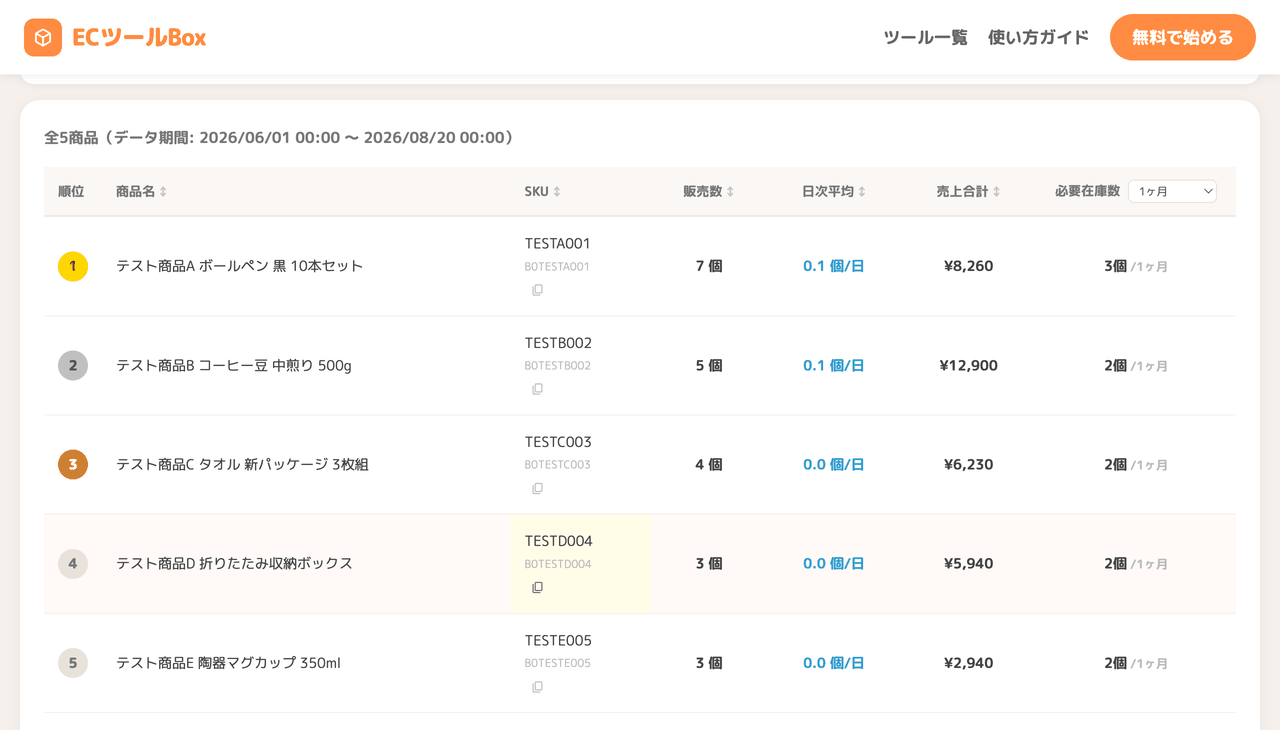
必要在庫数の列は、見出しのプルダウンで期間(1週間・2週間・3週間・1ヶ月・3ヶ月・半年・期間を指定)を選べます。「日次平均×日数」で計算されるので、次の発注量の目安としてそのまま使えます。
商品を検索で絞り込む
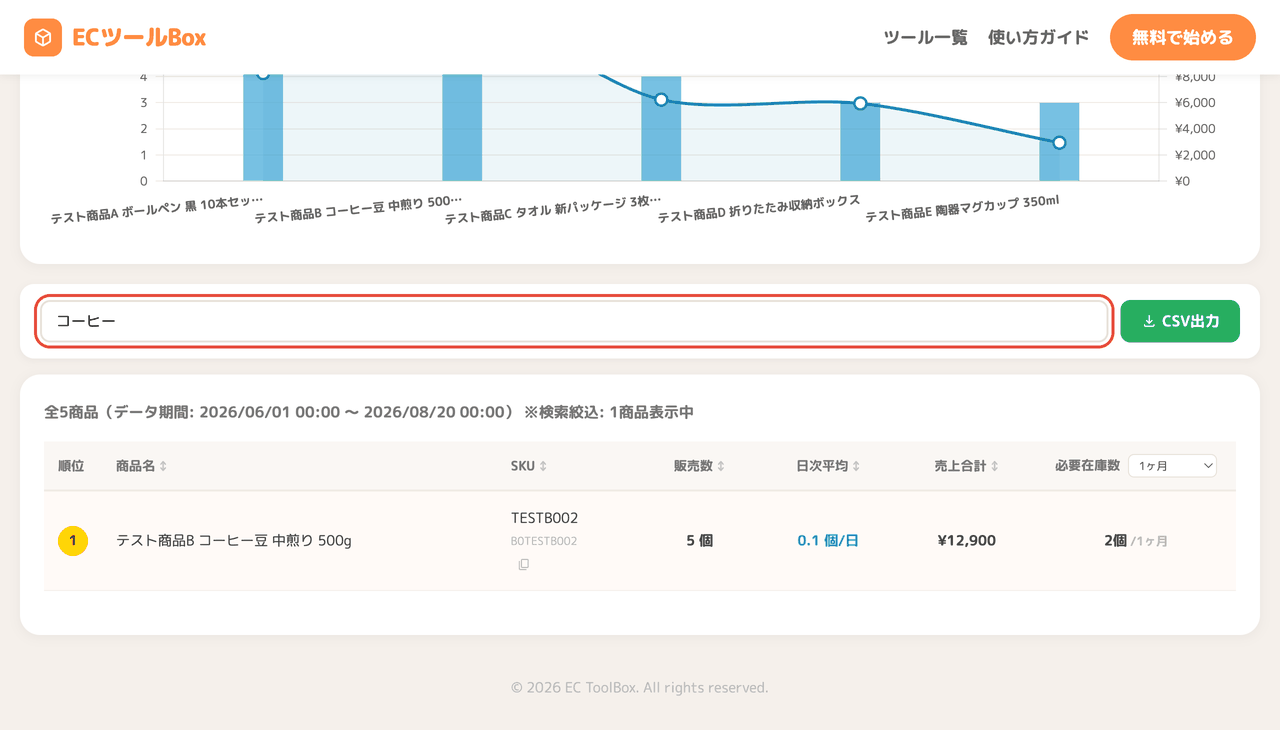
表の上の検索欄に商品名・SKU・ASINの一部を入力すると、その場で表が絞り込まれます。特定シリーズの売れ行きだけ確認したいときに便利です。
集計結果をCSVで書き出す
CSV出力ボタンを押すと、表示中の集計結果(順位・商品名・SKU・ASIN・販売数・日次平均・売上金額・必要在庫数)をCSVファイルでダウンロードできます。Excelでの追加加工や、社内共有にお使いください。
tips_and_updatesあわせて使いたい便利機能
swap_vert並び替え
表の見出し(販売数・売上合計など)をクリックすると昇順・降順で並び替えられます。「売上は大きいのに販売数が少ない高単価商品」を探すときに便利です。
edit_calendar期間指定
「期間指定」ボタンで開始日と終了日を自由に選べます。セール期間だけの売れ行き確認や、前月との比較に使えます。
sync商品名の変更に自動対応
期間の途中で商品名を変更した場合も、同じSKUなら1つの商品として合算し、最新の商品名で表示します。
speed利用制限について
このツールはライトプラン以上でご利用いただけます。集計はブラウザ内で行われるため、1日の回数上限はありません。何回でも集計し直せます。
| 項目 | 内容 |
|---|---|
| 対象プラン | ライト / スタンダード / マスター(未課金ではご利用いただけません) |
| 1日の回数上限 | なし(無制限) |
| 短時間の連打制限 | 60回/分(通常の利用で達することはありません) |
quizよくある質問
アップロードした注文データはどこに保存されますか?
「個数の列が見つかりません」などのエラーが出ます
キャンセルされた注文はどう扱われますか?
売上金額がすべて¥0と表示されます
複数のファイルをまとめて集計できますか?
FBAと自己発送の注文を両方まとめて集計できますか?
hubあわせて使うと効果的なツール
最終更新日: 2026-08-21