bar_chartSP広告 ムダ撃ちストッパーの使い方
Amazonスポンサープロダクト広告のレポートCSVを取り込むだけで、SKU別・検索語別のACOSを一覧化。
「広告費を使っているのに売れていない」SKUや検索語が数字の根拠つきで見つかり、
広告停止候補リストやネガティブキーワード候補CSVをワンクリックで書き出せます。
毎月の広告費の垂れ流しを、月1回のCSV取込だけで止められます。
starsこのツールでできること
赤字SKUの自動洗い出し
広告費が売上を上回っている(ACOS100%以上・売上0)SKUを自動で検出。「次にやること」に件数と金額つきで表示されます。
売れない検索語の除外候補づくり
お客様が実際に検索した語ごとの成績を一覧化。クリックされるのに売れない語を選んで、ネガティブキーワード候補CSVを書き出せます。
広告全体の健康診断
ROAS・CVR・費用配分から Health Score を自動採点。広告全体の状態と「次にやること」がひと目で分かります。
psychology_altこんなお悩みはありませんか?
- check_circleSP広告の費用が売上に見合っているのか、実は把握できていない
- check_circle広告レポートをダウンロードしても、数字の羅列でどこを見ればいいか分からない
- check_circleどのSKUの広告を止めて、どの検索語を除外すればいいのか判断できない
- check_circle気づかないうちに「クリックされるだけで売れない検索語」に広告費が流れている
schoolはじめに:用語のミニ解説
| スポンサープロダクト (SP)広告 |
Amazonの検索結果や商品ページに出る、クリック課金型の広告。Amazonで最も基本的な広告です。このツールはSP広告のレポートを分析します。 |
|---|---|
| ACOS | 広告費 ÷ 広告経由の売上 × 100(%)。低いほど効率が良い数字です。100%以上は「広告費が売上を上回っている=赤字」。損益分岐の目安は「商品の粗利率」(粗利30%の商品ならACOS 30%まで)です。 |
| ROAS | 広告経由の売上 ÷ 広告費(倍)。ACOSの逆数で、高いほど効率が良い数字です。1.0倍を切ると赤字圏です。 |
| 検索用語 (カスタマーの検索キーワード) |
お客様が実際にAmazonの検索窓に入力した言葉。設定したキーワードと違う語で広告が表示されることも多く、ここに「売れない語」が紛れ込みます。 |
| ネガティブキーワード | 「この語では広告を出さない」と広告キャンペーンに登録する除外キーワード。クリックされるのに売れない語を登録すると、無駄な広告費を止められます。 |
list_alt使い方の流れ(目次)
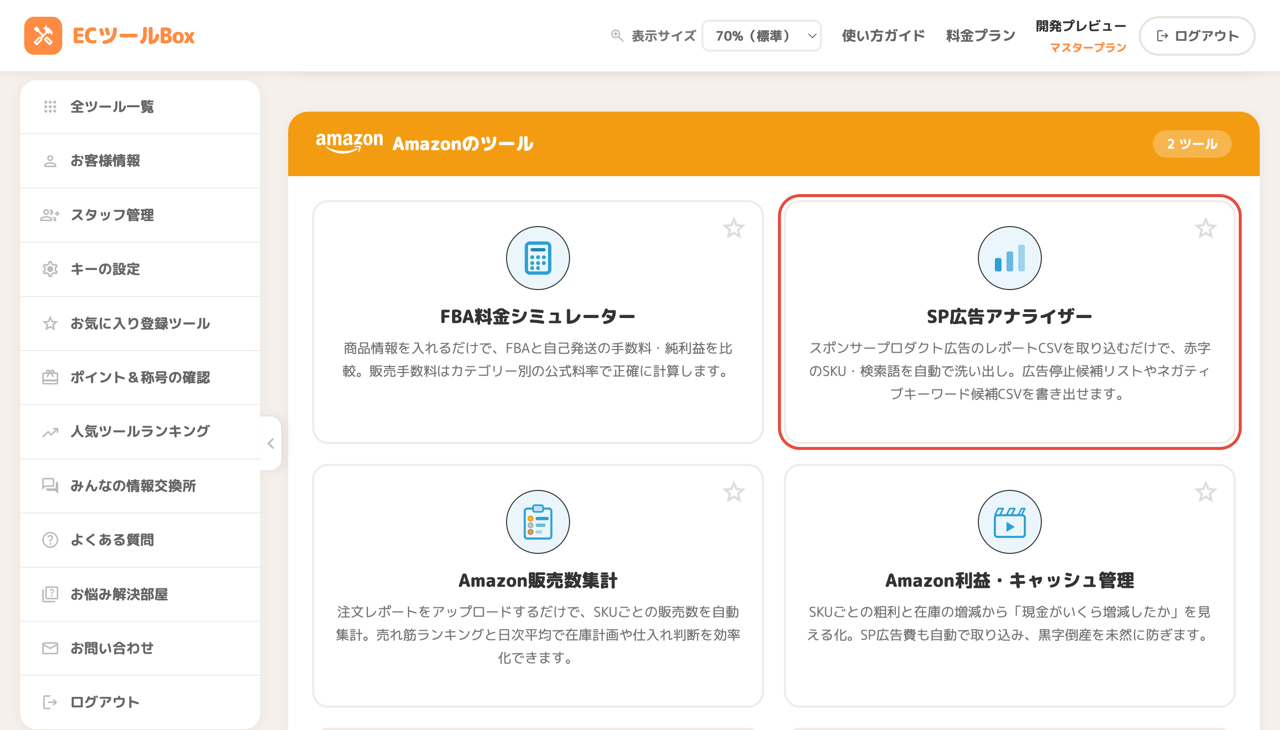
ツールを開く
ログイン後、ツール一覧の「Amazonのツール」から SP広告 ムダ撃ちストッパー をクリックします。
Amazonから広告レポートをダウンロードする
分析のもとになるレポートは、Amazonの広告管理画面(広告コンソール)からダウンロードします。手順は次のとおりです。
① セラーセントラル > 広告 > 広告キャンペーンマネージャー を開く
② 左メニューの「効果測定とレポート > レポート」を開く
③ 「テンプレートを使用してレポートを作成する」の中の「Advertised product」(広告掲載商品)で「テンプレートを使用」を押す
④ 次の設定にして、右上の「送信」を押す
| 広告プロダクト | 「変更」を押し、スポンサープロダクト広告だけにチェックを残して「保存」 |
|---|---|
| 列のカスタマイズ | 左の一覧で「期間」のチェックを外し、「日付」にチェックを入れる(日別のデータになり、期間フィルタ・日別グラフが使えるようになります)。「日付」は「期間」を外すと選べるようになります |
| レポート期間 | 「先月」や「今月」がおすすめ(同じ期間を後で入れ直しても二重にはなりません) |
| そのほか | そのままで大丈夫です(ファイル形式はCSV) |
⑤ レポートの一覧で「レポートのステータス」が「完了」になったら、その行の「アクション」(︙)>「最新版をダウンロードする」でファイルを保存する
検索用語のレポートも作っておくと、STEP8のネガティブキーワード候補が使えます。同じ画面で「Search term」のテンプレートを選び、上と同じ設定に加えて、列のカスタマイズで「ターゲティング」と「ターゲティングマッチタイプ」にもチェックを入れてください。
レポートCSVを取り込む
ツール右上の「データ取り込み」ボタンを押します。
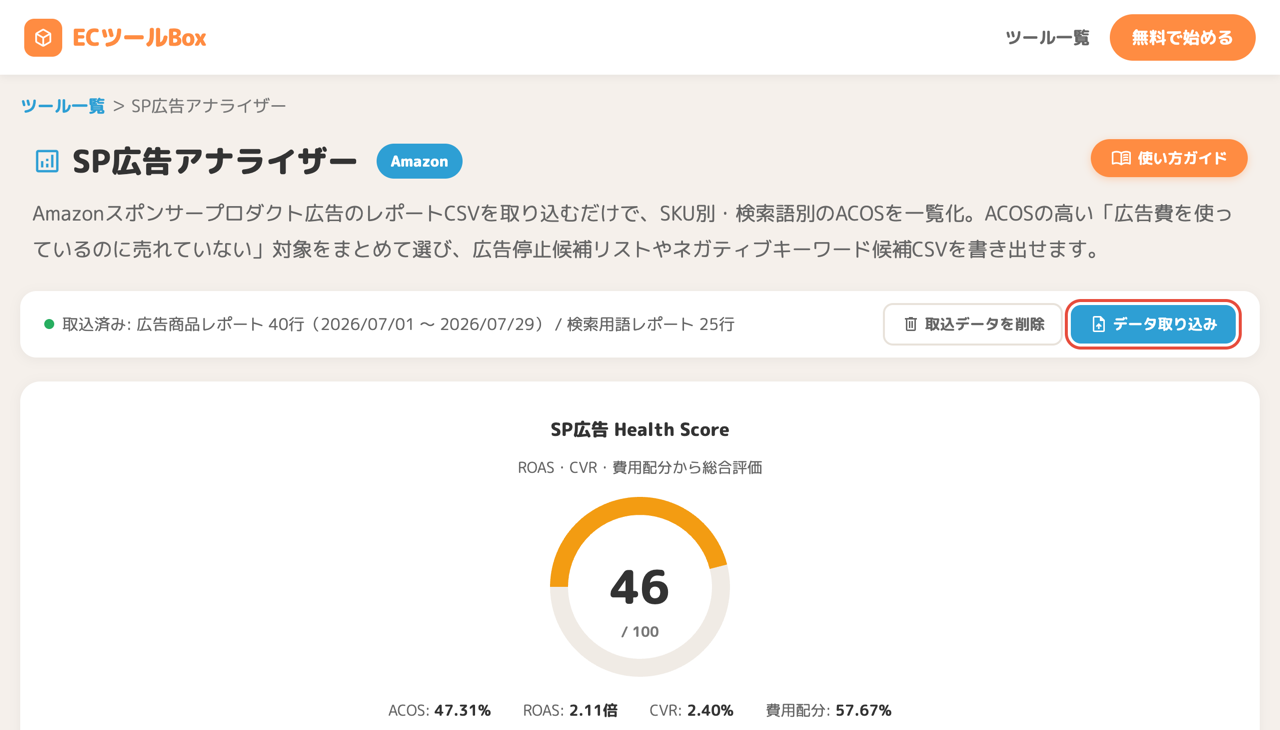
左の枠に広告商品レポート(Advertised product)、右の枠に検索用語レポート(Search term・任意)のファイルをドラッグ&ドロップし、 「アップロード」を押します。取り込んだデータはアカウントに保存されるので、次回開いたときも残っています。
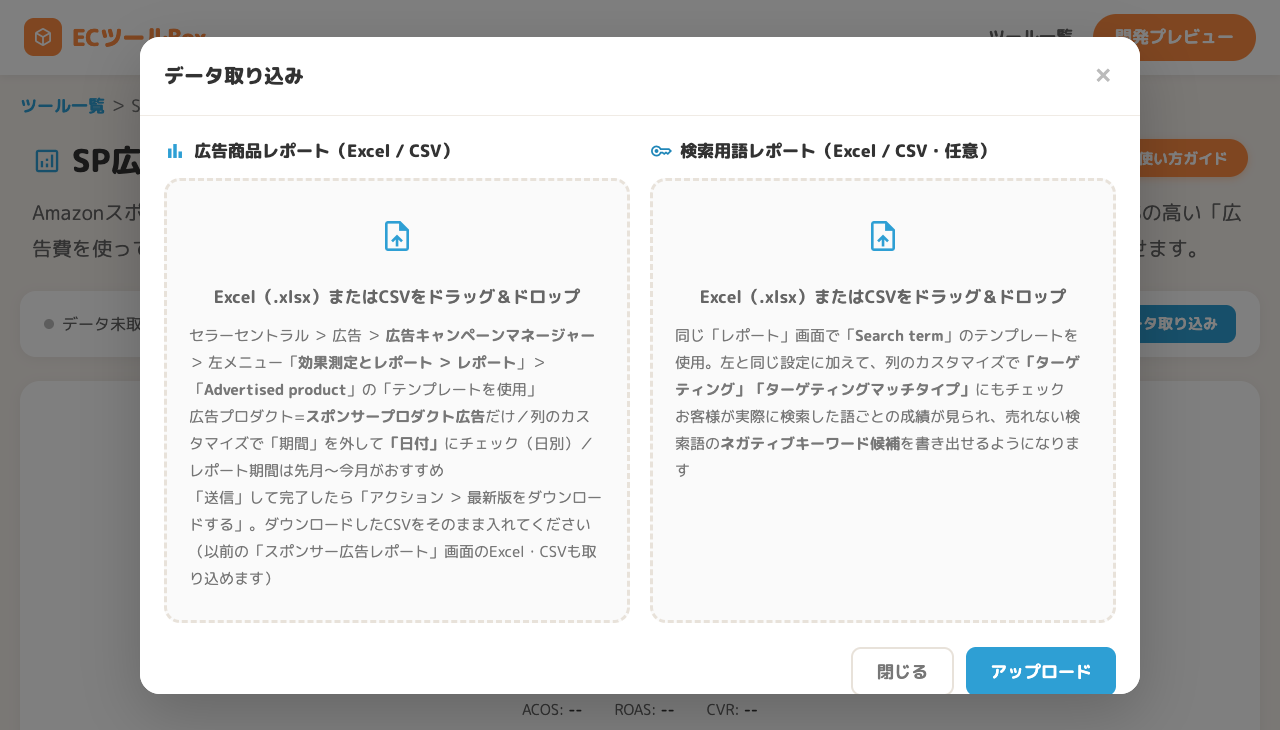
ダッシュボードで広告全体の状態をつかむ
取り込みが終わると、ダッシュボードにSP広告 Health Score(100点満点)が表示されます。 ROAS・CVR・費用配分の3つの観点から、広告全体の状態を自動採点したものです。
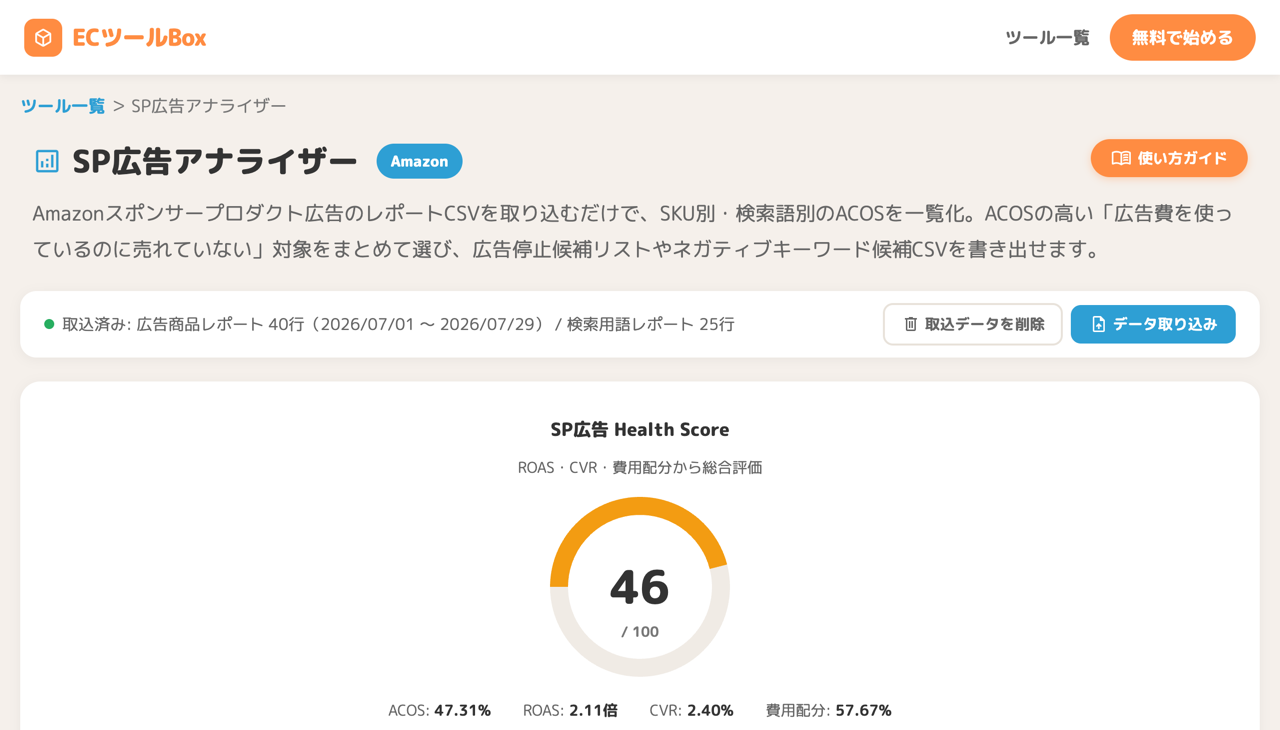
「次にやること」で対策を確認する
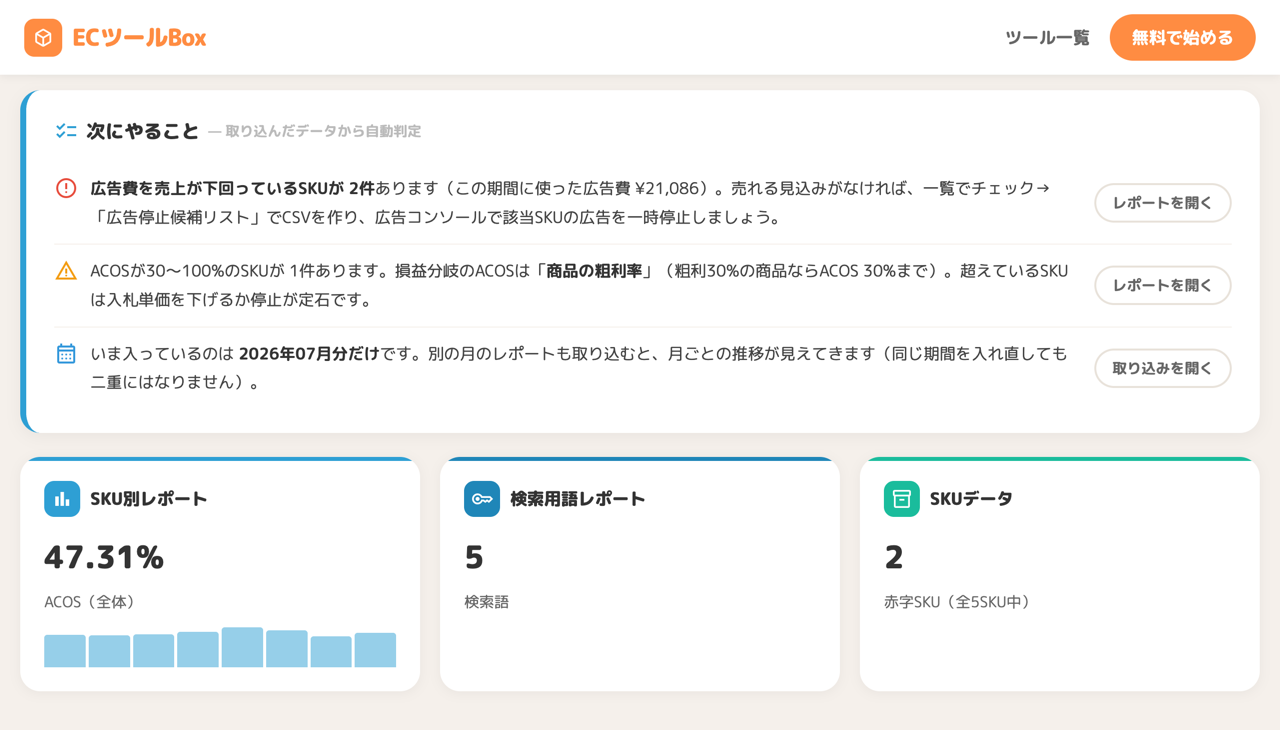
スコアの下の「次にやること」には、取り込んだデータから自動判定した対策が並びます。 赤字SKUの件数と使った広告費、ACOSが高めのSKUの件数などが具体的に表示されるので、ここから順に対応すれば迷いません。
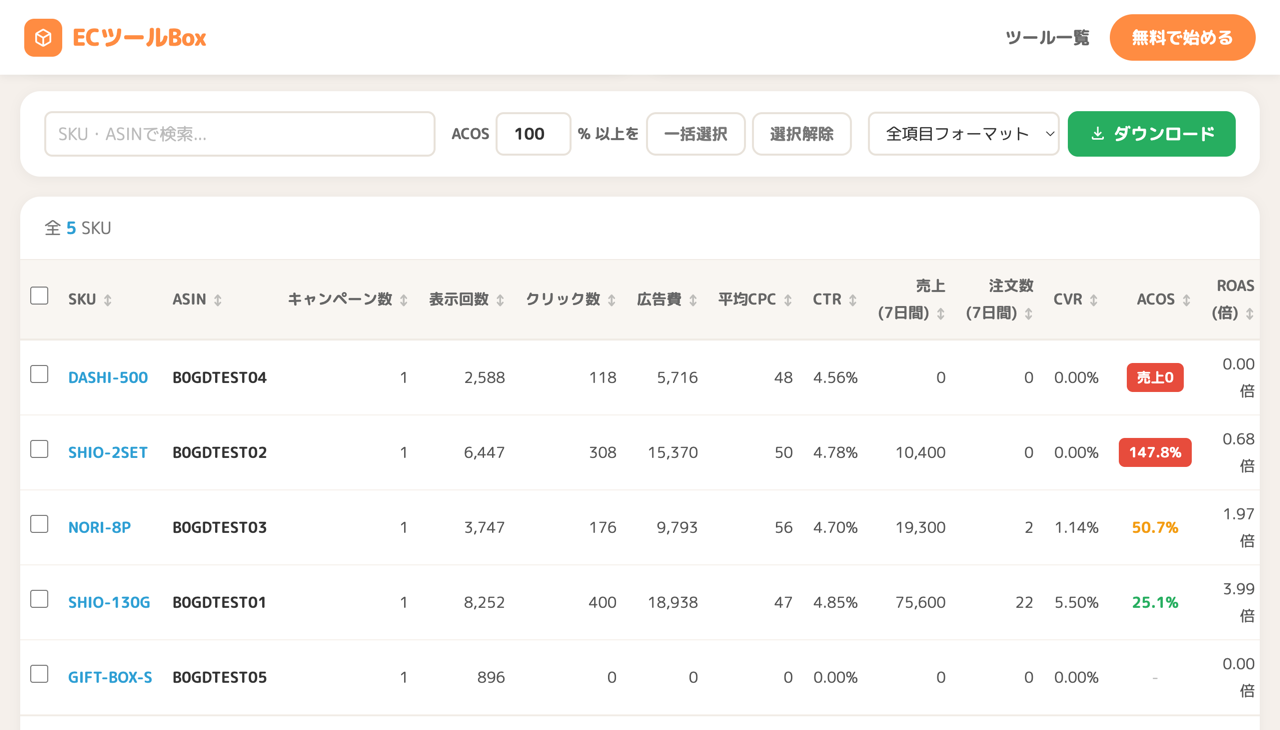
SKU別レポートで赤字SKUを見つける
SKU別レポートを開くと、SKUごとの表示回数・クリック数・広告費・売上・ACOS・ROASが一覧になります。 ACOSの列は赤=100%以上(赤字圏)、黄=30〜100%(要注意)、緑=30%未満で色分けされ、 売上0円で広告費だけ使っているSKUには「売上0」の赤いバッジが付きます。
赤字SKUをまとめて選んで「広告停止候補リスト」を作る
表の上の「ACOS ◯% 以上を 一括選択」を使うと、しきい値(初期値100%)以上のSKUにまとめてチェックが入ります。 右の形式で「広告停止候補リスト」を選んで「ダウンロード」を押すと、選んだSKUのCSVが保存されます。
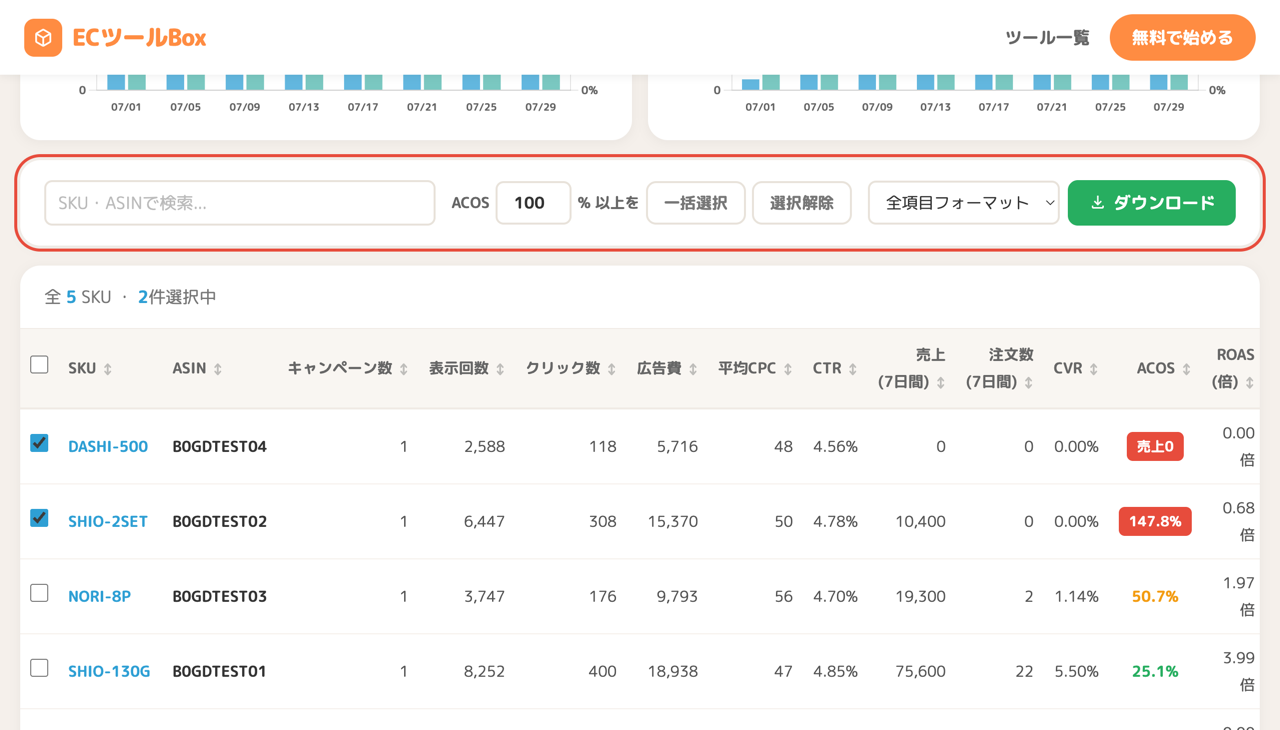
あとは広告コンソール(広告キャンペーンマネージャー)でリストのSKUを検索し、広告を一時停止するか入札額を下げてください。
売れない検索語の「ネガティブキーワード候補CSV」を書き出す
検索用語レポートを取り込んでいると、検索用語レポートタブで「お客様が実際に検索した語」ごとの成績が見られます。 SKUのときと同じように一括選択でACOSの高い語を選び、「ネガティブKW候補CSV」を押すと、 除外登録すべき語のリスト(推奨マッチタイプつき)が保存されます。
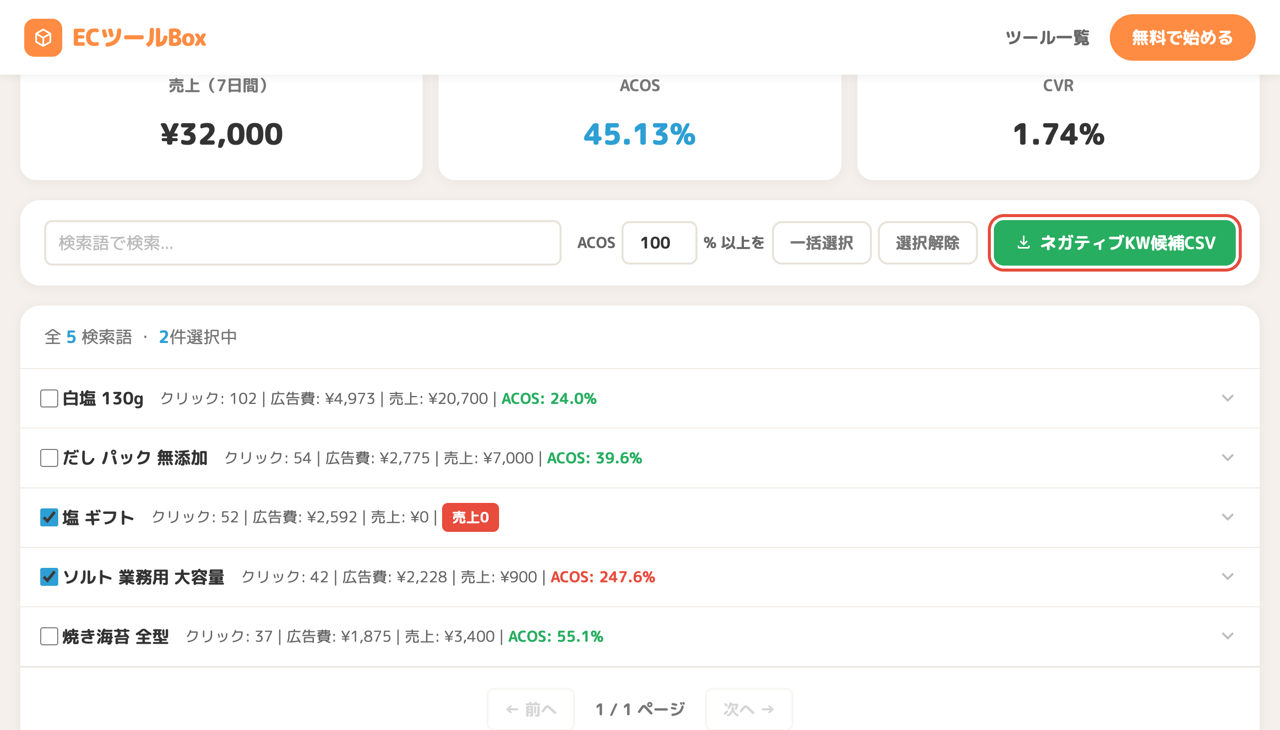
リストの語を広告コンソールのネガティブキーワード(除外キーワード)に登録すれば、その語での無駄なクリック課金が止まります。
SKUデータで日別の生データを確認する
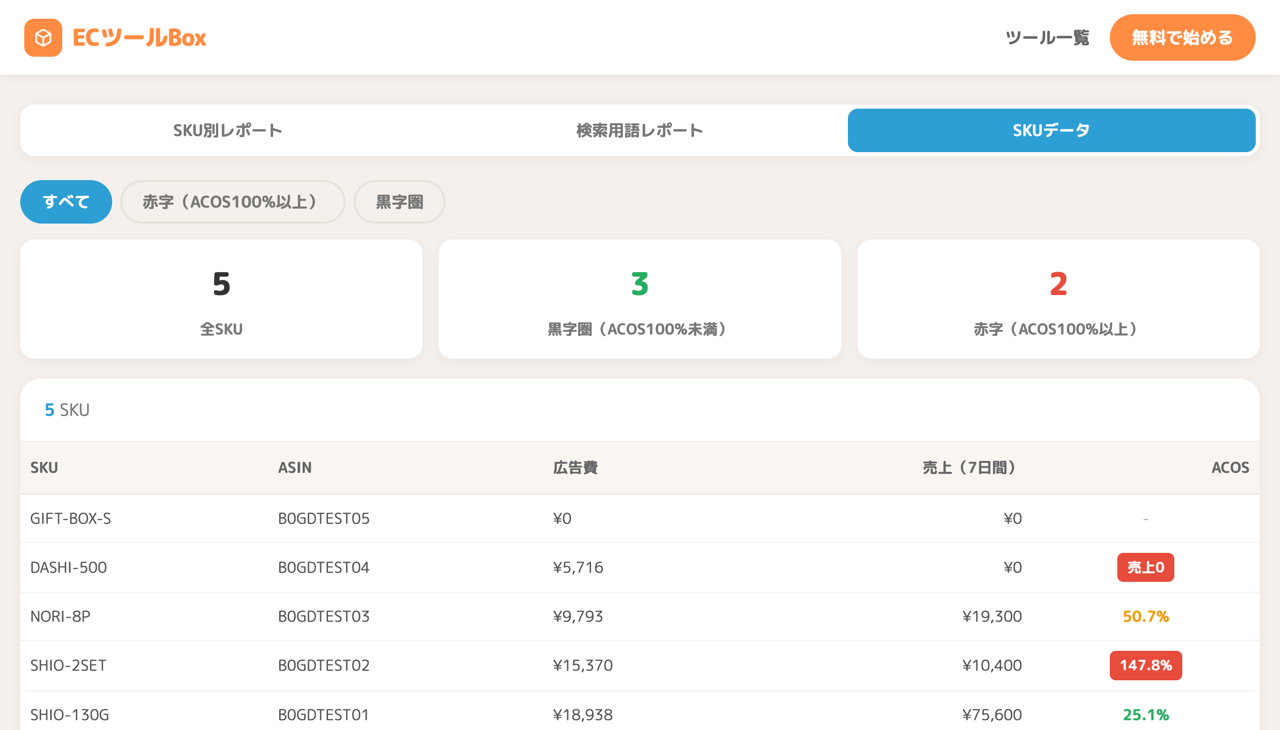
SKUデータタブでは、取り込んだレポートの明細(日別×SKU別)をそのまま確認できます。 「すべて/赤字(ACOS100%以上)/黒字圏」のボタンで絞り込みができます。
auto_awesomeあわせて使いたい便利機能
date_range期間フィルタ
SKU別・検索用語の各レポートで期間を絞れます。「先月だけ」「セール期間だけ」の成績比較に便利です。
sync同じ期間の再取込OK
同じ日付・同じSKUのデータは上書き保存されるので、期間が重なったCSVを入れ直しても二重計上されません。毎月「先月〜今月」で取り込むだけで蓄積されていきます。
searchSKU・検索語の検索
一覧の検索ボックスでSKU・ASIN・検索語の絞り込みができます。特定商品の広告成績をすぐ確認できます。
delete取込データの全削除
上部の「取込データを削除」でいつでも全データを消せます。取り込み直したいときもここから。
speed利用制限について
| プラン | レポートCSVの取込 |
|---|---|
| ライト | 50回/日 |
| スタンダード | 150回/日 |
| マスター | 500回/日 |
※ 回数を消費するのはCSVの取込だけです。レポートの閲覧・並び替え・期間フィルタ・CSVの書き出しは何回でも無料です。上限は毎日0時(日本時間)にリセットされます。
quizよくある質問
ファイルを取り込むと「キャンペーン名の列が見つかりません」と表示されます
「売上」や「費用」の列を読み取れなかったため取り込みを中止しました、と表示されます
ACOSはいくつなら合格ですか?
ネガティブキーワード候補CSVはそのままAmazonに登録できますか?
同じ期間のレポートを2回取り込んでしまいました。二重になりますか?
取り込んだデータはどこに保存されますか?
1日の取込上限に達したらどうなりますか?
extensionあわせて使うと効果的なツール
ここまで読めば準備OK!まずは先月分のレポートを取り込んでみましょう。
rocket_launchSP広告 ムダ撃ちストッパーを開く最終更新日: 2026-10-01