photo_library複数セット画像生成の使い方
商品画像を1枚選ぶだけで、2個セット・3個セットなどのまとめ買い用画像をその場で自動生成。
白背景の透過も「◯個セット」バッジ入れも全自動で、画像加工ソフトも外注も不要です。
セット数×並べ方の全パターンが数秒で揃うので、セット販売の商品登録が一気にラクになります。
starsこのツールでできること
セット画像を全パターン一括生成
2〜30個の好きなセット数と、横並び・斜め重ね・三角・格子・縦並びの5つの並べ方を組み合わせて、一度に最大24パターンを自動生成します。
白背景をワンタッチで透過
写真の白背景だけを自動で取り除いてから並べるので、商品を重ねても白い四角が残らず、自然なセット画像になります。
画質を落とさず保存
標準の「原寸キープ」なら、元画像の画素を縮小せずに保存。ラベルの小さな文字もつぶれません。「◯個セット」バッジや影も付けられます。
psychology_altこんなお悩みはありませんか?
- check_circleセット販売を始めたいが、セット用の商品画像を作るのが面倒で後回しになっている
- check_circlePhotoshopなどの画像加工ソフトが使えない・持っていない
- check_circle外注すると1枚ごとに費用がかかり、2個・3個・5個…と揃えるとバカにならない
- check_circle自分で加工すると背景の白い四角が残ったり、画質が落ちたりしてしまう
schoolはじめに:用語のミニ解説
| セット画像 | 「2個セット」「3個セット」などのまとめ買い商品ページに使う、商品を複数個並べた画像のこと。単品の写真を使い回すと個数が伝わらないため、個数が一目で分かる画像を用意するのが基本です。 |
|---|---|
| 白背景の透過 | 写真の白い背景だけを取り除く加工。写真のフチから白い部分を探して消す方式なので、商品の内側にある白い部分(ラベルなど)は消えません。 |
| 原寸キープ | このツールの標準の保存モード。元画像の画素をいっさい縮小せずに並べられる大きさで保存するため、画質が落ちません(上限3840px=楽天に登録できる最大サイズ)。 |
| バッジの占有率 | 「◯個セット」のバッジ(丸・四角)が画像全体に占める割合。楽天市場の検索結果に出る「1枚目の商品画像」には、テキストやバッジの占有率を20%以下にする登録ガイドラインがあります。 |
list_alt使い方の流れ(目次)
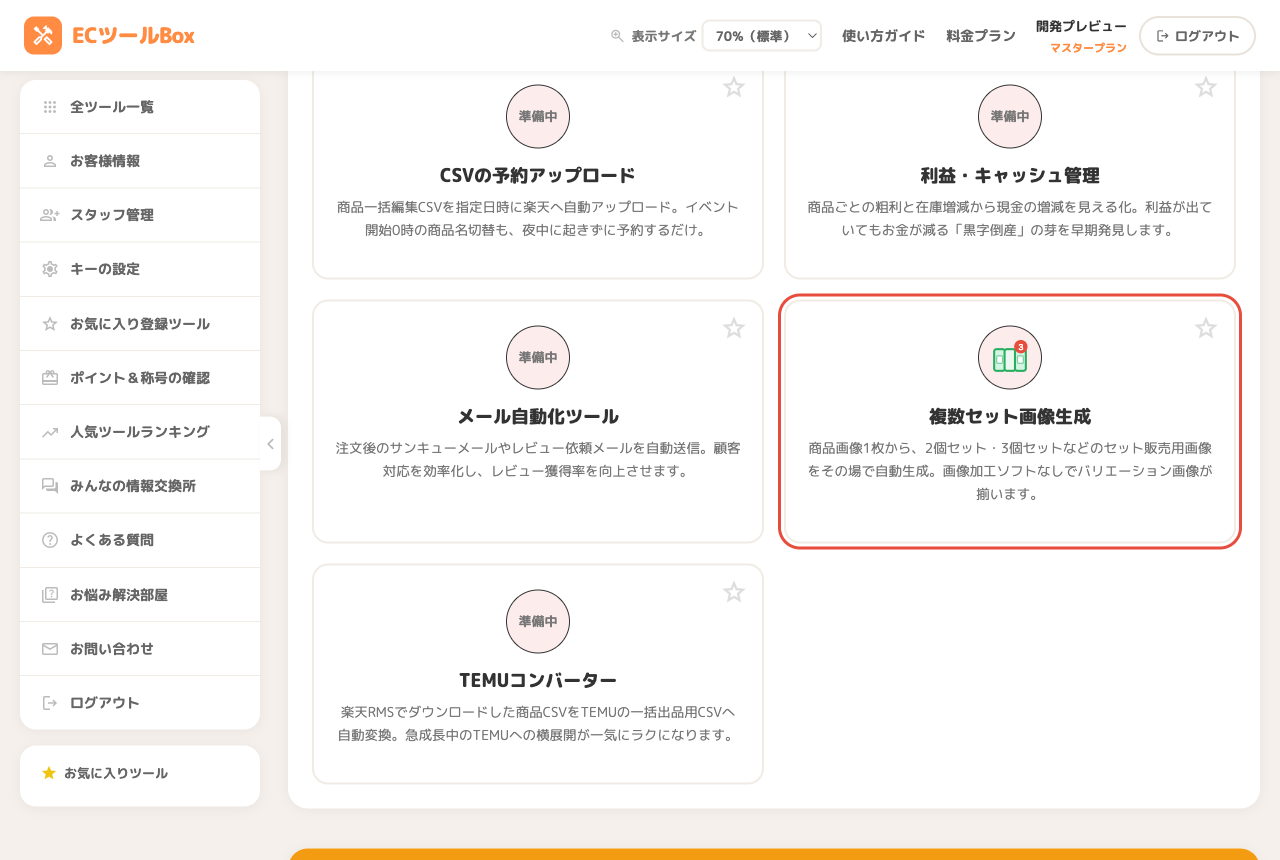
ツールを開く
ログイン後、ツール一覧の「楽天市場のツール」から 複数セット画像生成 をクリックします。
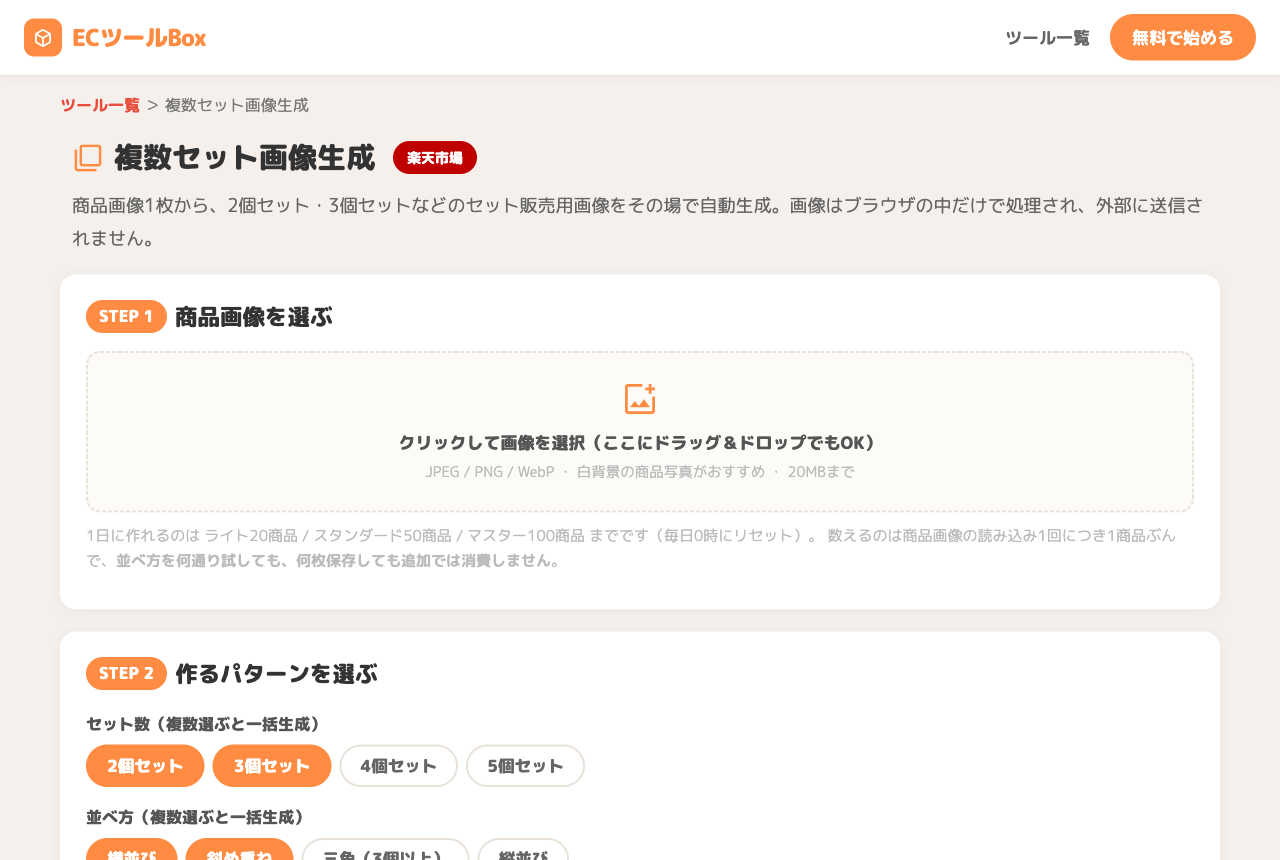
商品画像を読み込む
STEP1の枠内をクリックして商品画像を選ぶか、枠の中へ画像ファイルをドラッグ&ドロップします。 使えるのは JPEG / PNG / WebP の画像(20MBまで)で、白背景の商品写真がいちばんきれいに仕上がります。
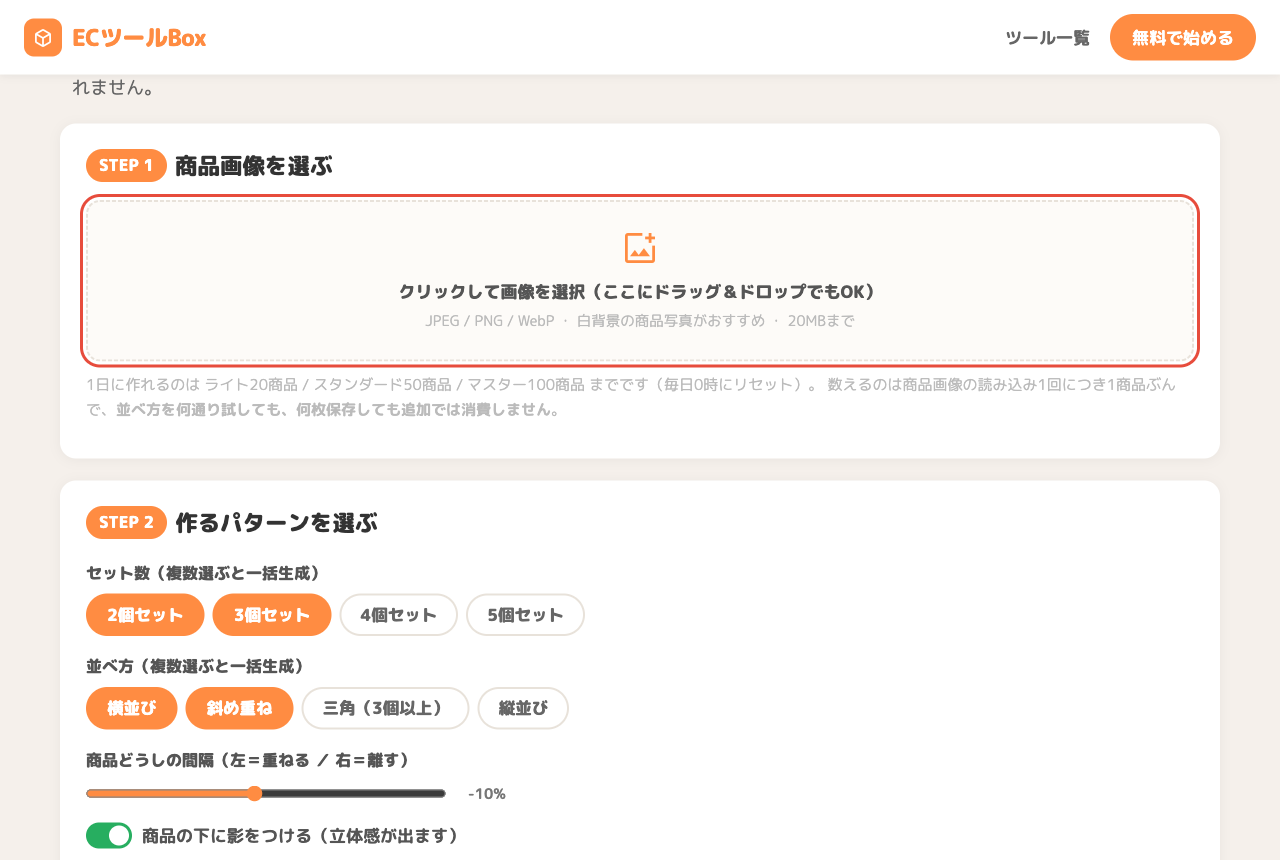
白背景の透過を確認する
画像を読み込むと、左側に透過後のプレビューが表示されます(市松模様=透明になった部分)。 商品のかたちにきれいに切り抜かれていればOKです。
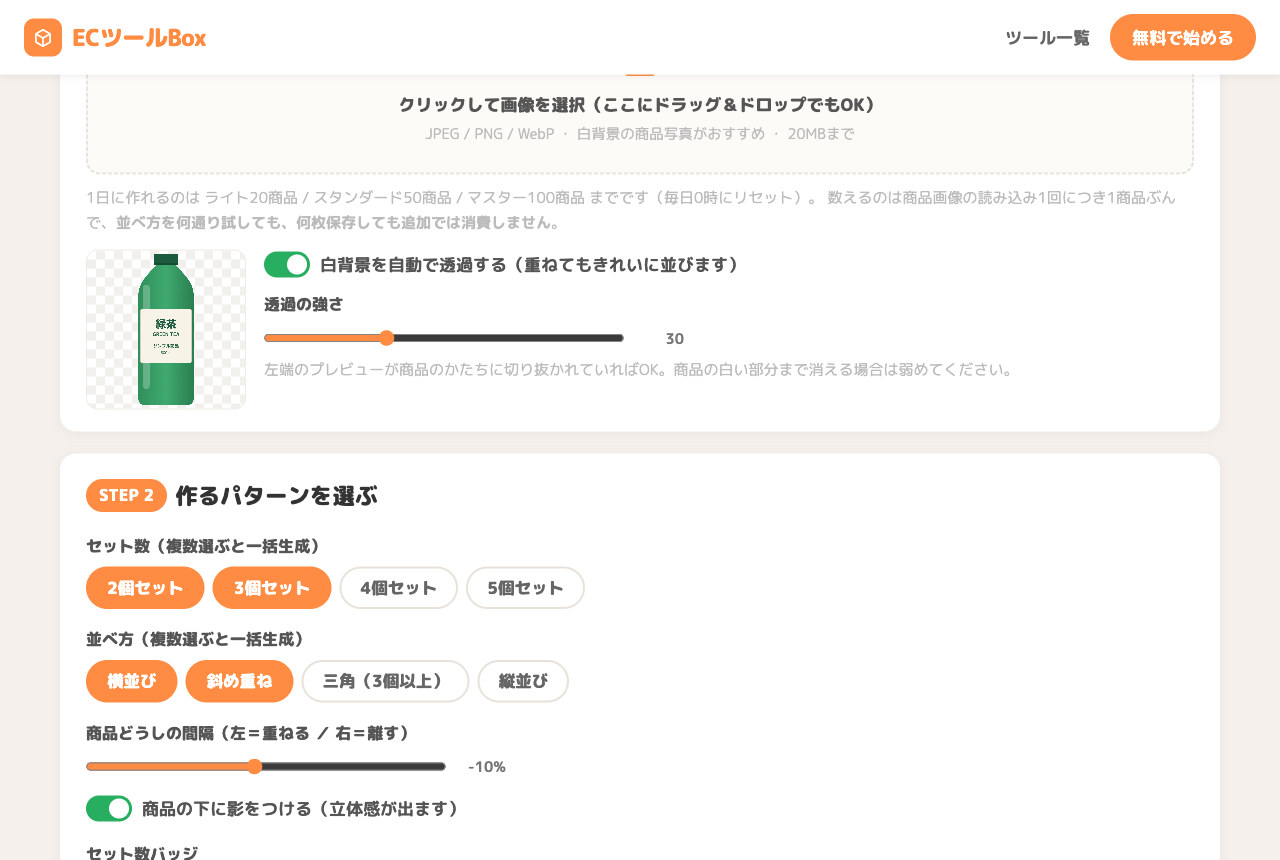
切り抜きがうまくいかないときは「透過の強さ」スライダーで調整します。 背景が消え残るときは強く、商品の白い部分まで消えてしまうときは弱くしてください。
セット数と並べ方を選ぶ
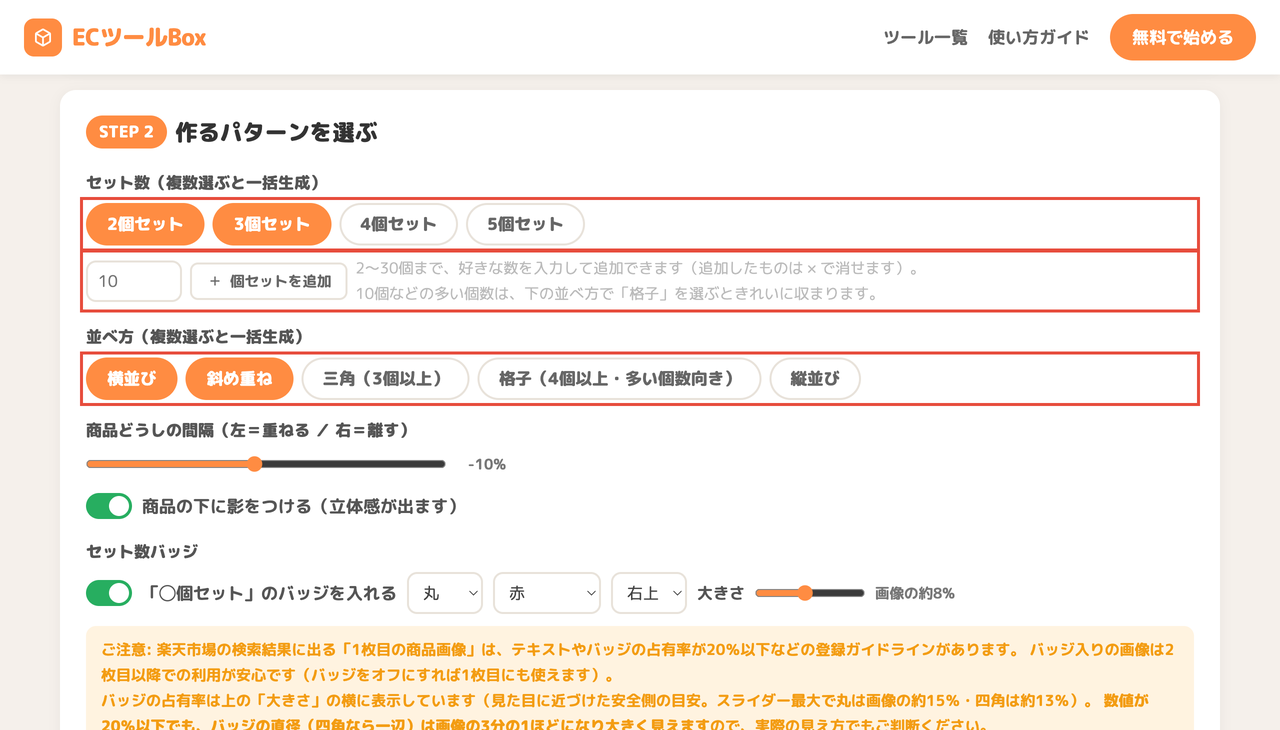
STEP2のエリアで、作りたいセット数と並べ方(横並び・斜め重ね・三角・格子・縦並び)を選びます。 複数選ぶと、その組み合わせ全部が一括生成されます。
セット数は 2・3・4・5 のボタンのほか、数字を入力して「個セットを追加」を押すと、2〜30個の好きな数を追加できます (例: 10 と入力すれば10個セット)。追加したセット数は、ボタン右の × で消せます。
間隔・影・バッジを整える
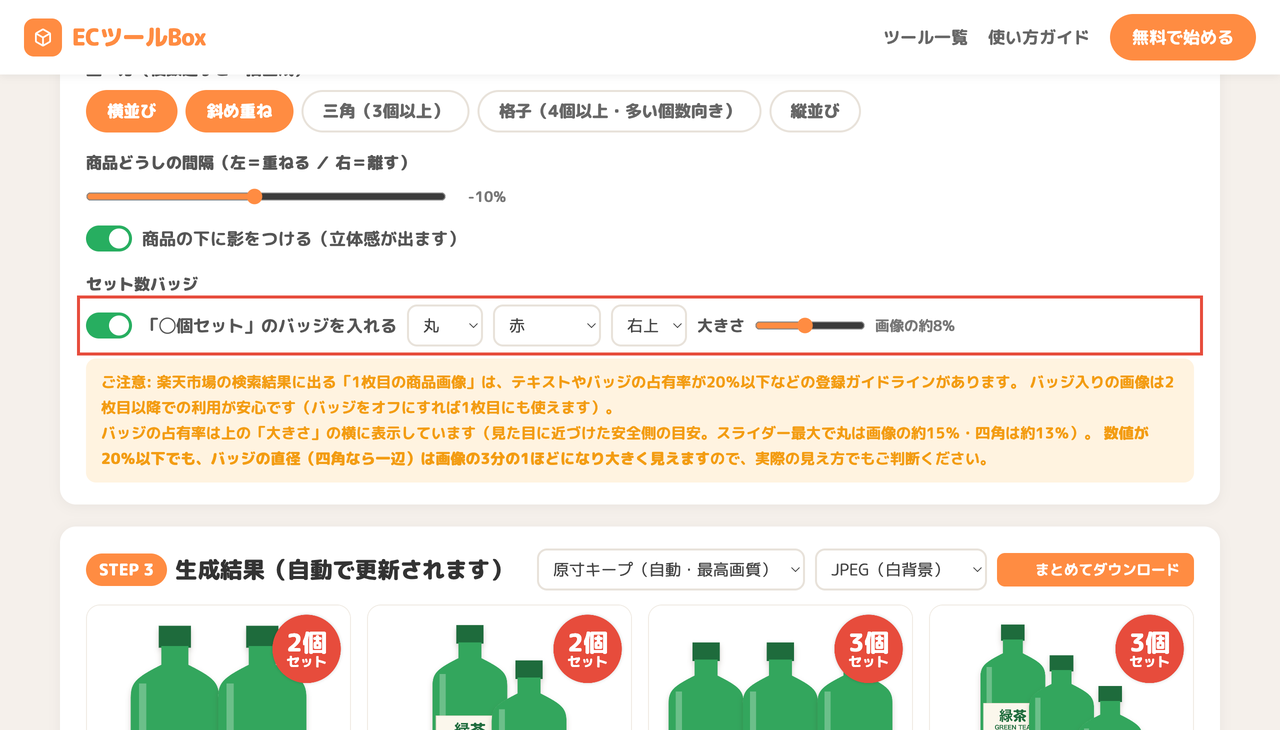
「商品どうしの間隔」スライダーで、商品を重ねる/離すを調整できます(左=重ねる、右=離す)。 「商品の下に影をつける」をオンにすると立体感が出ます。
「◯個セット」バッジは、形(丸・四角)、色(赤・オレンジ・紺・緑)、位置(左上・右上・左下・右下)、大きさを選べます。 大きさスライダーの横に、バッジが画像に占める占有率の目安が表示されます(同じ大きさなら、四角のほうが占有率はやや小さめに出ます)。
生成結果を確認して保存する
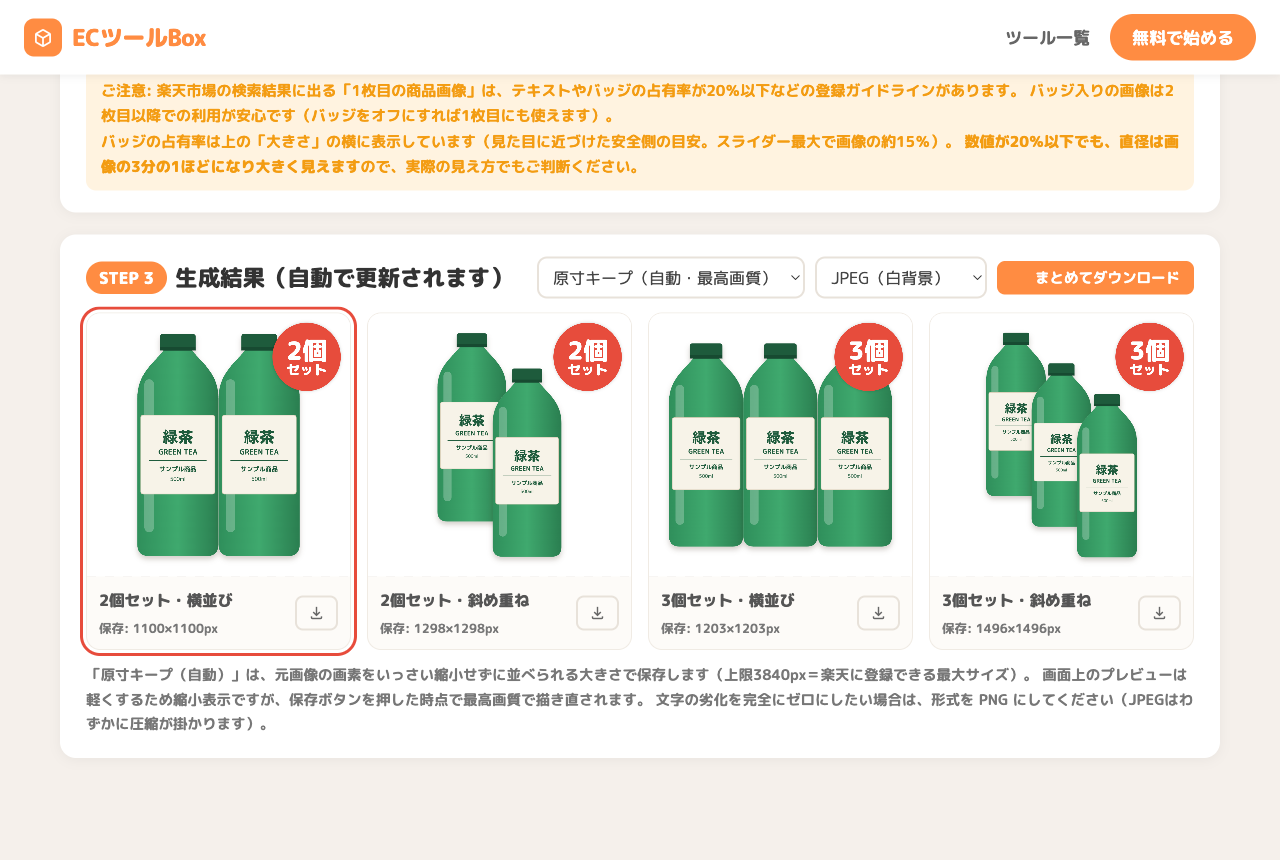
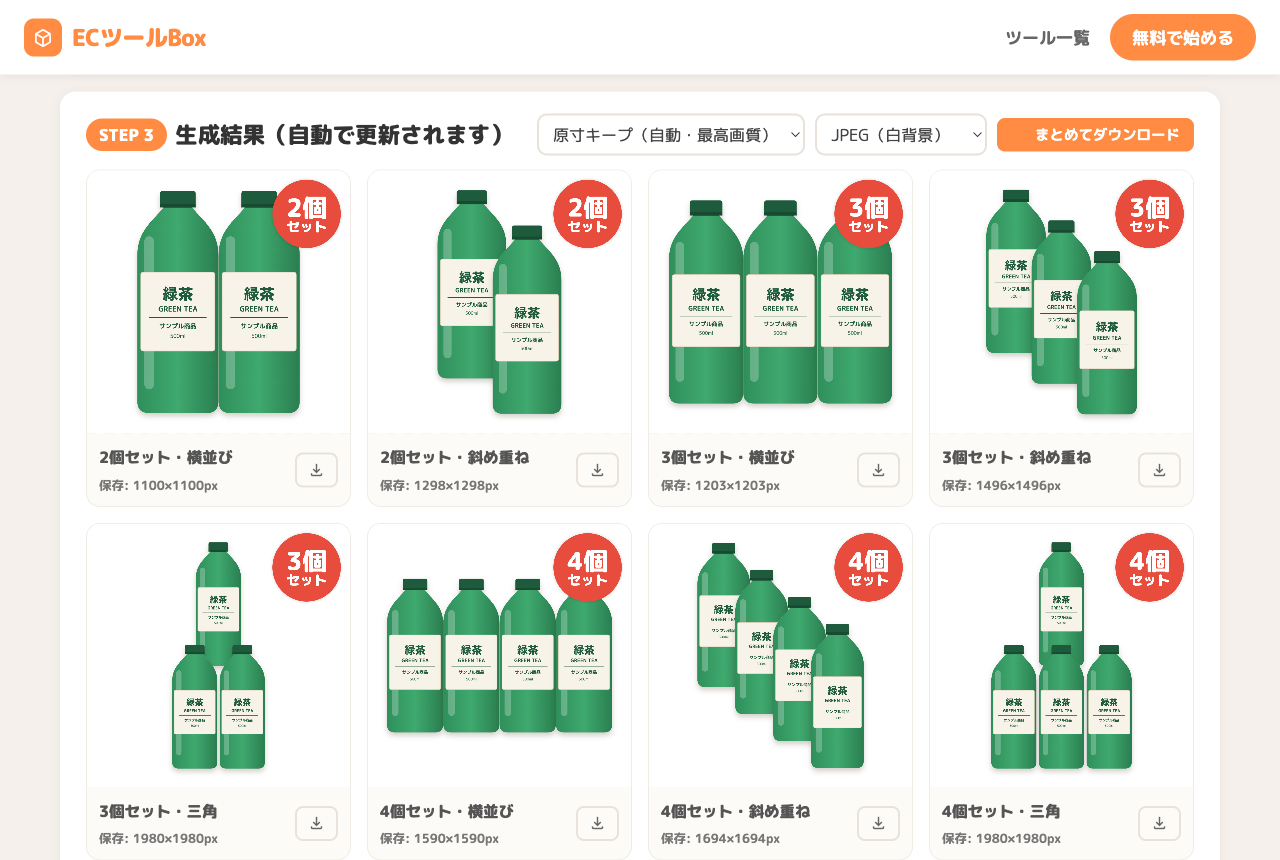
STEP3の「生成結果(自動で更新されます)」に、選んだ組み合わせのセット画像が並びます。 設定を変えるたびに自動で作り直されるので、生成ボタンを押す必要はありません。
各カードには「保存: 1100×1100px」のように実際に保存されるサイズが表示されます。 気に入ったパターンのダウンロードアイコンを押すと、その1枚が保存されます。
サイズ・形式を選んでまとめてダウンロードする
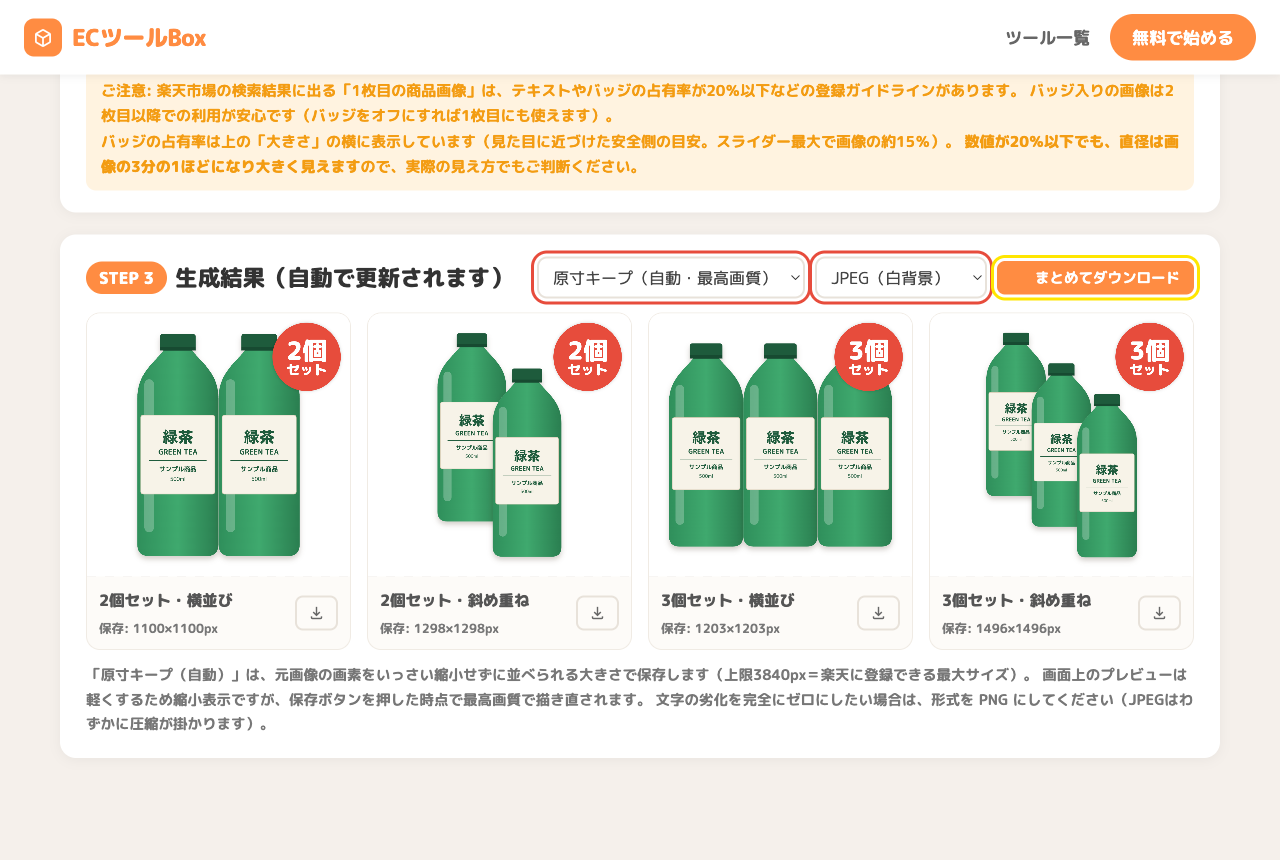
画面右上で出力サイズとファイル形式を選べます。 迷ったら標準の「原寸キープ(自動・最高画質)」+「JPEG(白背景)」のままでOKです。 「まとめてダウンロード」を押すと、表示中の全パターンが一括保存されます。
auto_awesomeあわせて使いたい便利機能
high_quality原寸キープ(最高画質)
元画像の画素をいっさい縮小せずに並べられる大きさを自動計算して保存します(上限3840px=楽天に登録できる最大サイズ)。ラベルの小さな文字もそのまま読めます。
verified_user画像は外部に送信されません
画像の加工はすべてお使いのブラウザの中で行われ、サーバーにはアップロードされません。発売前の商品写真でも安心して使えます。
notificationsファイルサイズのお知らせ
保存したファイルが楽天R-Cabinetの上限(1枚2MB)を超えたときだけ、画面下にお知らせが出ます。その場合は出力サイズを下げるかJPEGを選んでください。
layers透過PNGの書き出し
形式で「PNG(背景透過)」を選ぶと、背景が透明なセット画像を保存できます。セールバナーやLPの素材づくりにも活用できます。
speed利用制限について
1日に作れる商品数に上限があります(毎日0時にリセット)。 数えるのは「商品画像の読み込み1回=1商品」だけで、読み込んだあとは並べ方を何通り試しても、何枚保存しても追加では消費しません。
| プラン | 1日に作れる商品数 |
|---|---|
| ライト | 20商品/日 |
| スタンダード | 50商品/日 |
| マスター | 100商品/日 |
helpよくある質問
アップロードした商品画像はどこかに保存されますか?
商品の白い部分(ラベルや文字)まで消えてしまいませんか?
作った画像は1枚目の商品画像に使えますか?
画質は落ちませんか?
1日の上限(20商品など)に達したらどうなりますか?
linkあわせて使うと効果的なツール
ここまで読めば準備OK!商品画像を1枚選んで、セット画像を作ってみましょう。
rocket_launch複数セット画像生成を開く最終更新日: 2026-08-02