analyticsRPP広告アナライザーの使い方
RMSからダウンロードしたRPP広告のレポートを入れるだけで、商品ごと・キーワードごとの「広告費1円で何円売れたか」を一覧にします。
広告費を使っているのに売れていない商品は、一括で選んで「除外商品CSV」に書き出し、RMSに入れるだけで広告を止められます。
1商品ずつ数字を見比べていた点検作業が、月1回・数分で終わります。

starsこのツールでできること
赤字の商品を自動で洗い出す
広告費を売上が下回っている商品の数と、そこに使った広告費を「次にやること」に表示します。一覧はROASが低い順に並びます。
除外商品CSVをワンクリックで作成
「ROAS ◯%以下」でまとめて選んで、RMSの一括アップロードにそのまま入れられるCSVを書き出せます。すでに除外済みの商品は自動で省きます。
キーワードの入札を見直す
キーワードごとの成績と目安CPCを並べて、「入札を上げる/下げる/維持」の目安を表示します。
psychology_altこんなお悩みはありませんか?
- check_circleRPP広告にいくら使って、いくら売れているのか、商品ごとには把握できていない
- check_circleRMSのパフォーマンスレポートを開いても、数字が多すぎてどこを見ればいいか分からない
- check_circle売れていない商品の広告を止めたいが、1つずつ探して除外登録するのが手間
- check_circleクリック直後の売上だけ見て、後から売れる商品の広告まで止めてしまっていないか不安
schoolはじめに:用語のミニ解説
| RPP広告 | 楽天市場の検索結果に表示される、クリック課金型の広告(検索連動型広告)。広告がクリックされるたびに費用(実績額)がかかります。 |
|---|---|
| RMS | 楽天市場の店舗運営システム(店舗の管理画面)。RPP広告のレポートのダウンロードや、除外商品の登録はRMSで行います。 |
| ROAS | 売上 ÷ 広告費 × 100(%)。「広告費1円で何円売れたか」を表します。100%未満は広告費のほうが多い=赤字です。本当の黒字ラインは「100 ÷ 粗利率」で、粗利30%の商品なら ROAS 333%が目安です。 |
| 12時間 / 720時間 | 広告がクリックされてから、何時間以内の売上を数えるか。12時間はクリック直後の売上だけ、720時間(30日)は後から売れた分まで含めた最終成績です。広告を止めるかどうかは720時間で判断します。 |
| 除外商品 | 「この商品にはRPP広告を出さない」とRMSに登録した商品。除外すると、その商品の広告は表示されなくなり、費用もかかりません。 |
| CPC / 目安CPC | CPCは1クリックあたりの広告費。入札単価は「1クリックに最大いくらまで払うか」の設定です。目安CPCは、楽天がキーワードごとに示している入札の目安です。 |
list_alt使い方の流れ(目次)
ツールを開く
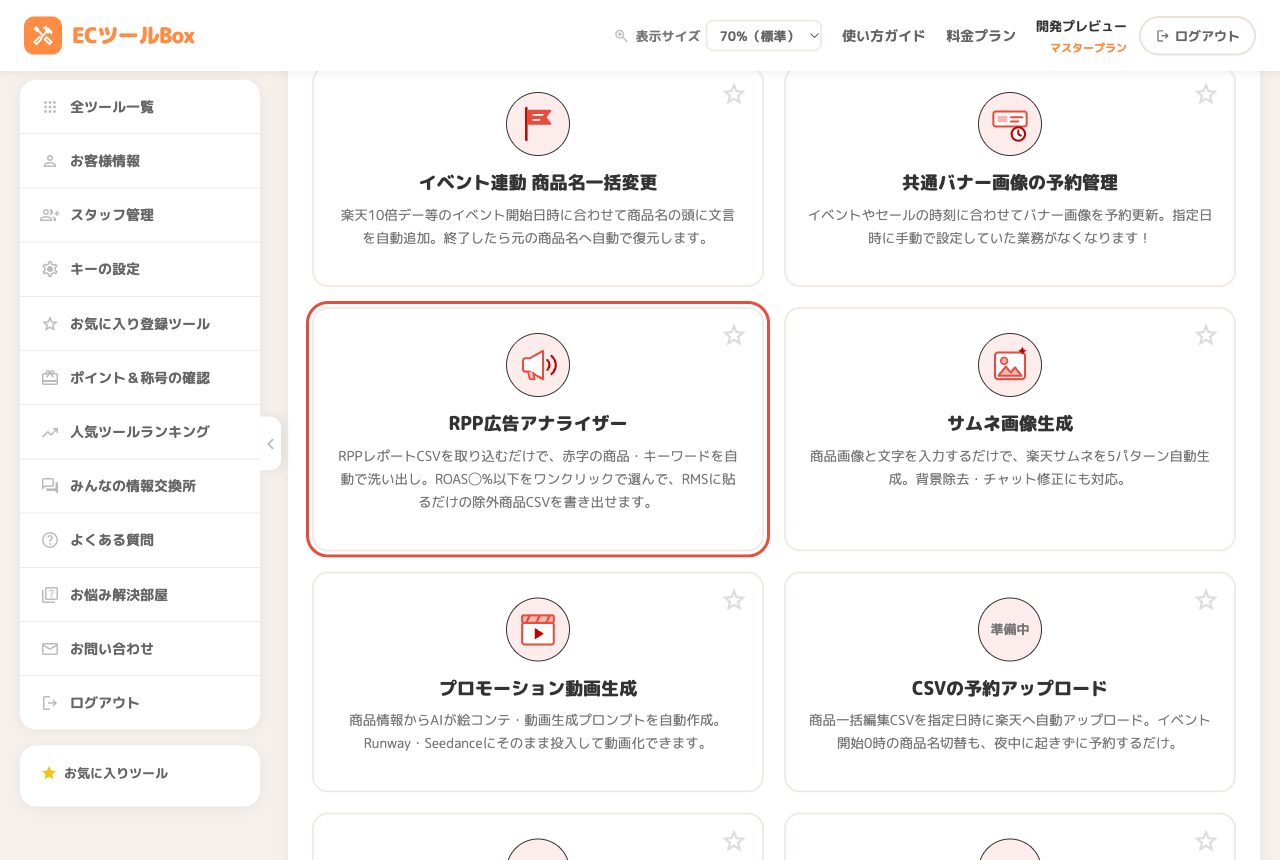
ログイン後、ツール一覧の「楽天市場のツール」から RPP広告アナライザー をクリックします。
RMSからレポートをダウンロードする
分析のもとになるレポートは、RMSのRPP広告の画面からダウンロードします。必要なのは商品別のレポートだけで、残りの2つは任意です。
① RMSにログインし、左メニューの「広告・アフィリエイト・楽天大学」>「1 広告(プロモーション メニュー)」を開く
② 「広告のご案内」の「検索連動型広告(RPP)」を開く。続いて「パフォーマンス レポート」を開く
③ 次の設定にして、「全商品レポートダウンロード」を押す
| 集計単位 | 商品別 |
|---|---|
| 集計期間 | 月ごとに表示。開始と終了に同じ月を指定(先月がおすすめ) |
| 表示/出力項目 | 全てを選択 |
④ 「ダウンロード履歴」を開く。ダウンロード名「全商品レポートダウンロード」の行で、集計期間が「月ごとに表示」、開始・終了が指定した月であることを確認する。ステータスが「完了」になったら、「ダウンロード」欄から受け取る。
あると便利な2つのファイル(任意)
| キーワード別の レポート |
同じ「パフォーマンス レポート」画面で、集計単位をキーワード別にします。集計期間は月ごとに表示、開始と終了は同じ月、表示/出力項目は全てを選択にします。「全キーワードレポートダウンロード」を押し、「ダウンロード履歴」で「全キーワードレポートダウンロード」の行を探します。集計期間が「月ごとに表示」、開始・終了が商品レポートと同じ月の行で、ステータスが「完了」になったら「ダウンロード」欄から受け取ります。 履歴の「ダウンロード」欄が「対象データがありません」の場合、指定した条件のキーワード実績はありません。このファイルは入れなくて大丈夫です。 |
|---|---|
| 除外商品の一覧 | RPPの画面上部のメニュー「除外商品」を開き、「除外済み商品全件ダウンロード」を押します。「ダウンロード履歴」で「全除外商品ダウンロード」の行を探し、ステータスが「完了」になったら「ダウンロード」欄から受け取ります。入れておくと、一覧に「掲載/除外」が表示され、除外商品CSVから「すでに除外済みの商品」が自動で省かれます。 |
レポートを取り込む
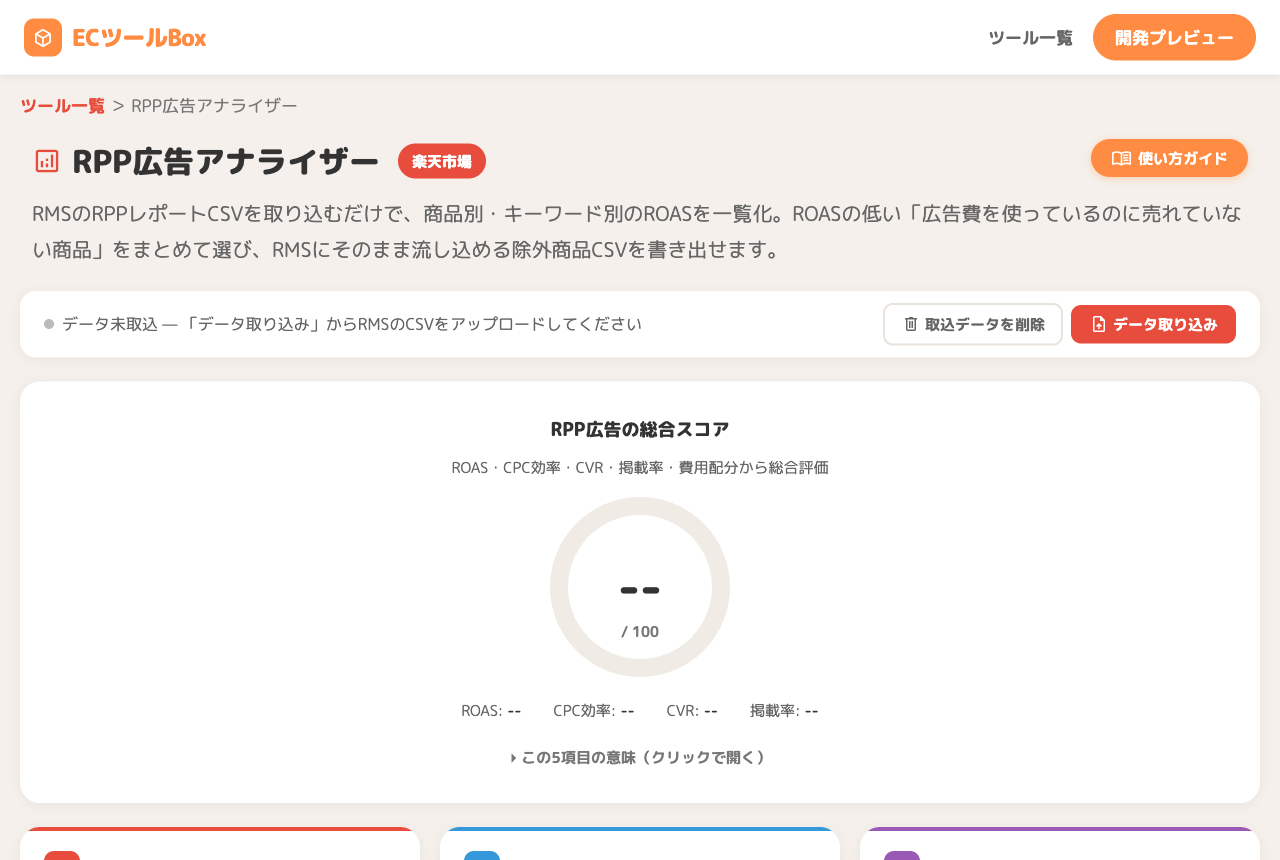
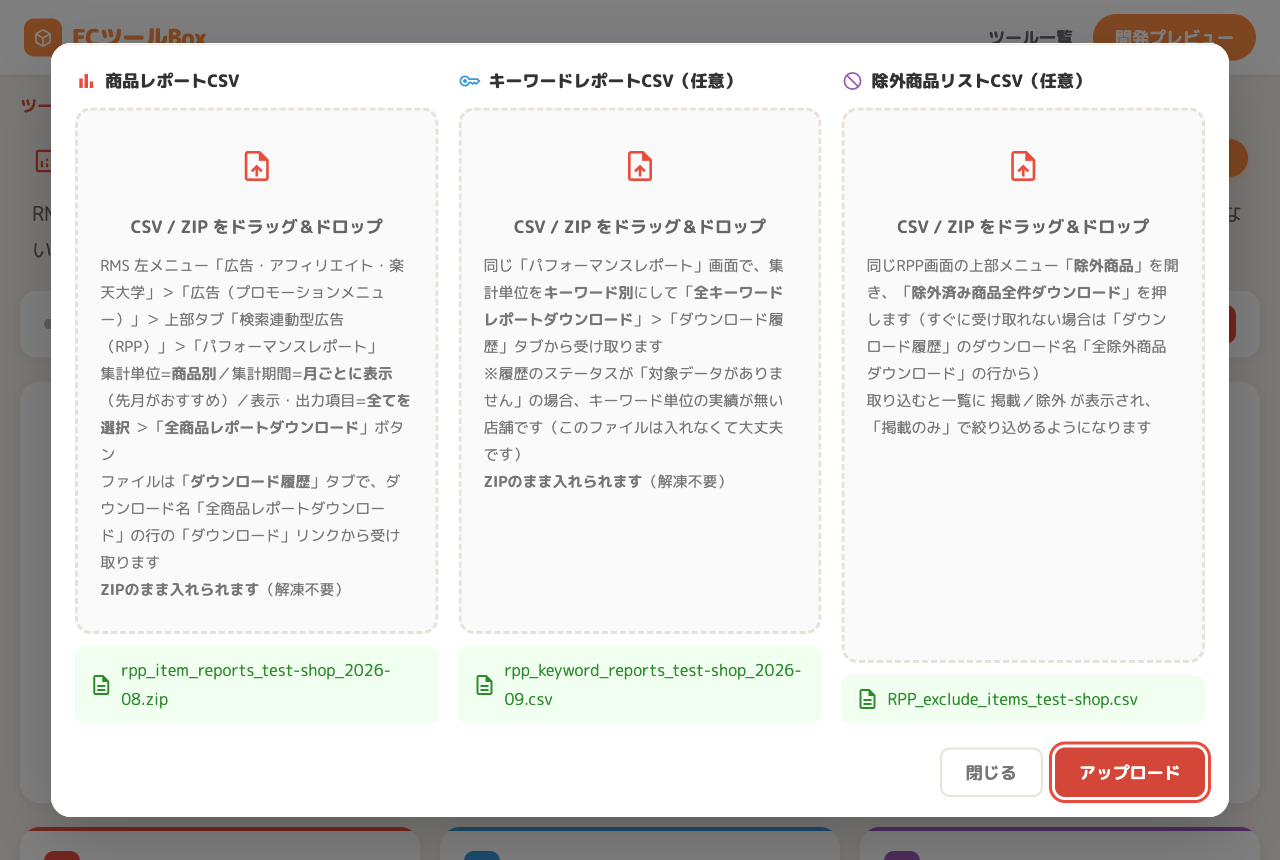
ツールの「データ取り込み」ボタンを押すと、取り込み画面が開きます。 左の「商品レポートCSV」の枠に、STEP2のZIPファイルをドラッグ&ドロップ(または枠をクリックして選択)します。 キーワード別のレポートと除外商品の一覧がある場合は、真ん中と右の枠に入れます。 選択したファイル名が表示されたことを確認し、「アップロード」を押します。商品レポート1つだけでも取り込めます。
総合スコアで広告全体の状態をつかむ
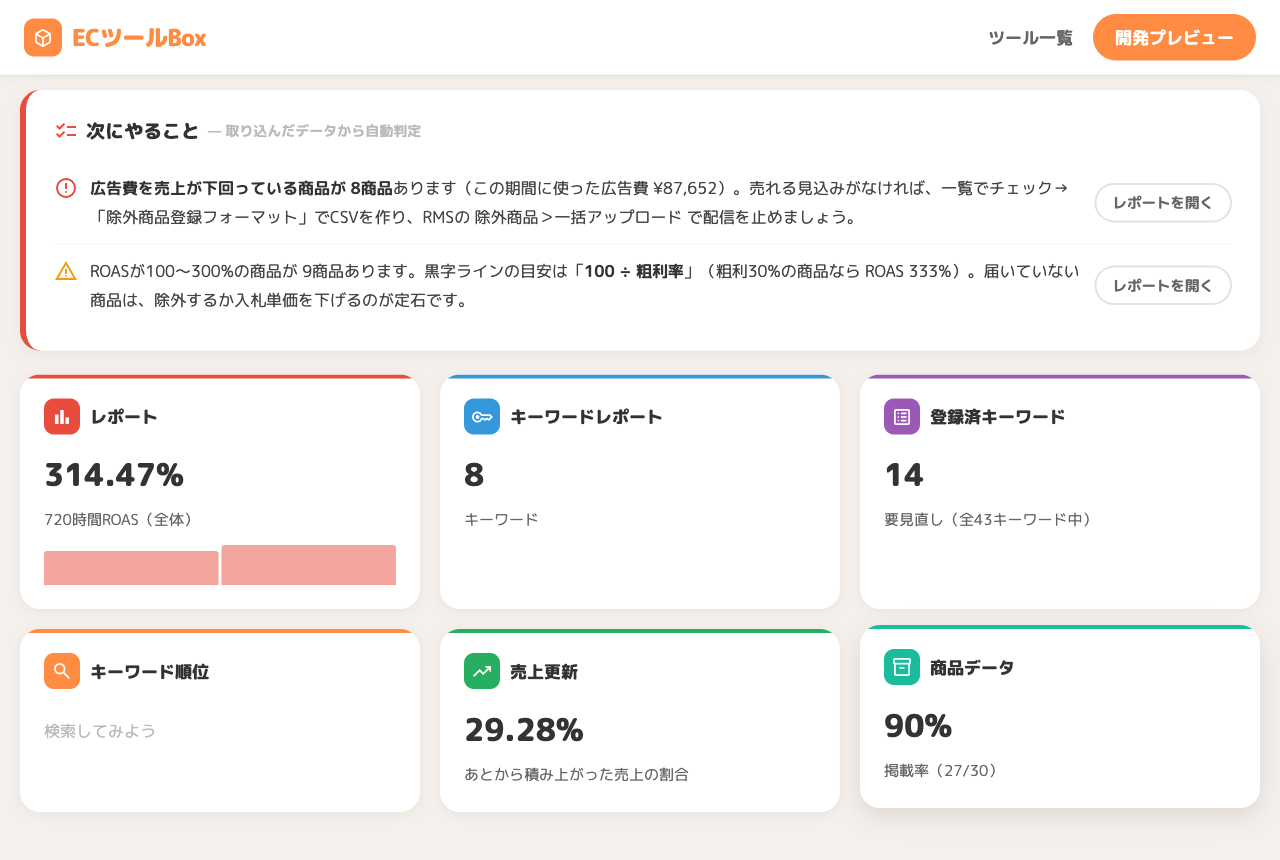
取り込みが終わると、画面上部に取り込んだ内容(行数と期間)と、「RPP広告の総合スコア」が表示されます。 広告全体の状態を100点満点で採点したもので、70点以上なら緑、40点以上なら黄色、それ未満は赤で表示されます。
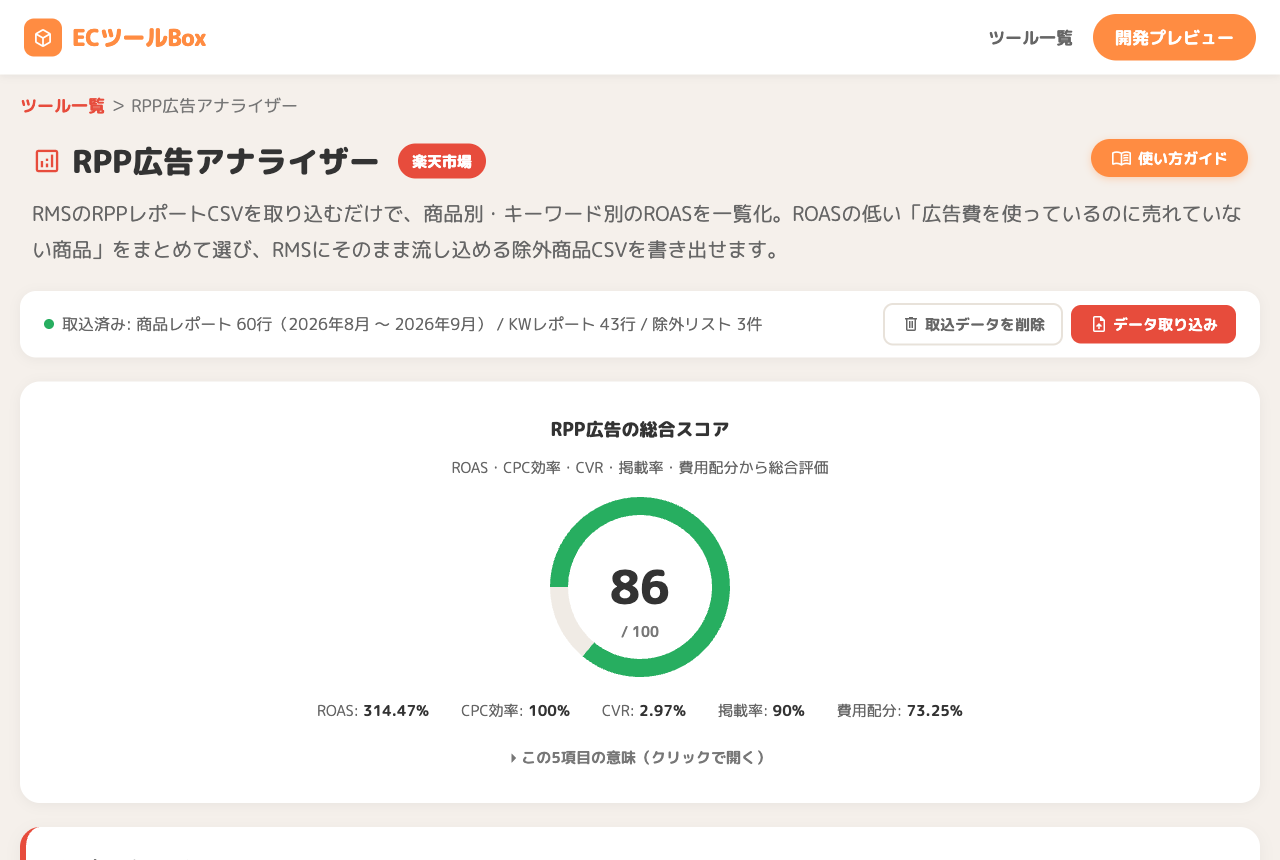
| ROAS(30点) | 売上 ÷ 広告費。200%で満点です。 |
|---|---|
| CPC効率(20点) | 実際に払った1クリックの単価が、設定した入札単価より安く済んでいるか。 |
| CVR(20点) | クリックした人のうち、実際に買った人の割合。5%で満点です。低い場合は、広告より商品ページ(画像・価格・レビュー)に原因があることが多いです。 |
| 掲載率(15点) | 取り込んだ商品のうち、広告を出している(除外していない)商品の割合。 |
| 費用配分(15点) | 広告費のうち、ROAS100%以上の「元が取れている商品」に使えている割合。低いほど、赤字の商品にお金が流れています。 |
「次にやること」で対策を確認する
スコアの下の「次にやること」に、取り込んだデータから自動で判定した対策が文章で表示されます。 「広告費を売上が下回っている商品が ◯商品あります(この期間に使った広告費 ◯円)」のように、件数と金額つきで分かります。 「レポートを開く」を押すと、該当する一覧へ移動します。
レポートで赤字の商品を見つける
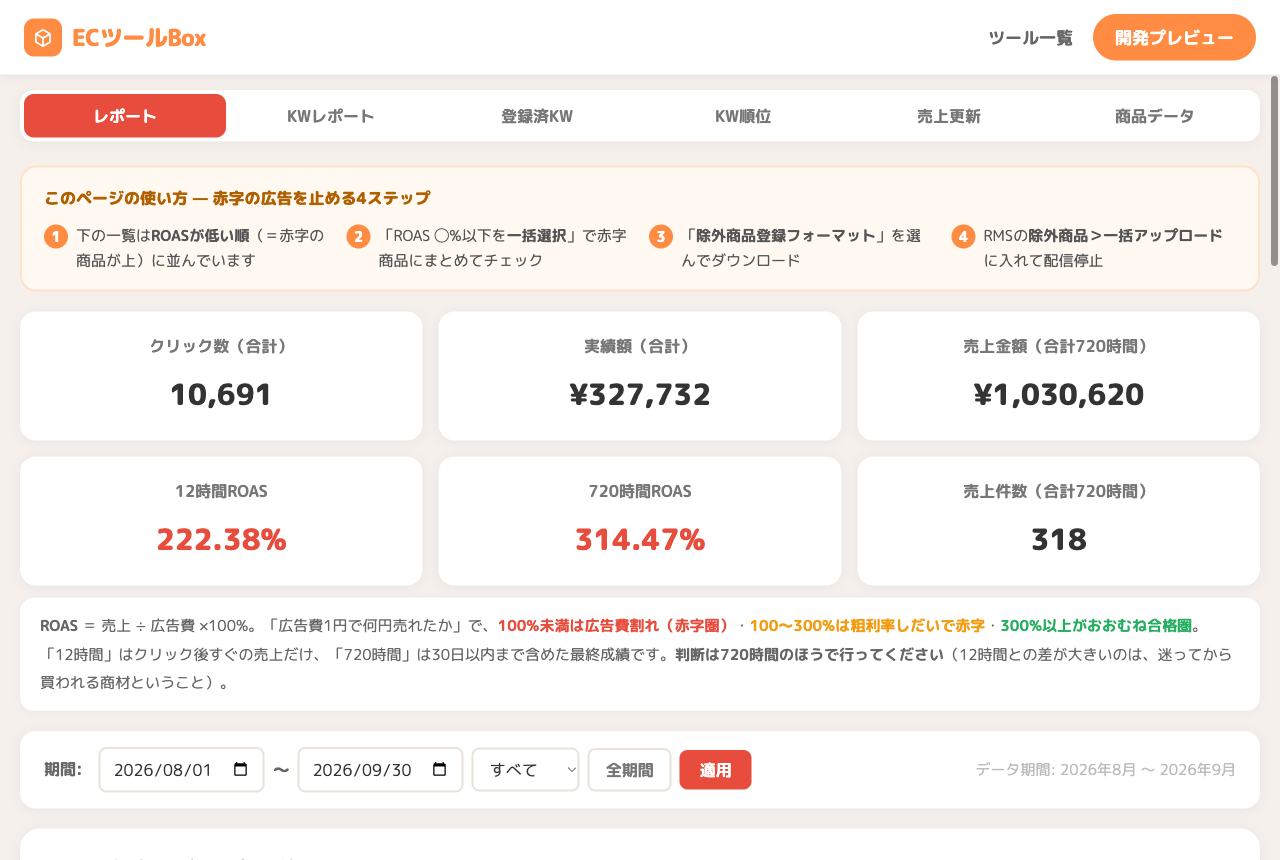
「レポート」のメニューを開くと、取り込んだ期間の合計(クリック数・実績額・売上金額・ROAS・売上件数)が表示されます。 期間の欄で月を絞り込んだり、「すべて/掲載のみ/除外のみ」で広告を出している商品だけに絞ったりできます。
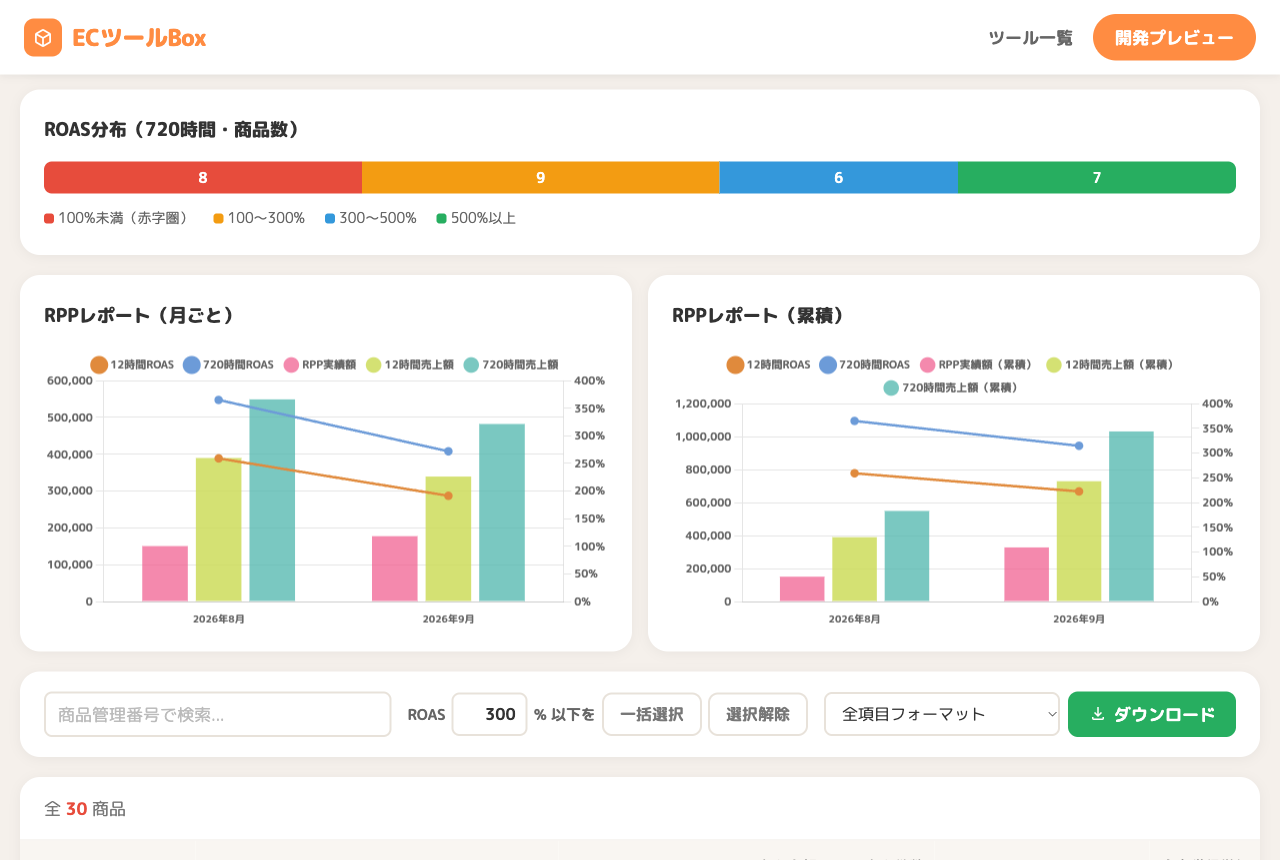
下にスクロールすると、ROASの分布と、月ごとの推移グラフが表示されます。
赤字の商品をまとめて選び、除外商品CSVを作る
商品の一覧は、ROASが低い順(赤字の商品が上)に並んでいます。 「ROAS 300 % 以下を」の数字を決めて「一括選択」を押すと、その数字以下の商品にまとめてチェックが入ります。 続けて右のプルダウンで「除外商品登録フォーマット」を選び、「ダウンロード」を押します。
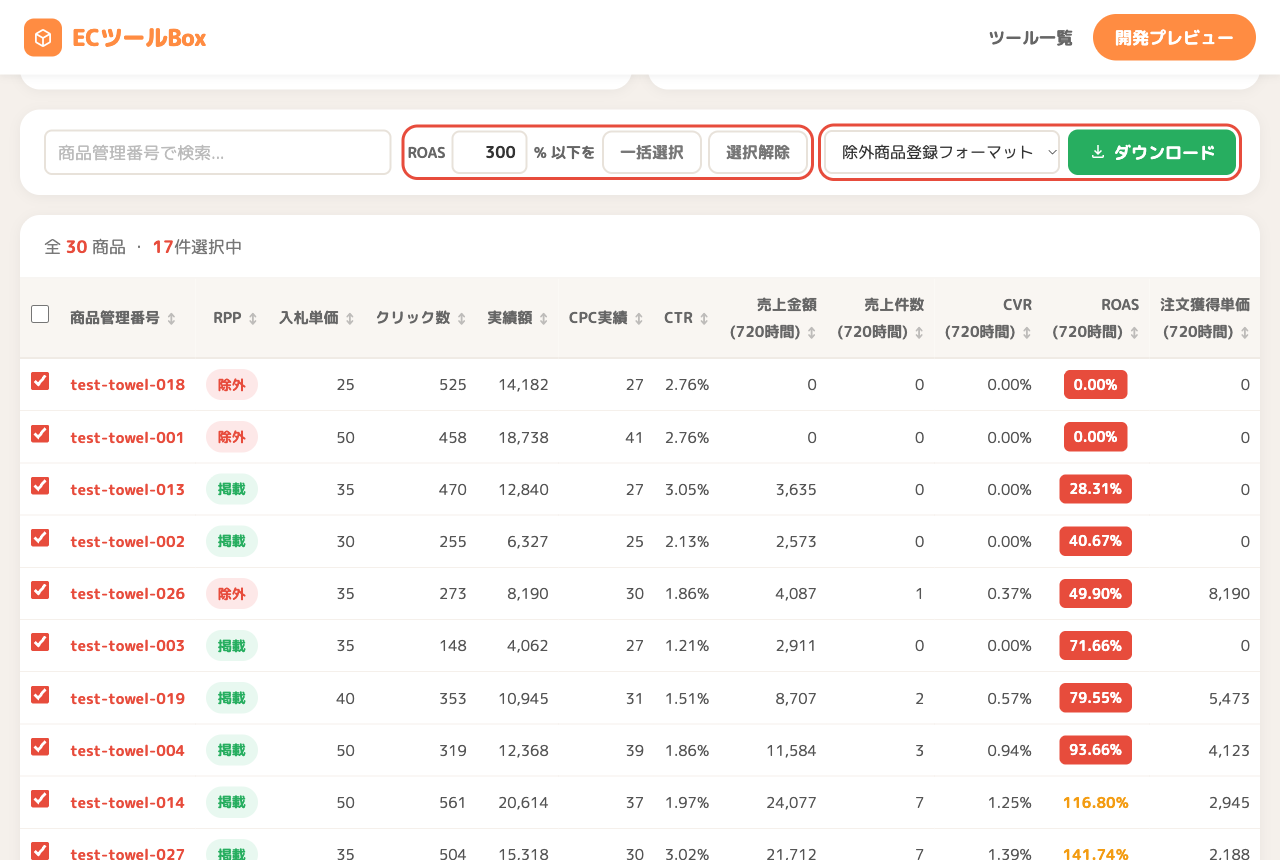
「◯件の除外登録CSVをダウンロードしました」と表示され、rpp_exclusion.csv が保存されます。
RMSに除外商品CSVを入れて広告を止める
STEP7のCSVを、RMSの除外商品の画面に入れると、選んだ商品のRPP広告が止まります。
① RMSの「検索連動型広告(RPP)」の画面で、上部のメニュー「除外商品」を開く
② 「一括アップロード」を押す
③ 「ファイル参照」を押して、rpp_exclusion.csv を選ぶ
④ 「アップロード」を押す
⑤ 「除外商品」の一覧に、選んだ商品が増えていることを確認する
キーワードごとの成績と入札を見直す
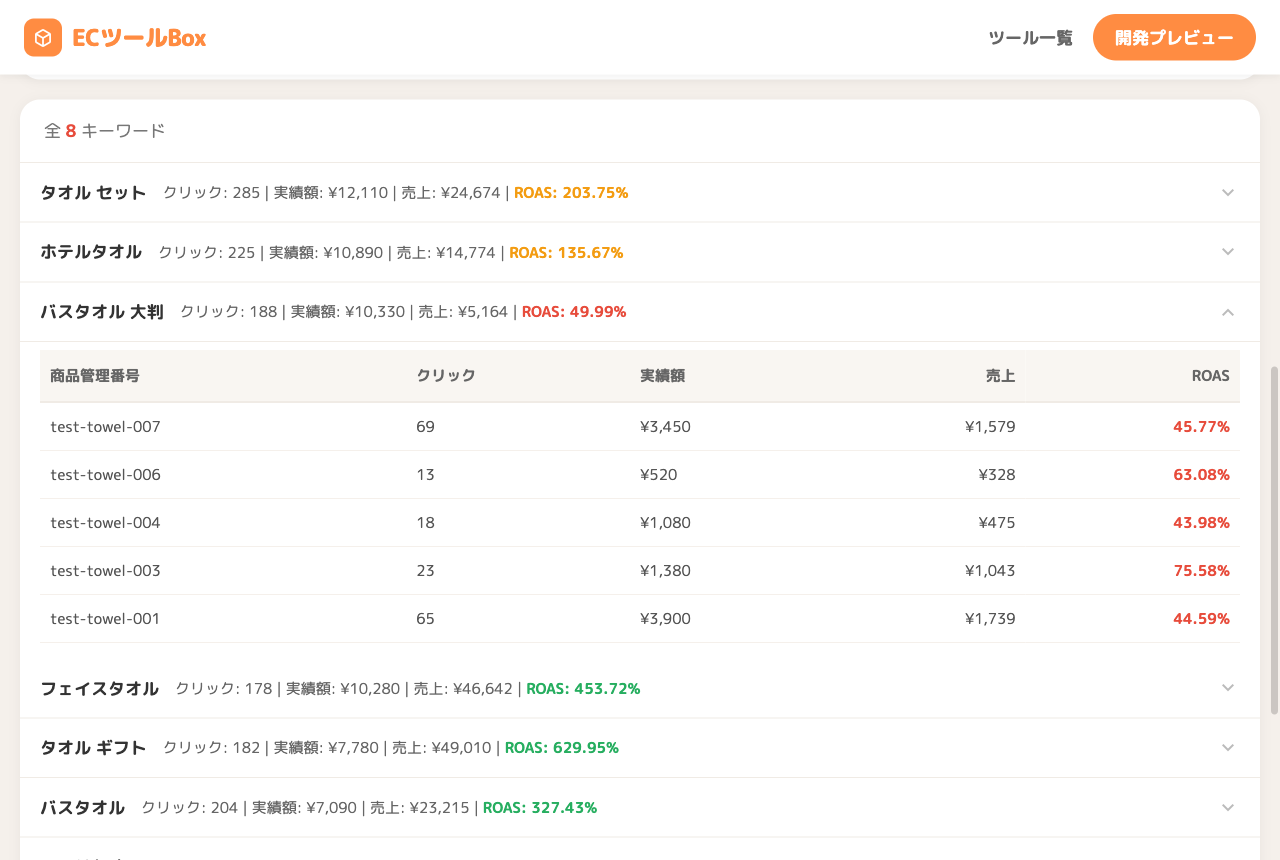
キーワード別のレポートを取り込んだ場合は、「KWレポート」でキーワードごとのクリック数・広告費・売上・ROASが見られます。 キーワードの行を押すと、そのキーワードで広告が出た商品ごとの内訳が開きます。
「登録済KW」では、商品とキーワードの組み合わせごとに、入札単価と目安CPCが並び、「推奨」の列に次の目安が表示されます。
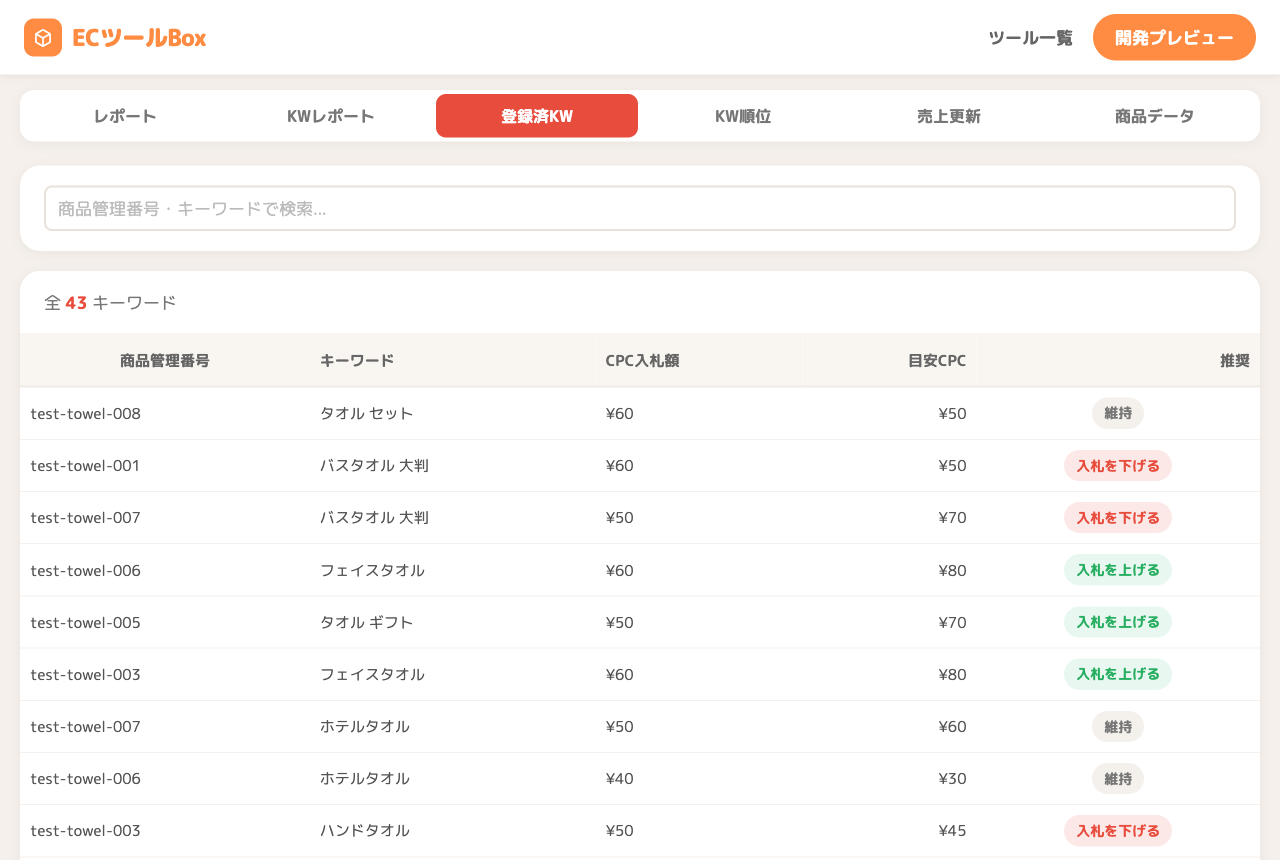
| 入札を下げる | ROASが100%未満(広告費を売上が下回っている) |
|---|---|
| 入札を上げる | ROASが300%以上と好調なのに、入札単価が目安CPCを下回っている(もっと表示を増やせる可能性があります) |
| 維持 | 上のどちらでもない |
| 実績なし | この期間に広告費がかかっていない |
「後から売れた分」を確認する
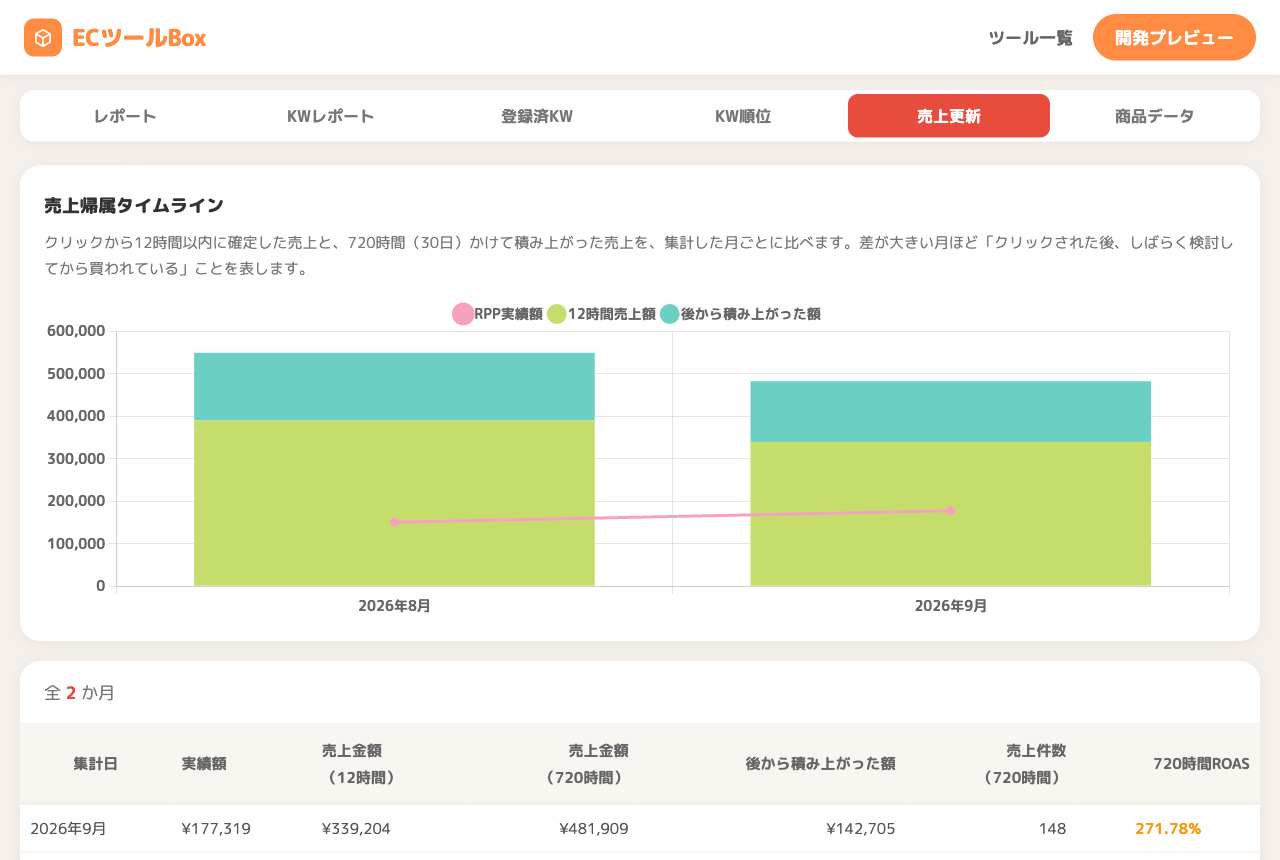
「売上更新」では、クリックから12時間以内の売上と、その後30日の間に積み上がった売上を、月ごとに比べられます。 「後から積み上がった額」が大きい月は、お客様が広告を見てから、しばらく検討して買っていることを表します。
狙うキーワードの検索上位を調べる
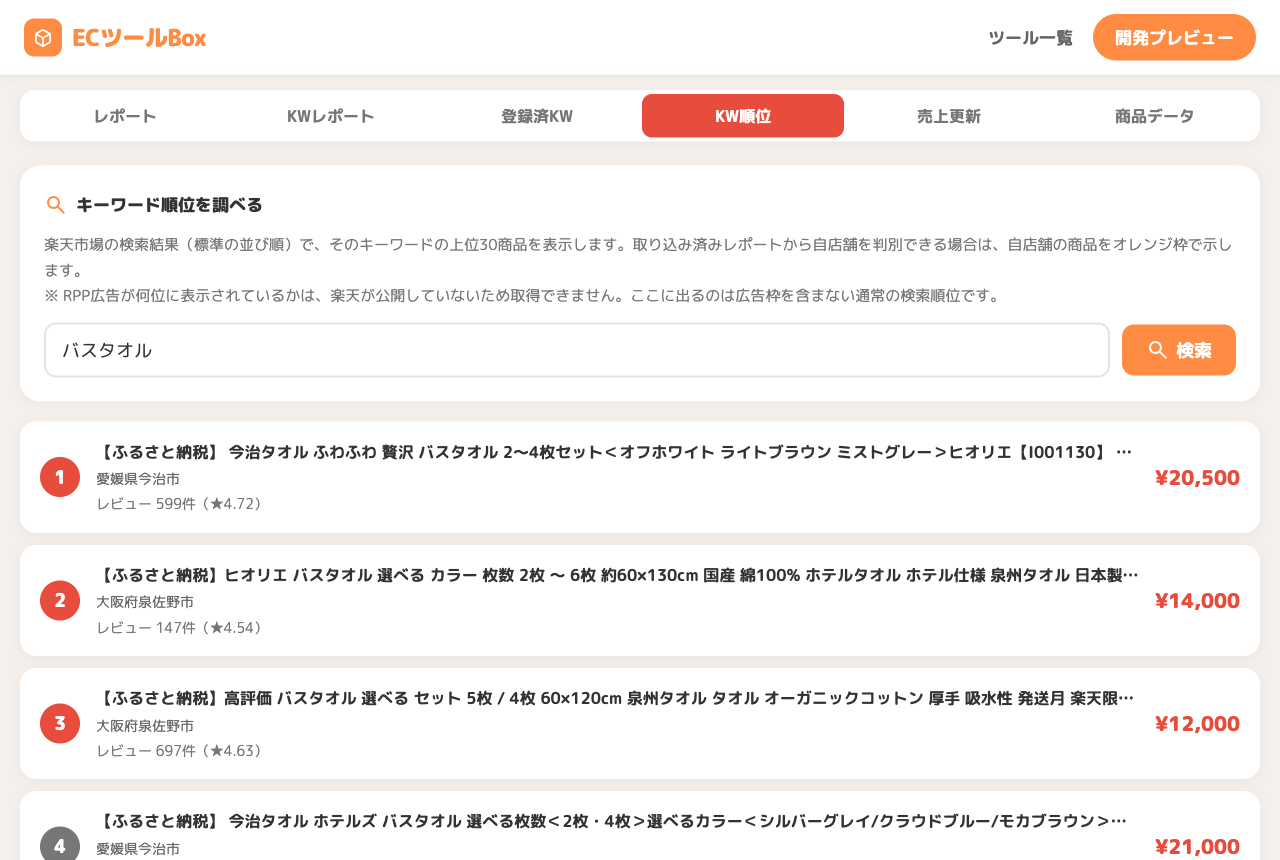
「KW順位」にキーワードを入れて「検索」を押すと、楽天市場の検索結果(標準の並び順)の上位30商品が、価格・レビュー件数つきで表示されます。 入札を強めたいキーワードで、どんな商品が上位にいるかを確かめるのに使えます。
auto_awesomeあわせて使いたい便利機能
zoom_in商品ごとの月別の内訳
レポートの一覧で商品管理番号を押すと、その商品の月ごとの入札単価・クリック数・広告費・売上・ROASが表示されます。
download全項目CSV
プルダウンの「全項目フォーマット」でダウンロードすると、一覧の全項目をCSVで保存できます。チェックを付けた商品だけ、付けていなければ表示中の商品すべてが対象です。
inventory_2商品データ
取り込んだ商品のうち、広告を出している商品と除外中の商品を、件数と一覧で確認できます。
delete取込データを削除
画面上部の「取込データを削除」で、取り込んだレポートと除外商品の一覧をすべて消せます。消したデータは元に戻せないのでご注意ください。
speed利用制限について
レポートの取り込みには、1日の回数上限があります(毎日0時にリセット)。 1つのファイルの取り込みが1回です(3つの枠に入れて1度にアップロードした場合は3回)。 画面を見る・並べ替える・CSVをダウンロードする操作は、回数に数えません。
| プラン | レポートの取り込み(1ファイル=1回) |
|---|---|
| 全プラン共通 | 1回で1回分(標準ツールの合計で1日100回まで) |
※ 回数はツールごとではなく、標準ツール(画像・動画生成以外のすべてのツール)の合計で数えます(1契約ごと。スタッフアカウントが使った分も合算・毎日0時にリセット)。残り回数は、ツール画面の上部に表示されます。上限2倍オプション(月額+5,000円・税別)を付けると、上限が2倍になります。
「KW順位」のキーワード検索は回数に数えません(1分に20回まで)。
helpよくある質問
「取り込みを中止しました」と表示されます
・入れる枠の間違い:商品別のレポートは左、キーワード別は真ん中、除外商品の一覧は右の枠に入れます。
・集計期間が「全期間で表示」:「月ごとに表示」でダウンロードし直してください。
・列が足りない:表示/出力項目を「全てを選択」にしてダウンロードしたファイルを、列を消さずにそのまま入れてください。
解決しない場合は、表示された列名をそのままお問い合わせからお知らせください。
商品名が表示されません
日ごとの推移は見られますか?
同じ月のレポートを2回入れてしまいました
ROASが何%以下なら広告を止めるべきですか?
楽天のデータを自動で取ってきてくれますか?
追加料金はかかりますか?
linkあわせて使うと効果的なツール
ここまで読めば準備OK!先月のレポートを入れて、赤字の商品がないか確かめてみましょう。
rocket_launchRPP広告アナライザーを開く最終更新日: 2026-10-20