reviewsAIレビュー分析の使い方
レビューに眠る「選ばれる理由」と「購入者の不満」を、商品の改善と伝わる訴求に。
ASIN(商品番号)・商品URLからAmazonのレビュー傾向を整理し、AIが改善の優先順位・差別化のヒント・商品ページのコピー案まで提案します。
ご利用にはAmazonとの接続設定と対象商品の閲覧権限が必要です。まずはサンプルで、分析結果と活用のイメージをご確認ください。

starsこのツールでできること
星1〜3のレビューから不満を見つける
レビュー本文を取得できた場合は、星1〜3の本文をAIが分析し、件数と引用を表示します。本文を取得できない場合は、Amazonが集計した不満の話題を代わりに表示します。こちらはレビュー本文をAIが分析した結果ではありません。高評価の話題はAmazonの集計です。
競合と自社を並べて比較
最大5つのASINを一度に分析し、同じ話題がどの商品でどれだけ語られているかを色分けの表で比較。自社だけの弱点・競合だけの弱点が一目で分かります。
カテゴリ全体の傾向と返品理由
同じカテゴリの全商品と売れ筋上位25%の話題、そして返品時に購入者が挙げた理由を表示。「カテゴリ共通の弱点」か「自社だけの弱点」かを見分けられます。
AIが差別化案と訴求コピーまで作る
購入者像・利用シーン・購入の決め手・強み・弱み・満たされていないニーズ・差別化案・タイトルや箇条書きの案・行動計画を、根拠つきの日本語レポートにします。
データの出典を確認できる
Amazonの集計はCustomer Feedback API(SP-API)から取得します。低評価レビューの本文は、お客様のChromeに入れた専用の拡張機能が、Amazon.co.jpの画面から星1〜3を最大30件読み取ります(入れ方はSTEP 3)。Amazonの確認画面が出た場合などは読めないことがあります。
結果は保存・CSV書き出し
分析結果とAIレポートは自動保存され、直近30件をいつでも開き直せます。話題の一覧はCSVでも保存できます。
psychology_altこんなお悩みはありませんか?
- check_circle競合商品のレビューを1件ずつ読むのに何時間もかかっている
- check_circleレビューをダウンロードしてChatGPTに貼る作業が面倒で続かない
- check_circle他社ツールのレビュー取得は規約違反にならないか不安
- check_circleOEM商品の差別化ポイントを、感覚ではなく数字で決めたい
- check_circle自社商品の低評価が何のせいかを特定できていない
schoolはじめに:用語のミニ解説
| ASIN(エーシン) | Amazonが商品ごとに付けている英数字10桁の識別番号です(例: B0FVDTSSF5)。商品ページのURLにも含まれています。ASINそのものか、商品ページのURLを貼り付けます。 |
|---|---|
| 話題(トピック) | Amazonの集計対象のレビューから抽出した上位のテーマを表示します。公開されているレビュー本文の全件取得ではありません。 |
| 言及率 | その話題に触れているレビューの割合(%)です。数字が大きいほど多くの購入者が気にしているポイントです。 |
| 星への影響 | その話題が星評価を押し上げている(+)か、押し下げている(−)かの度合いです。低評価側で「−」が大きい話題ほど、直すと評価が上がりやすい急所です。 |
| カテゴリ平均・上位25% | 同じカテゴリ(Amazonの分類=ブラウズノード)の全商品での言及率と、売れ筋上位25%の商品での言及率です。自社だけ多く言われている不満は差別化の最優先候補です。 |
| Customer Feedback API | Amazonが出品者向けに提供するAPI(データ連携の窓口)です。セラーセントラルの「商品機会エクスプローラー」に出るレビュー分析と同じデータを、SP-APIの認証情報で取得します。データは週1回更新されます。 |
list_alt使い方の流れ(目次)
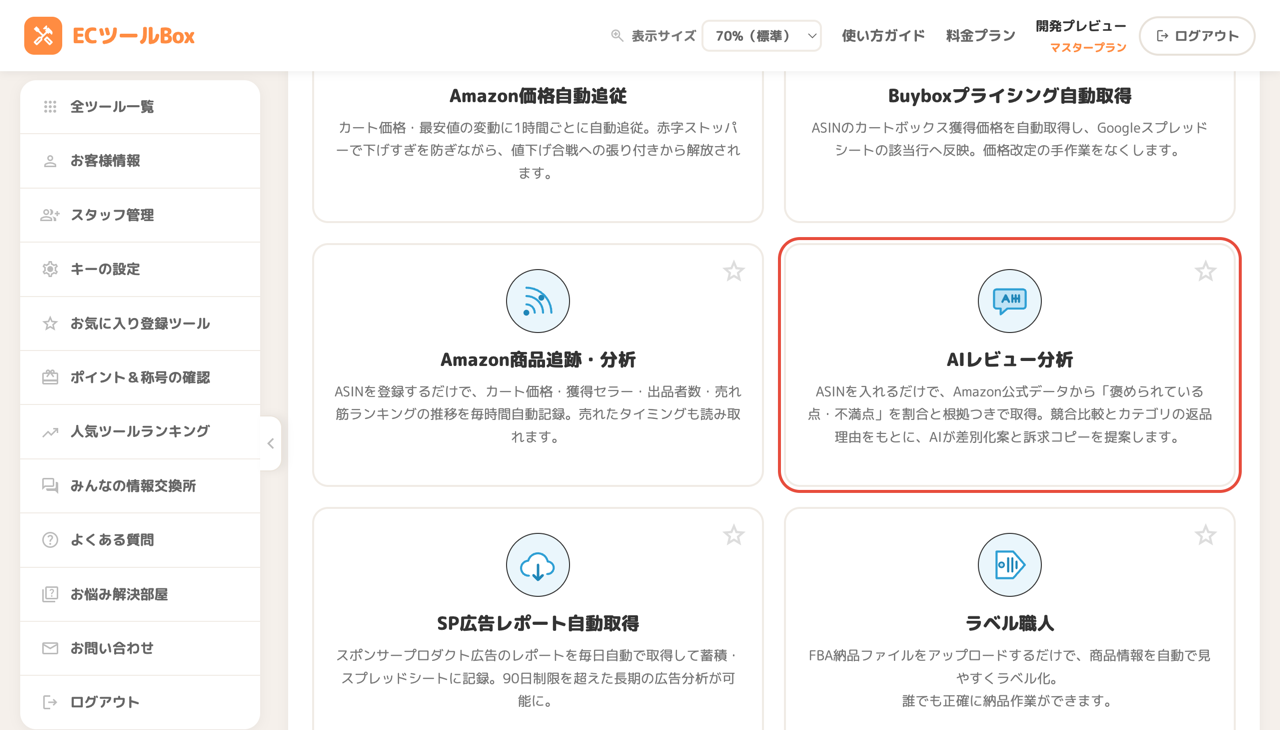
ツールを開く
ツール一覧のAmazonカテゴリーにある「AIレビュー分析」のカードをクリックします。
【最初の1回だけ】Amazonとの接続とロールを確認する
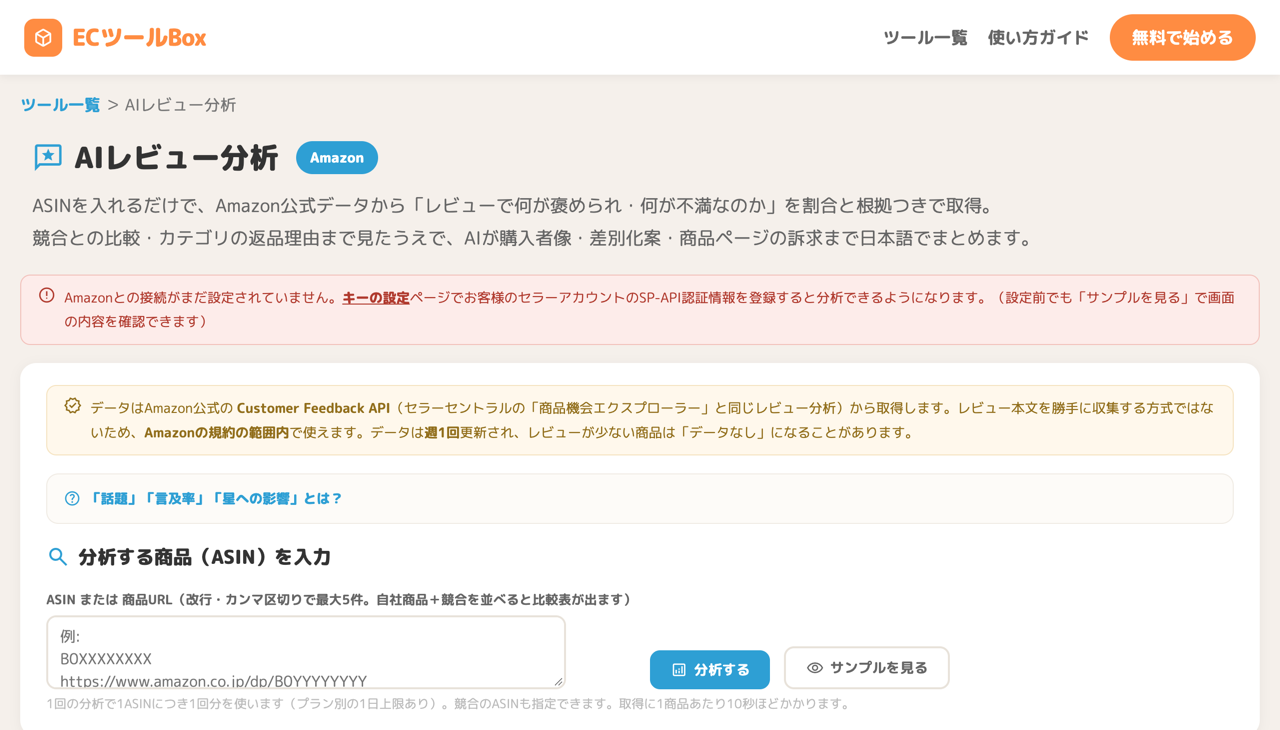
このツールはAmazonが出品者向けに提供するAPI(SP-API)からデータを取得します。初めて使うときは、左メニューの「キーの設定」を開き、Amazon(SP-API)の欄にご自身のセラーアカウントの認証情報(LWAクライアントID・クライアントシークレット・リフレッシュトークン)を登録してください。すでに他のAmazonツールで登録済みなら、そのまま使えます。
【最初の1回だけ】Chromeに拡張機能を入れる
低評価レビューの本文は、お客様のGoogle Chromeに入れた専用の拡張機能(無料)が読み取ります。このサイトを開くだけでは入りません。パソコンごと・Chromeのプロフィールごとに1回だけ入れてください。
- ツール画面の「拡張機能をダウンロード(ZIP)」を押します。
直接開く場合: https://ectoolbox.jp/downloads/ec-toolbox-amazon-review-reader.zip - ダウンロードしたZIPをダブルクリックして展開します。「ec-toolbox-amazon-review-reader」というフォルダができます。
- このフォルダを、消さない場所(書類フォルダなど)に移します。フォルダを削除すると拡張機能は動かなくなります。
- Chromeのアドレス欄に chrome://extensions と入力して開きます。
- 右上の「デベロッパーモード」をオンにします。
- 左上の「パッケージ化されていない拡張機能を読み込む」を押し、3のフォルダを選びます。
- 一覧に「ECツールBox Amazonレビュー読み取り」が出て、スイッチがオンなら完了です。
- ChromeでAmazon.co.jpにログインしておきます(レビュー一覧はログインしないと開けません)。
- AIレビュー分析の画面を再読み込みします。
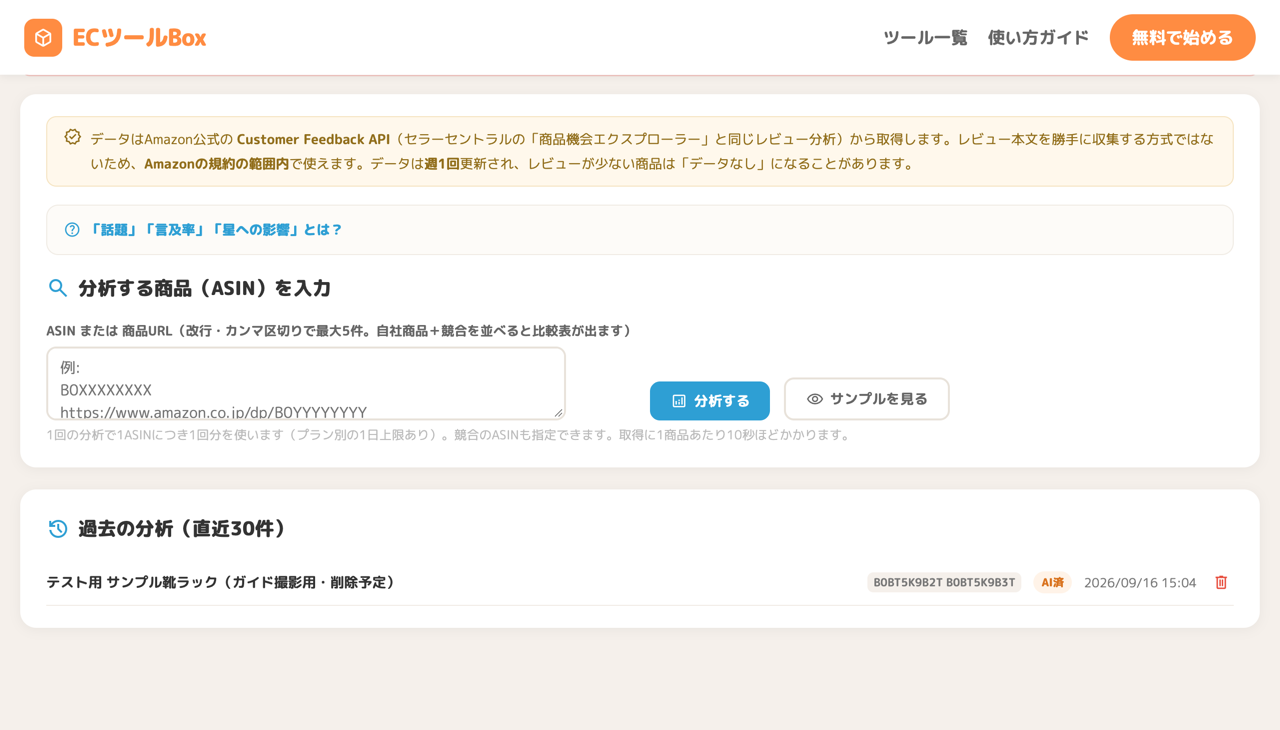
ASINを入力して分析する
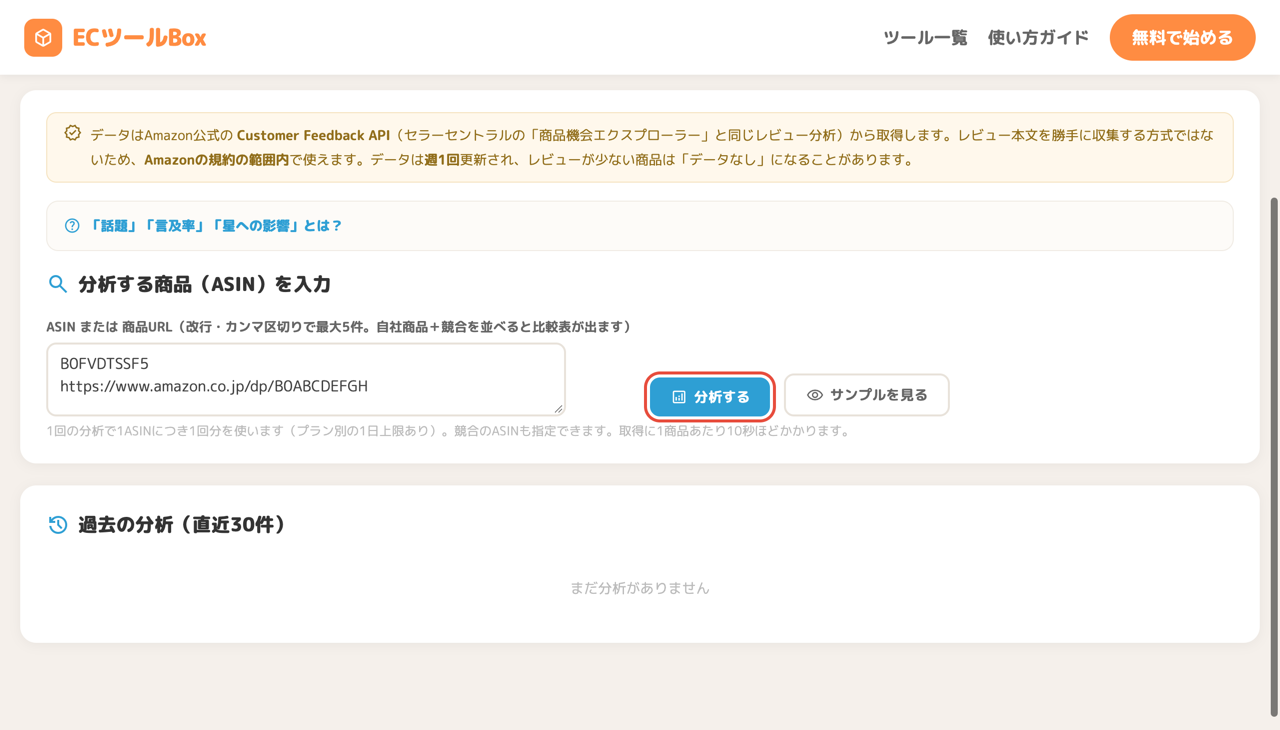
入力欄にASINまたは商品ページのURLを、改行かカンマで区切って最大5件入れ、「分析する」を押します。自社商品と競合を並べて入れると、あとで比較表が出ます。競合商品のASINも指定できますが、Amazon側でそのASINの閲覧が許可されていない場合(ブランド登録されていない商品など)は「アクセスを拒否(HTTP 403)」になります。その場合は自社のブランド登録済みASINで動くことを先に確認してください。
Amazonの集計の取得に1商品あたり10秒ほど、続くレビュー本文の読み取りとAI分析に1商品あたり30秒〜1分ほどかかります。進み具合は「1 / 3 件」のように表示され、終わると結果が画面に出ます。
続けて、STEP 3で入れた拡張機能がAmazon.co.jpのレビュー一覧を裏のタブで自動で開き、星1〜3の本文を最大30件読み取ります(「さらに10件のレビューを表示」も自動で押します)。読み取りが終わるとそのタブは自動で閉じ、AIが本文を「低評価の話題」に分類します。入力欄の下に「Amazon.co.jpの画面から低評価レビューを◯件読み取りました」と出れば成功です。
話題の一覧を読む
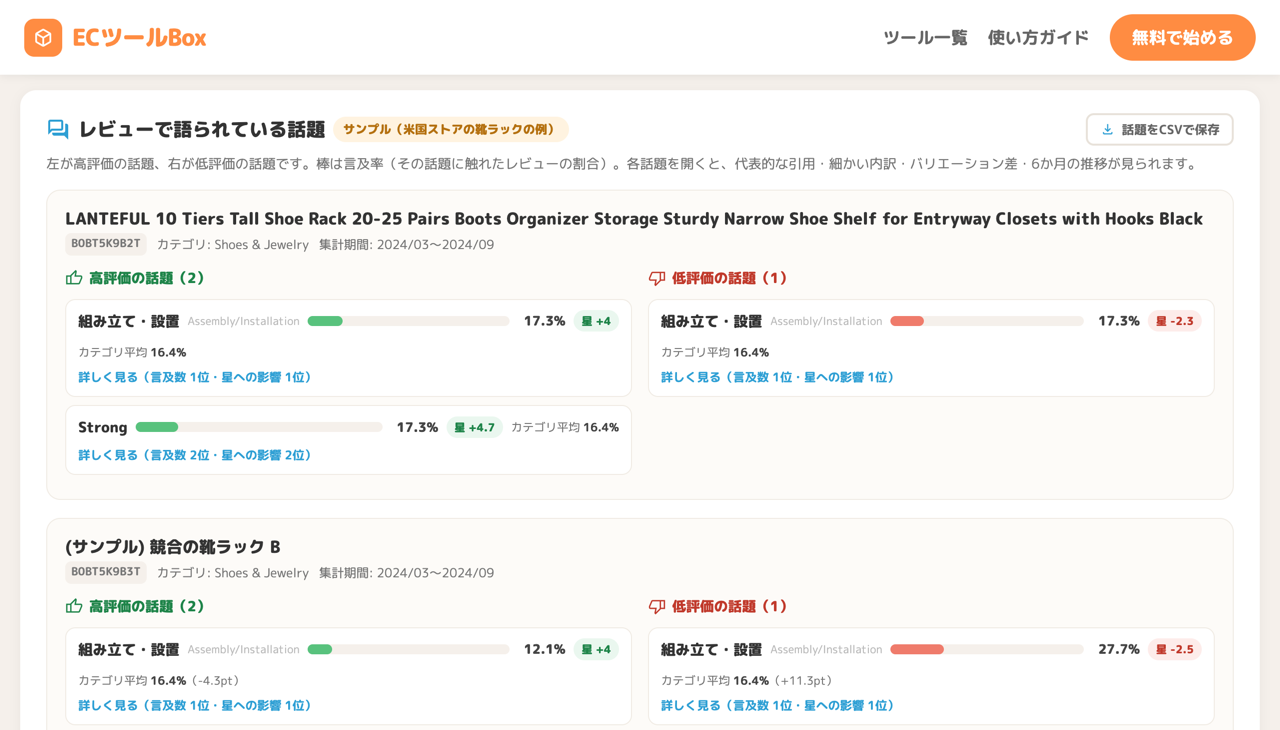
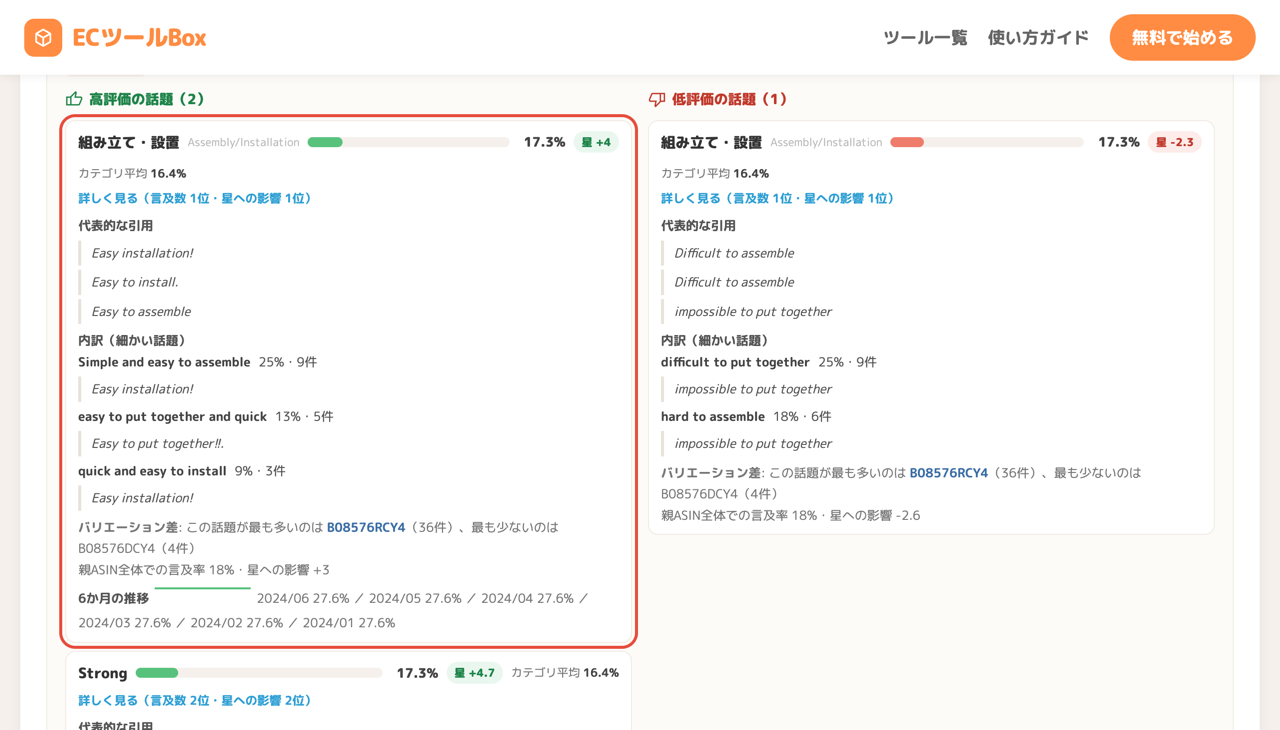
商品ごとに、左に高評価の話題、右に低評価の話題が並びます。棒の長さは言及率(その話題に触れたレビューの割合)、その右の「星 +4」「星 −2.5」のようなバッジが星評価への影響です。「カテゴリ平均 16%(+1.2pt)」は、同じカテゴリの全商品と比べてどれだけ多く言われているかを表します。
まず見るのは低評価側で「星への影響」のマイナスが大きい話題です。そこを直すと評価が上がりやすい、いちばん効く改善点です。
話題の中身(引用・内訳)を見る
各話題の「内容を見る」を開くと、次の情報が見られます。
- 代表的な引用 — その話題を含むレビューの文(最大3件・原文のまま)
- 内訳(細かい話題) — 例: 「組み立て・設置」の中の「説明書が分かりにくい」「工具が必要」など、より具体的な不満・評価とその割合
- バリエーション差 — 色・サイズ違いの中で、その話題が最も多い/少ないASIN。どの色やサイズで不満が出ているかが分かります
競合との比較表を読む
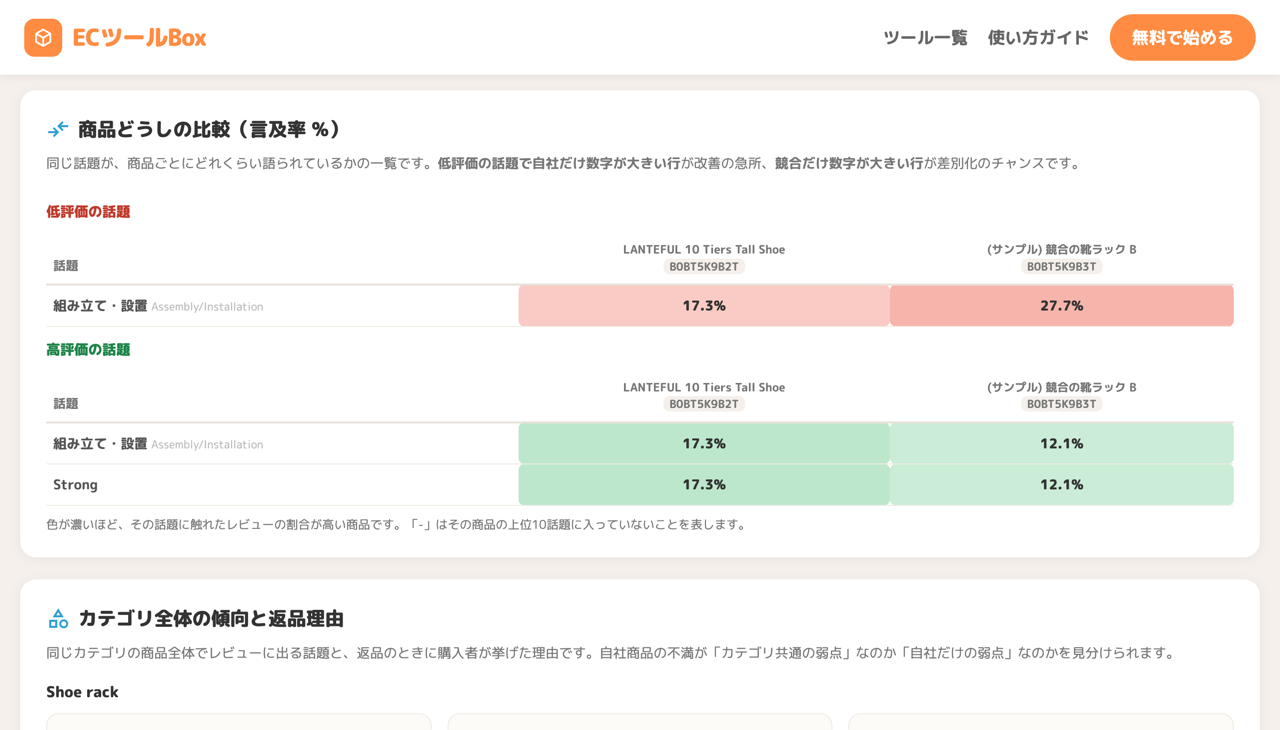
2件以上を分析すると「商品どうしの比較」の表が出ます。行が話題、列が商品で、色が濃いほどその話題に触れたレビューの割合が高い商品です。「-」はその商品の上位10話題に入っていないことを表します。
読み方は2つです。低評価の話題で自社だけ濃い行=自社固有の弱点(最優先で直す)。競合だけ濃い行=競合が解決できていない不満(差別化のチャンス。商品ページで「ここが違う」と訴求できる)。
カテゴリの傾向と返品理由を見る
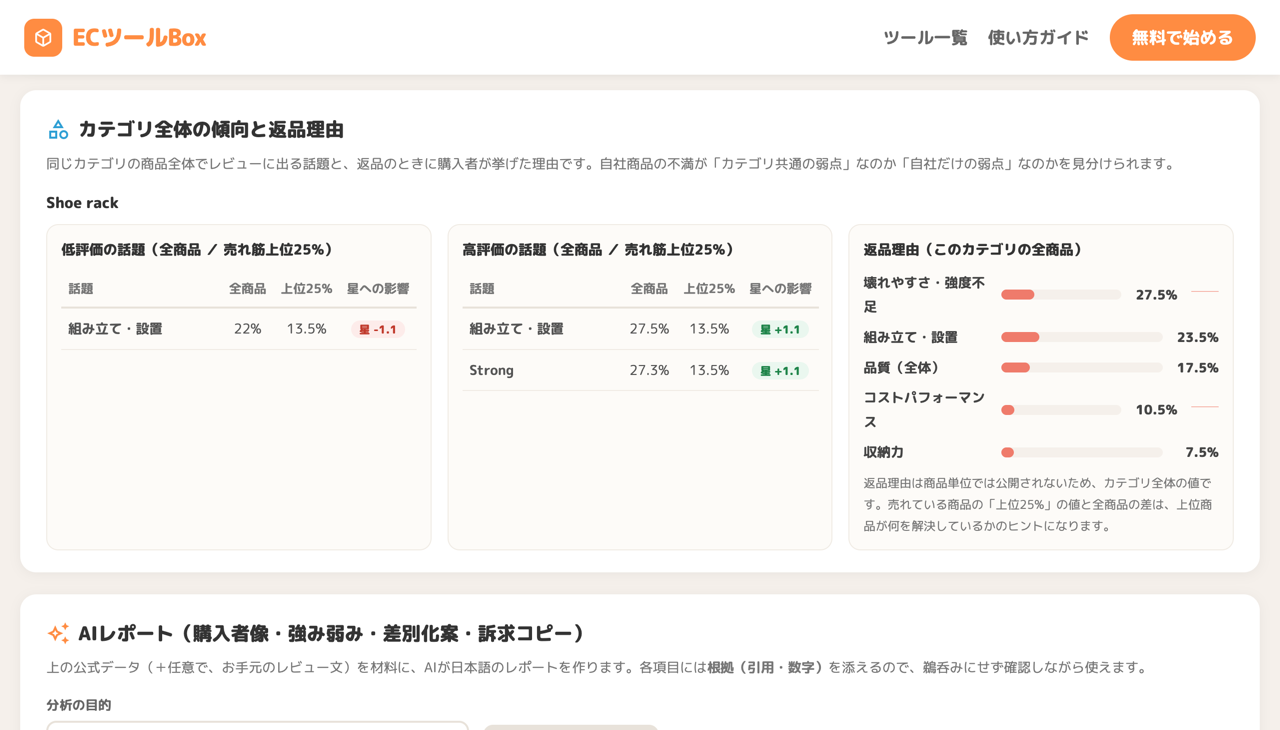
「カテゴリ全体の傾向と返品理由」には、同じカテゴリの全商品と売れ筋上位25%の商品での話題、そして返品時に購入者が挙げた理由が並びます。返品理由は商品単位では公開されないため、カテゴリ全体の値です。
「全商品」と「上位25%」の差は、売れている商品が何を解決しているかのヒントです。たとえば「壊れやすさ」が全商品では27%、上位25%では13%なら、頑丈さは上位に入るための条件だと分かります。
AIレポートを作る
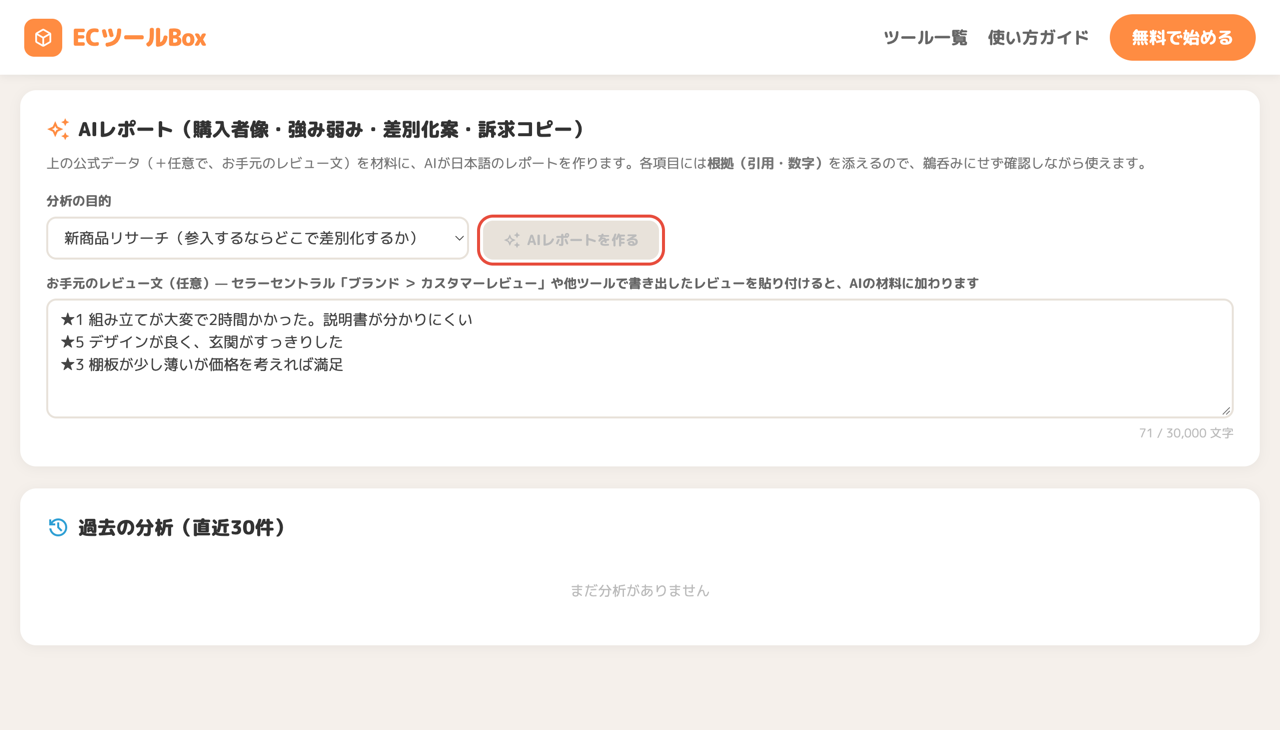
「分析の目的」を選びます。「新商品リサーチ」は差別化の切り口、「既存商品の改善」は不満の減らし方、「商品ページの改善」はタイトル・箇条書き・画像の訴求に重点を置いたレポートになります。
「AIレポートを作る」を押すと「作成中」の案内が出て、30秒〜1分ほどでレポートが出ます。別のページに移動しても作成は続き、戻れば結果が表示され、終わると通知音でお知らせします。内容は、要約/購入者像(誰が・いつ・どこで・なぜ)/利用シーン/購入の決め手/強み/弱み(重要度つき)/満たされていないニーズ/差別化のアイデア(手間の目安つき)/商品ページの訴求案(タイトルの切り口・箇条書き・画像・避ける表現)/行動計画です。各項目の下の根拠チップに、元になった引用や数字が入ります。
過去の分析を開き直す
画面下の「過去の分析(直近30件)」に、分析した日時・商品名・ASIN・AIレポートの有無が並びます。タイトルをクリックすると結果とAIレポートをそのまま開き直せます。不要になったものはゴミ箱マークで削除できます。
auto_awesomeあわせて使いたい便利機能
visibilityまずはサンプルで試す
「サンプルを見る」を押すと、日本語の商品名や話題を使った見本で画面の見方を確認できます。サンプルからAmazonの商品ページへ移動する場合も、日本のAmazonが開きます。接続設定の前でも使えます。
download話題をCSVで保存
「話題をCSVで保存」で、商品・区分・話題・言及率・星への影響・カテゴリ平均・引用をExcelで開ける形で書き出せます。社内共有や独自の分析に。
linkURL貼り付けでもOK
ASINが分からなくても、商品ページのURLをそのまま貼り付ければASINを自動で読み取ります。
event_repeat月に1回、同じASINで分析
データは週1回更新されます。改善後や商品ページ変更後に同じASINを分析し直すと、不満の言及率が下がったかを前回と比べられます。
gavel表示ルールの確認について
verified_user利用制限について
| プラン | Amazonデータの取得(1ASIN=1回) | AIレポートの作成 |
|---|---|---|
| 全プラン共通 | 1回で1回分(標準ツールの合計で1日100回まで) | 1回で1回分(標準ツールの合計で1日100回まで) |
※ 回数はツールごとではなく、標準ツール(画像・動画生成以外のすべてのツール)の合計で数えます(1契約ごと。スタッフアカウントが使った分も合算・毎日0時にリセット)。残り回数は、ツール画面の上部に表示されます。上限2倍オプション(月額+5,000円・税別)を付けると、上限が2倍になります。
quizよくある質問
レビューの自動読み取りには、拡張機能のインストールが必要ですか?
競合商品のレビューも分析できますか?規約は大丈夫ですか?
レビューの本文をすべてダウンロードできますか?
「Amazonの話題データがありません」と出ます。
「Amazonがこの機能へのアクセスを拒否しました(HTTP 403)」と出ます。
数字はいつ時点のものですか?
AIレポートはどこまで信用できますか?
他社のレビュー分析ツールと何が違いますか?
appsあわせて使うと効果的なツール
さっそく競合と自社のレビューを分析してみましょう
rocket_launchAIレビュー分析を開く最終更新日: 2026-10-15