receipt_long注文シート自動書き出しの使い方
Amazonの注文明細(いつ・何が・いくつ・いくらで売れたか)を、お使いのGoogleスプレッドシートの末尾へ自動で追記していきます。
同じ注文は「注文番号×SKU」で自動的に重複排除されるので、何度取り込んでも二重になりません。
毎日あさ7時の自動実行に対応。売上記録の転記作業がゼロになります。
starsこのツールでできること
注文明細をシートに自動追記
いつ・何が・いくつ・いくらで売れたかを、お使いのGoogleスプレッドシートの末尾へ追記していきます。毎日あさ7時の自動実行にも対応します。
何度取り込んでも二重にならない
同じ注文は「注文番号×SKU」で自動的に重複排除。期間が重なるレポートを何度取り込んでも、シートに追記されるのは新しい注文だけです。
取込方法は2通り
セラーセントラルの注文レポートをアップロードすればすぐ使えます。キーの設定を済ませれば、Amazonからの自動取得(SP-API)も使えます。
psychology_altこんなお悩みはありませんか?
- check_circle売上記録のために、注文データを毎日手作業でシートに転記している
- check_circle注文レポートのダウンロードとコピペが毎朝の日課になっている
- check_circle期間をまたいで転記すると同じ注文を二重に記録してしまうことがある
- check_circle注文データを自動でシートに書き出すツールが終了・有料化して困っている
schoolはじめに:用語のミニ解説
| 注文レポート | セラーセントラルからダウンロードできる、注文明細の一覧ファイルです(.txt / .csv)。このツールはファイルをそのままアップロードするだけで読み取れます(日本語・英語どちらのヘッダーにも対応)。 |
|---|---|
| SP-API | Amazonが提供している出品者向けの公式APIです。「キーの設定」で認証情報を登録すると、レポートをダウンロードしなくてもツールがAmazonに直接依頼して注文データを取得できるようになります。 |
| サービスアカウント | ECツールBoxがあなたのスプレッドシートに書き込むために使う、ロボット用のGoogleアカウントです。人と同じように「編集者」として招待することで、書き込みができるようになります。 |
| 重複排除 | 同じ注文を二重に記録しない仕組みです。このツールは「注文番号×SKU」の組み合わせで管理し、一度シートへ書き出した注文は二度と追記しません。 |
| プレビュー (ドライラン) | 実際には書き込まずに「追記される予定の内容」だけを表示する機能です。シートを汚さずに中身を確認できます。 |
| FBA/自社発送 | シートの「配送」列に書き込まれる出荷方法です。FBAはAmazonの倉庫から、自社発送はご自身で発送した注文を表します。 |
list_alt使い方の流れ(目次)
ツールを開く
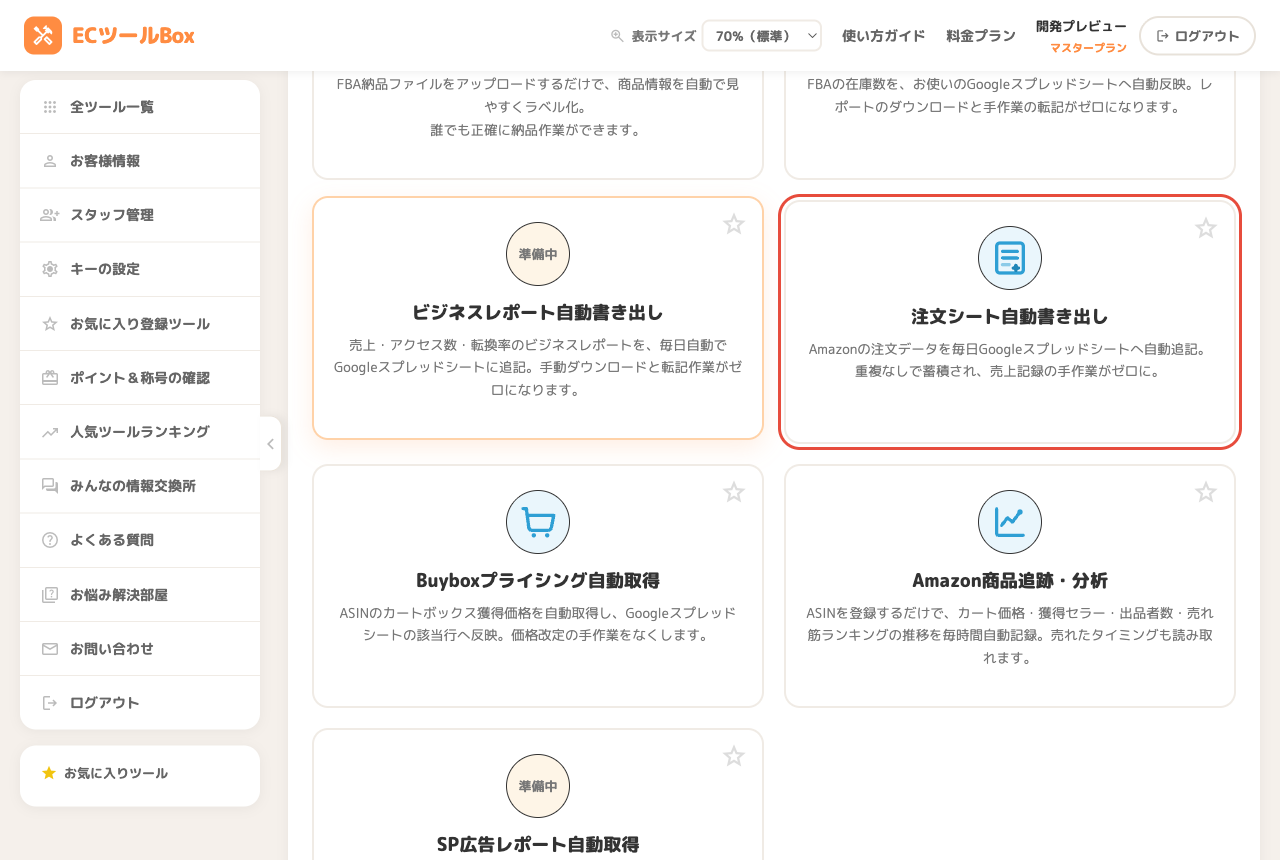
ツール一覧のAmazonカテゴリーにある「注文シート自動書き出し」のカードをクリックします。
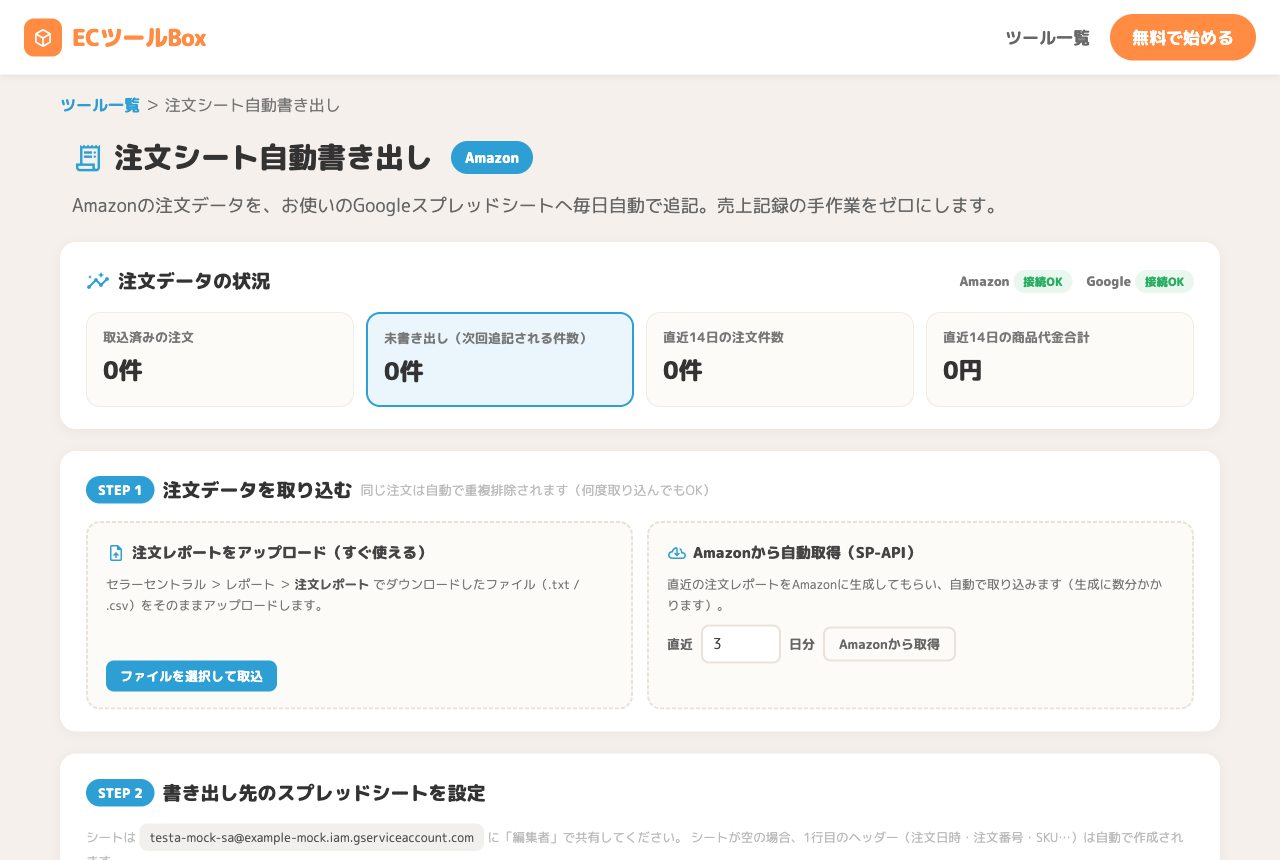
ツールを開くと、上部に注文データの状況と接続状態が表示されます。右上のAmazon・Googleが2つとも「接続OK」になっていれば準備完了です。
【最初の1回だけ】Amazonとの接続を設定する
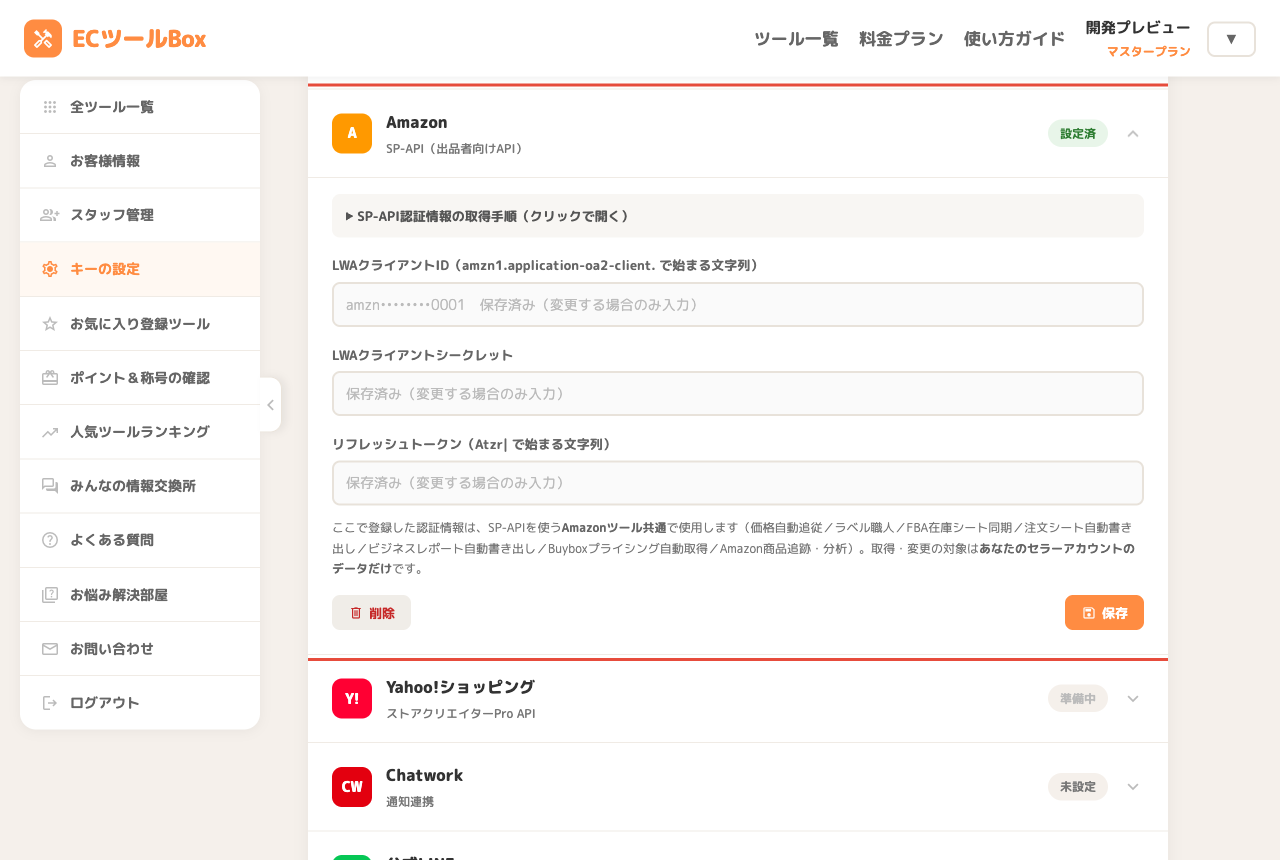
「Amazonから自動取得」と毎日の自動実行は、Amazonの公式API(SP-API)を使います。初めて使うときは、左メニューの「キーの設定」を開き、Amazon(SP-API)の欄にご自身のセラーアカウントの認証情報(LWAクライアントID・クライアントシークレット・リフレッシュトークン)を登録してください。
スプレッドシートを準備して共有する
書き出し先にしたいGoogleスプレッドシートを用意します。空のシートで大丈夫です。シートが空の場合、1行目の見出し(注文日時・注文番号・ステータス・配送・SKU・ASIN・商品名・数量・商品代金・通貨・都道府県・市区町村・販売チャネル)は最初の追記のときに自動で作成されます。
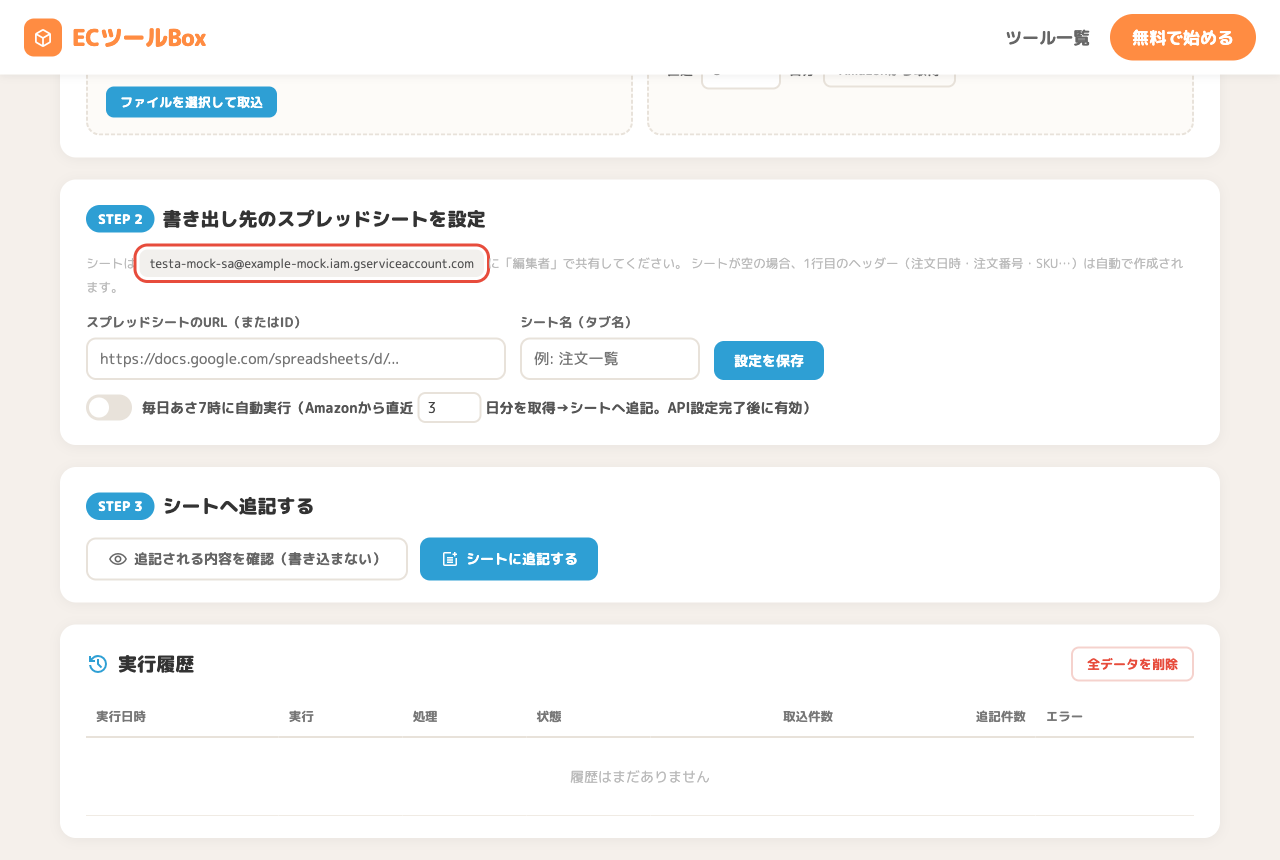
次に、ツール画面のSTEP 2に表示されているサービスアカウントのメールアドレスをクリックしてコピーし、スプレッドシートの「共有」から「編集者」として追加してください。これでツールがシートに書き込めるようになります。
書き出し先のシートを設定する
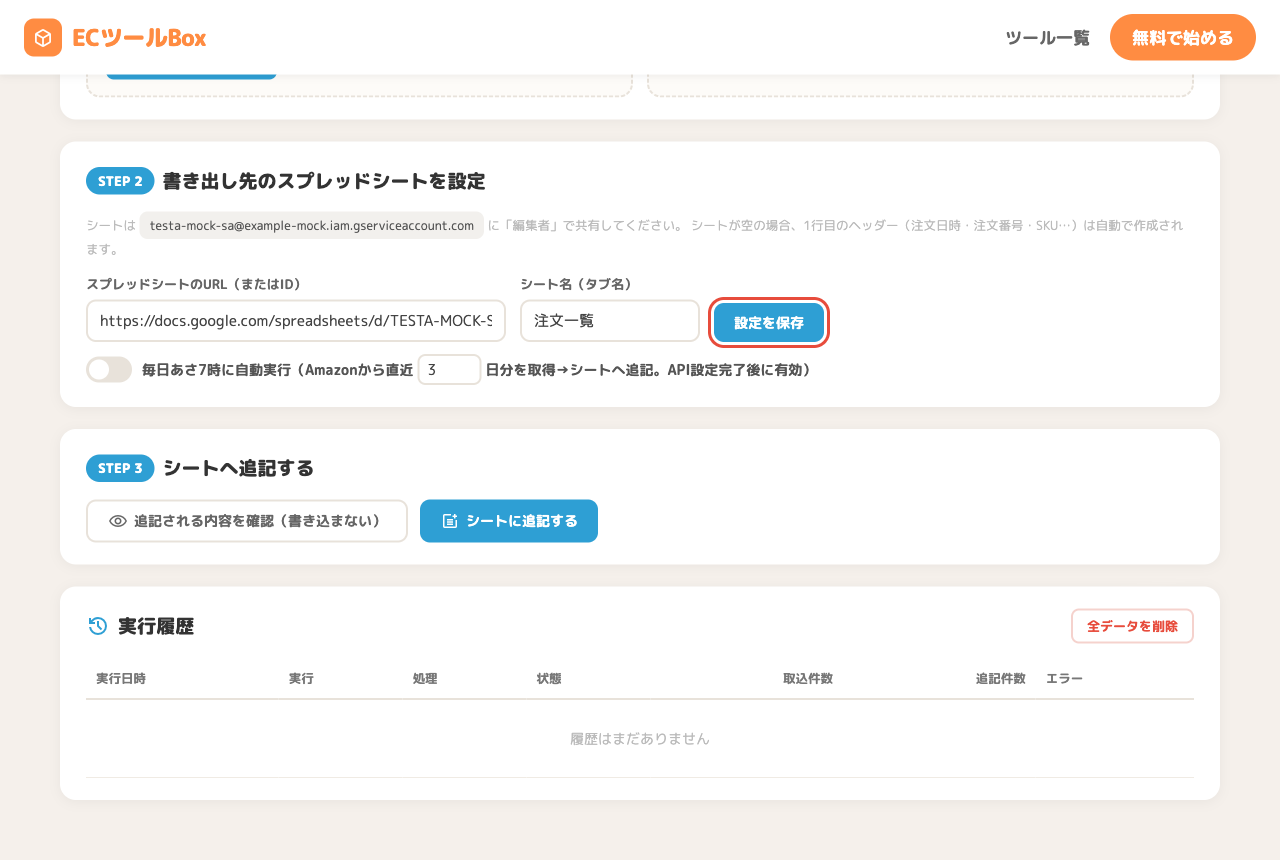
STEP 2 書き出し先のスプレッドシートを設定で、スプレッドシートのURL(ブラウザのアドレスバーからそのままコピーでOK)とシート名(タブ名)を入力し、「設定を保存」を押します。
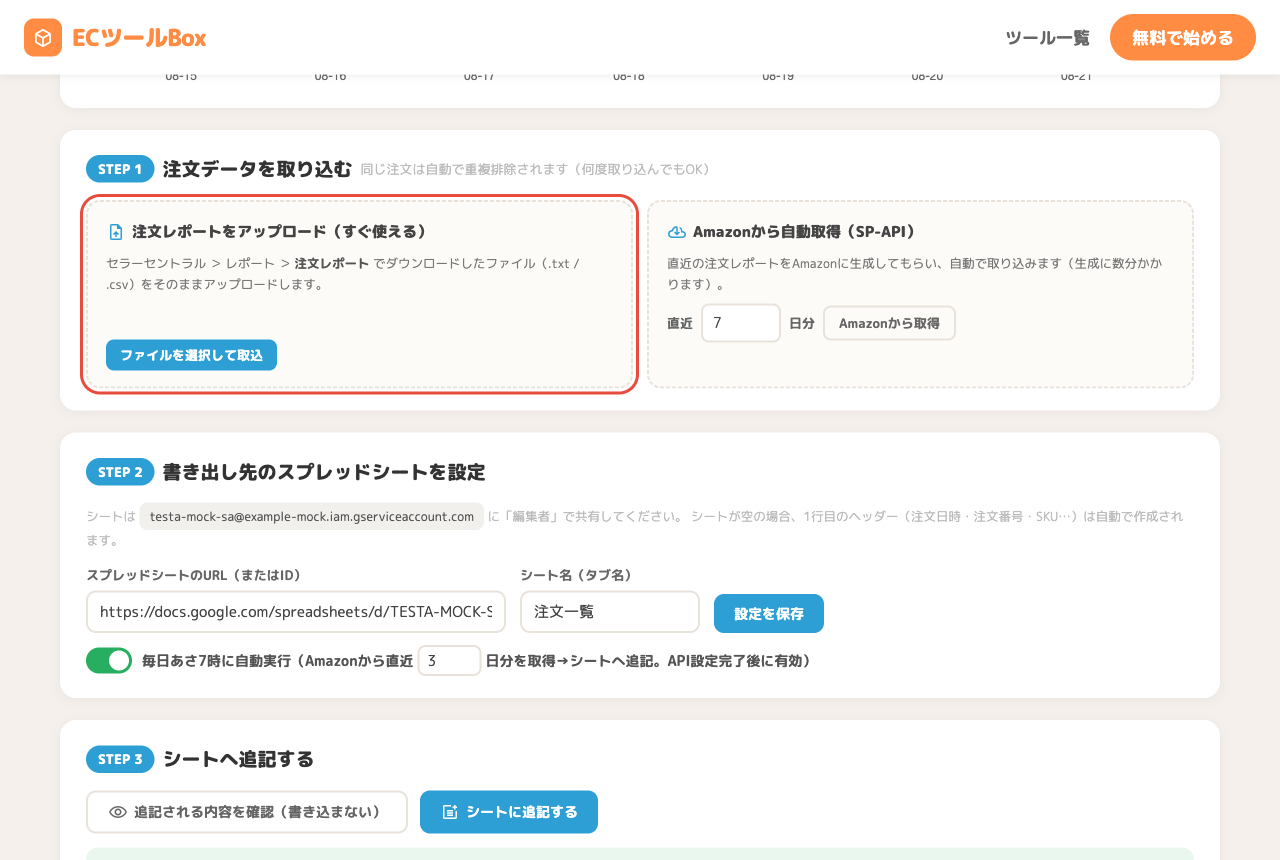
注文データを取り込む①:レポートをアップロード
セラーセントラル > レポート > 注文レポート でダウンロードしたファイル(.txt / .csv)を、「ファイルを選択して取込」からそのままアップロードします。整形や列の並べ替えは不要です。
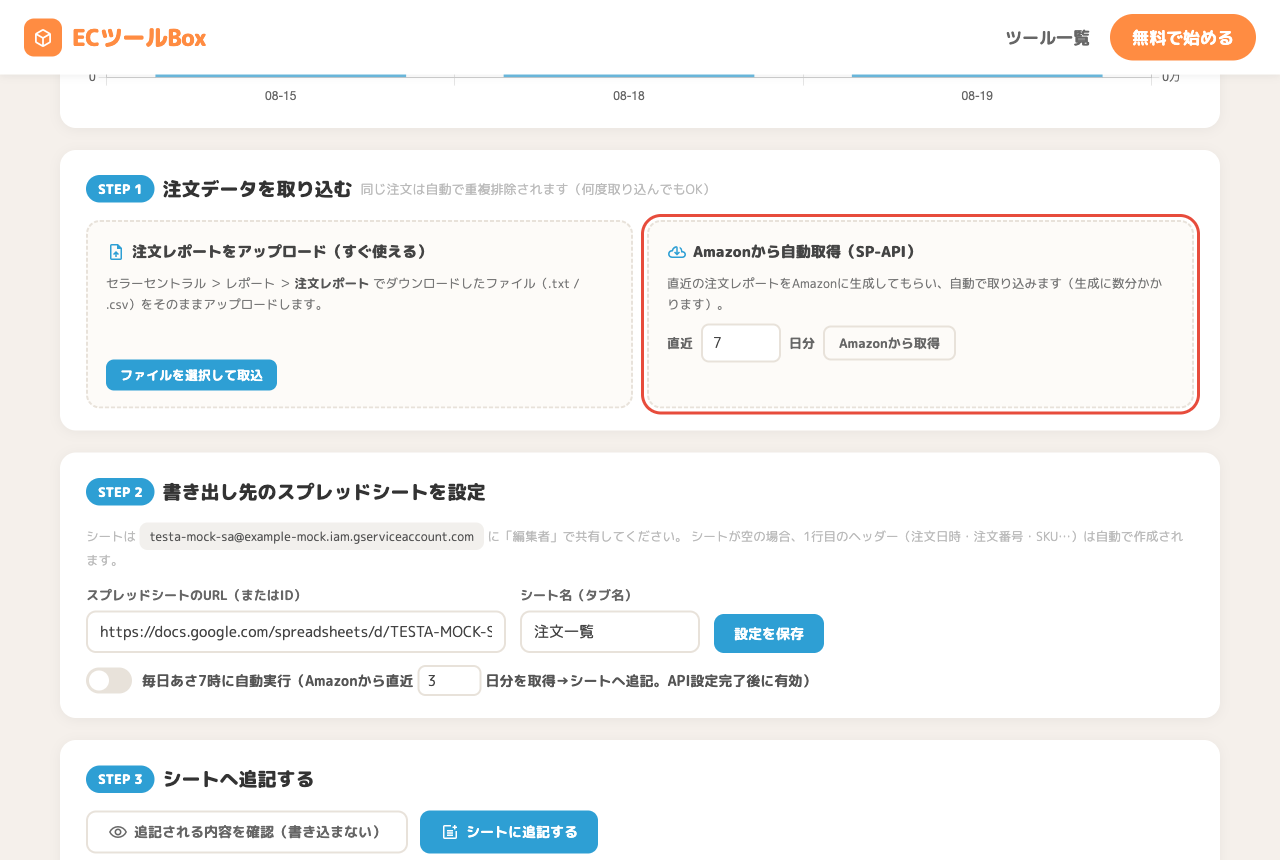
注文データを取り込む②:Amazonから自動取得
キーの設定(STEP 2)が済んでいれば、レポートをダウンロードしなくても取り込めます。直近◯日分(1〜31日)を指定して「Amazonから取得」を押すと、Amazonにレポートの生成を依頼し、できあがり次第自動で取り込みます。
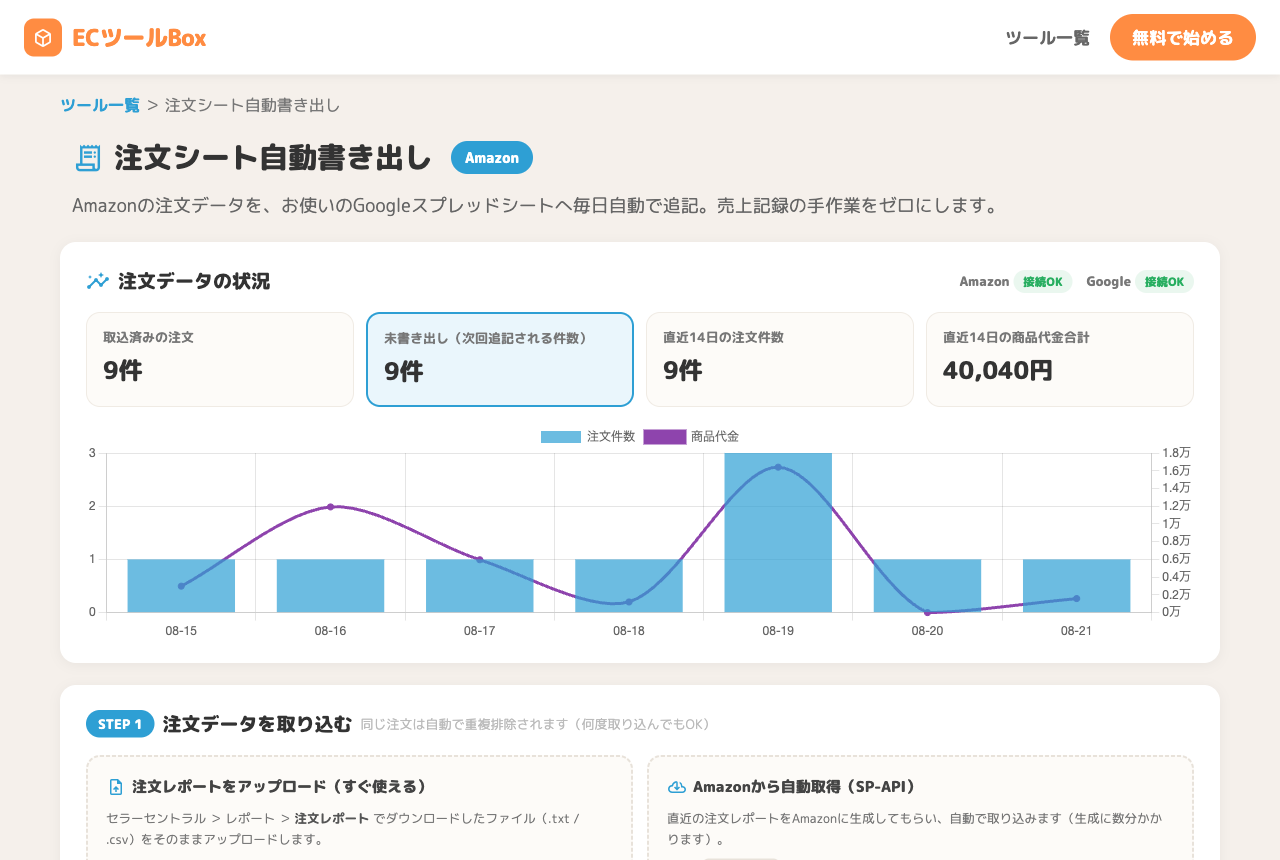
取り込んだ注文を画面で確認する
取込が終わると、上部の注文データの状況が更新されます。未書き出し(次回追記される件数)が、次にシートへ追記される注文の数です。直近14日の注文件数と商品代金はグラフでも確認できます。
追記される内容をプレビューで確かめる
いきなり書き込むのが不安なときは、「追記される内容を確認(書き込まない)」を押します。シートには一切書き込まず、追記される予定の注文が表になって表示されます。
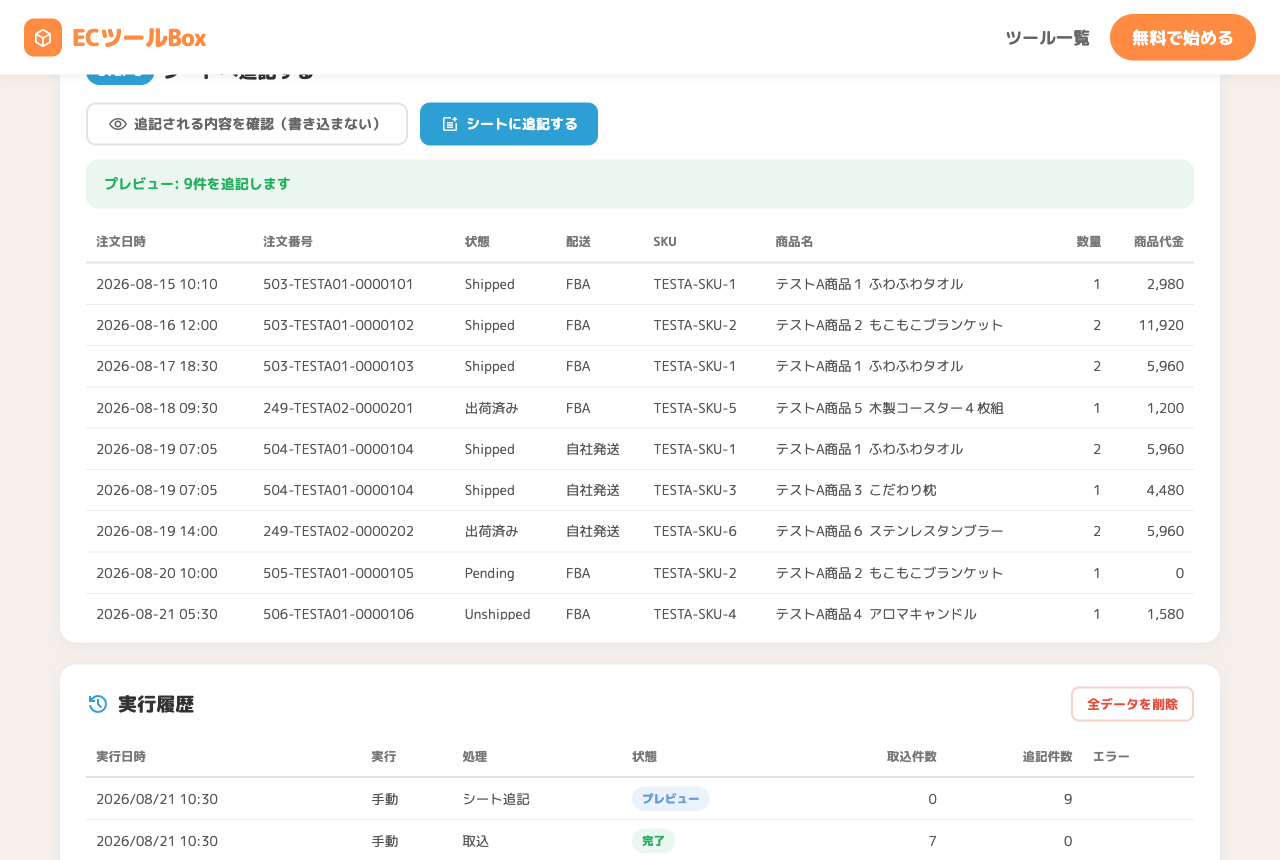
シートに追記する
内容に問題がなければ「シートに追記する」を押します。確認のメッセージで「OK」を押すと、未書き出しの注文が注文日時の古い順にシートの末尾へ追記されます。シートが空だった場合は、1行目の見出しも自動で作られます。
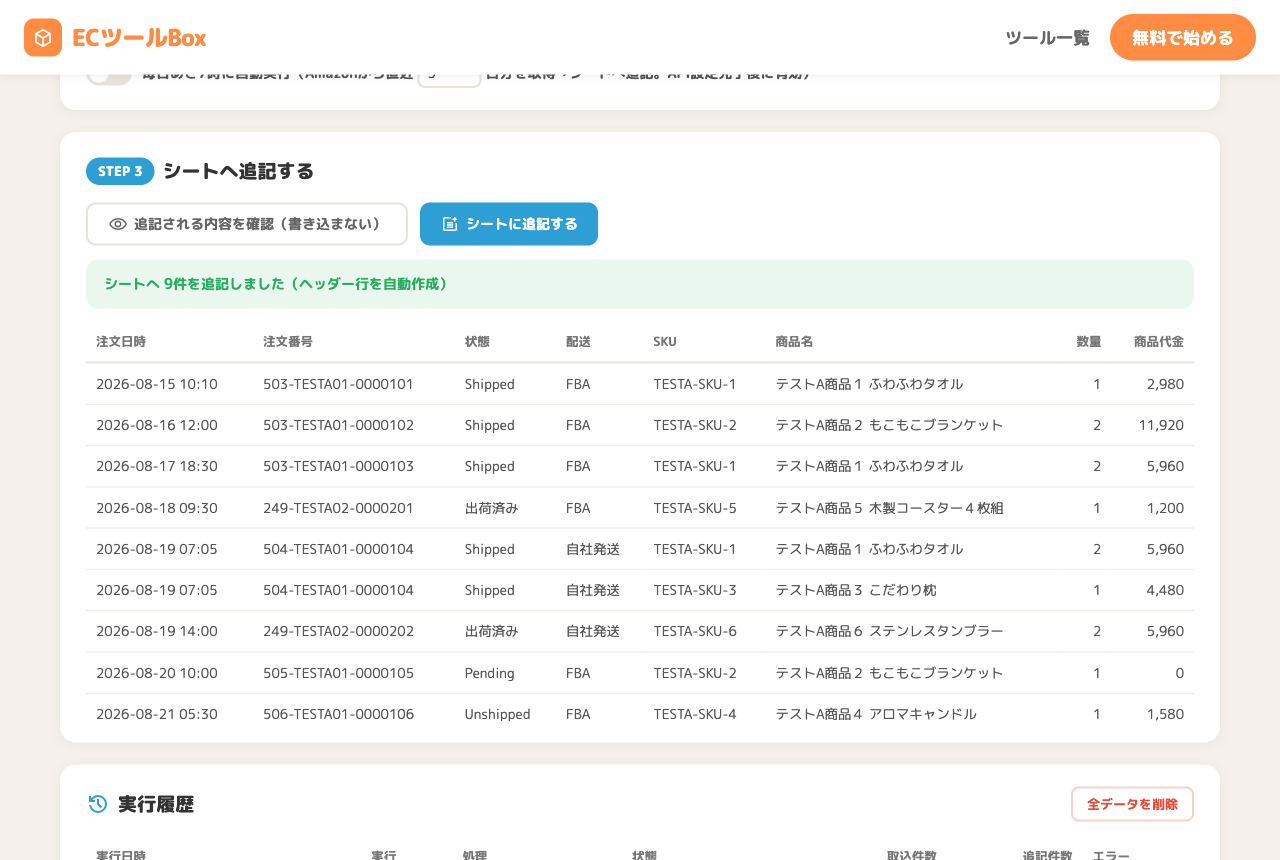
毎日あさ7時の自動実行をオンにする
ここまでの流れを毎日自動でやってもらうには、「毎日あさ7時に自動実行」をオンにします。以降は毎朝7時に、Amazonから直近◯日分(1〜31日・ふつうは3日分で十分)を取得し、新しい注文だけをシートへ追記します。
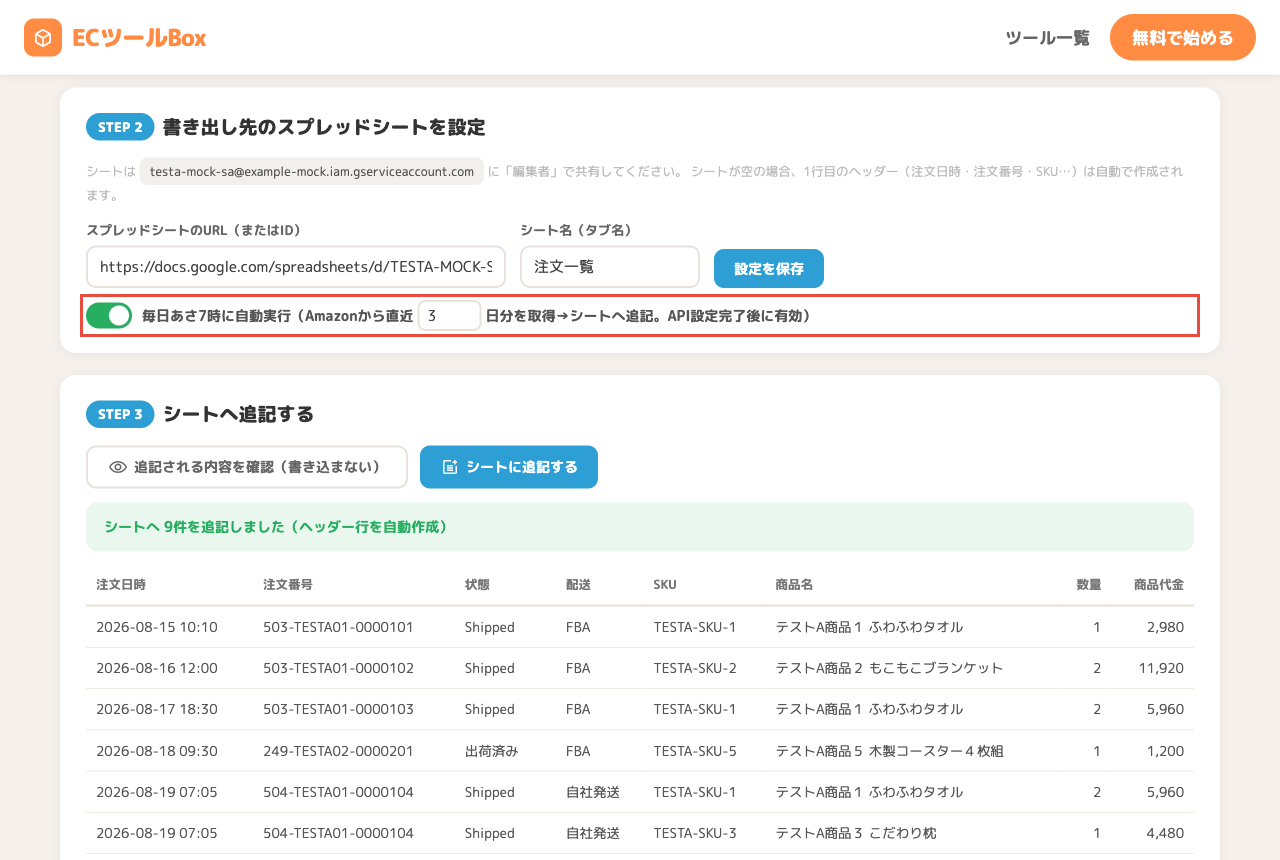
実行履歴で結果を確認する
ページ下部の実行履歴には、いつ・手動か自動か・何件取り込んだか・何件追記したかが記録されます。エラーになったときは理由もここに残るので、自動実行がきちんと動いているかはここを見れば分かります。
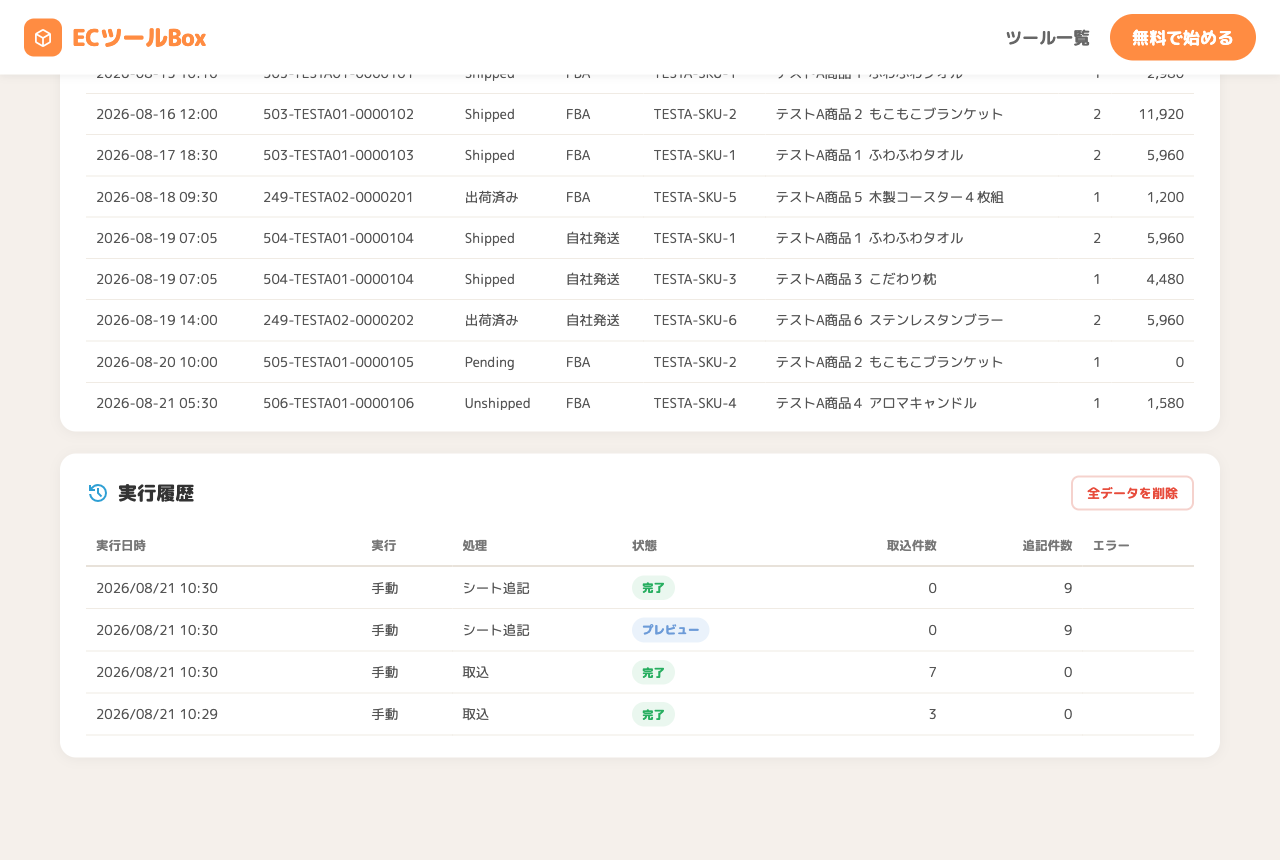
auto_awesomeあわせて使いたい便利機能
schedule毎日あさ7時の自動実行
取得から追記までを毎朝自動で実行。出勤したときには、昨日までの注文がシートに揃っています。
table_chartいつもの売上管理表がそのまま使える
書き出し先は普段お使いのスプレッドシートです。追記された行を参照する関数・ピボット・グラフもそのまま活かせます。
layers_clear二重追記の心配がない
「注文番号×SKU」で重複排除し、一度追記した注文には二度と触れません。取り込み直しも安心です。
monitoring日別サマリーで売れ行きが分かる
直近14日の注文件数と商品代金をグラフ表示。シートを開かなくても、売れ行きの傾向をひと目で確認できます。
verified_user利用制限について
| プラン | 取込・シートへの追記 |
|---|---|
| ライト | 50回/日 |
| スタンダード | 150回/日 |
| マスター | 500回/日 |
quizよくある質問
「スプレッドシートへのアクセス権がありません」と表示されます。
同じレポートを2回取り込んだら、シートも二重になりますか?
シート側の行を並べ替えたり、編集してもいいですか?
「保留中(Pending)」の注文の商品代金が0円になっています。
どんなファイルをアップロードできますか?
自動実行は何をしてくれますか?
「全データを削除」を押すとシートの中身も消えますか?
appsあわせて使うと効果的なツール
売上記録の転記作業を、今日で終わりにしましょう
rocket_launch注文シート自動書き出しを開く最終更新日: 2026-08-21