query_stats競合予測追跡ツールの使い方
気になる楽天商品のURLを登録するだけ。
価格・ポイント・レビュー数・検索順位を毎日自動で記録します。
売れ行きは「推定売上」として数字とグラフで見られます。

starsこのツールでできること
価格・レビューを毎日自動で記録
登録した商品の価格・ポイント倍率・レビュー数・在庫を毎朝記録します。手動チェックは不要です。
推定売上を数字とグラフで見る
レビュー数の増え方から売上を推定します。累計・直近7日/14日/30日・月ごとのグラフで比べられます。
検索順位と商品名の変更を見張る
指定した言葉での検索順位を毎日記録します。商品名が変わったときは、変更前後を自動で残します。
psychology_altこんなお悩みはありませんか?
- check_circle競合の値下げやポイントアップに気づくのが遅れる
- check_circleライバル商品がどれくらい売れているのか、規模感だけでも知りたい
- check_circle競合が商品名をいつ・どう変えたのか追いきれない
- check_circle仕入れやOEMの前に、その商品の売れ行きを数字で確かめたい
schoolはじめに:用語のミニ解説
| 推定売上 | レビュー数の増え方から逆算した売上の参考値です。実際の売上データではありません。「増えているか」「商品どうしの比較」に使います。 |
|---|---|
| 適用係数 | 「買った人のうち何%がレビューを書くか」の目安。標準は3%で、商品のジャンルに合わせて自動で調整されます。 |
| 監視キーワード | 「どの言葉で検索したときの順位を記録するか」の指定です。空欄のままでも、価格やレビュー数は記録されます。 |
| P倍率 | その商品のポイント倍率です。「ポイント5倍」などの施策を打っているかが毎日記録されます。 |
list_alt使い方の流れ(目次)
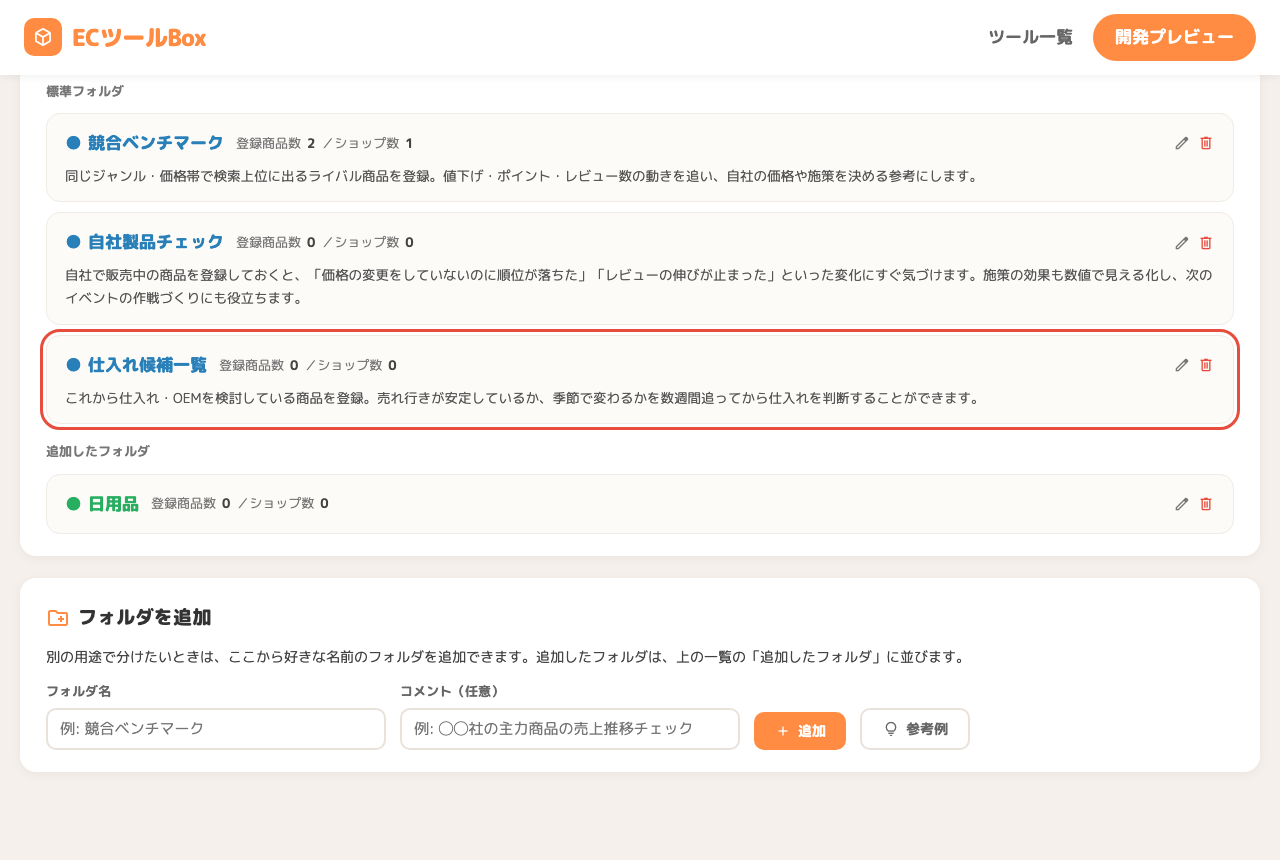
フォルダを開く
追跡する商品は「フォルダ」に入れて管理します。競合ベンチマーク・自社製品チェック・仕入れ候補一覧の3つは最初から用意されています。用途に合うフォルダをクリックして開きます。
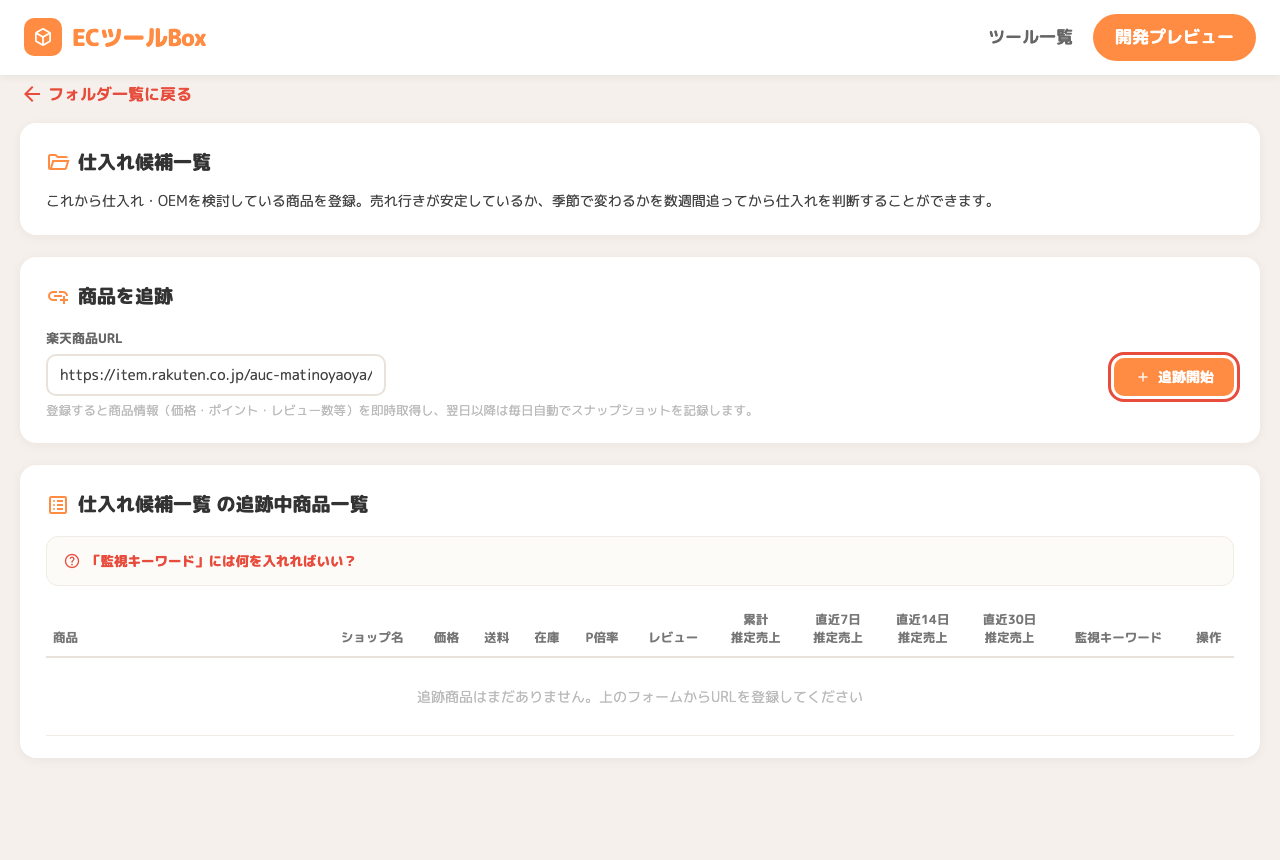
商品URLを登録して追跡を始める
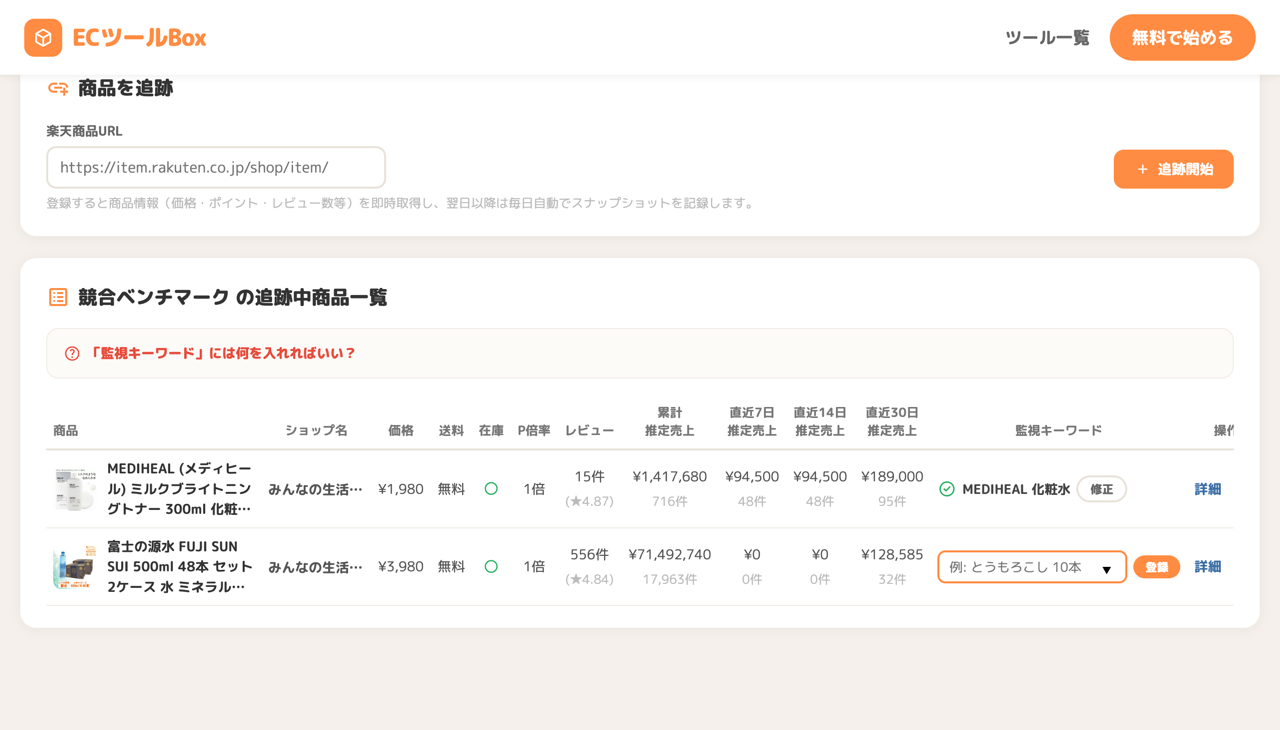
楽天商品URLに、追跡したい商品ページのURLを貼り付けます。「追跡開始」を押すと、その場で商品情報を取得します。
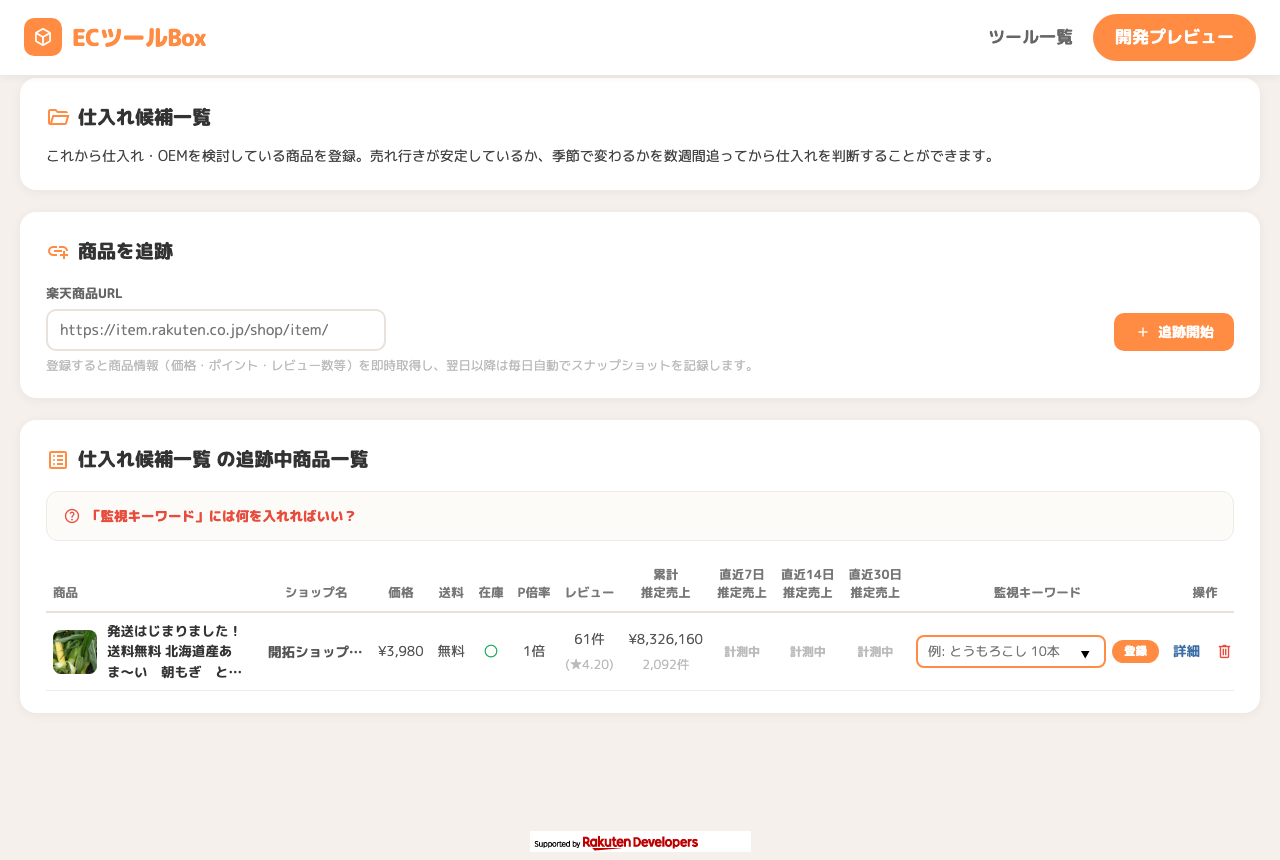
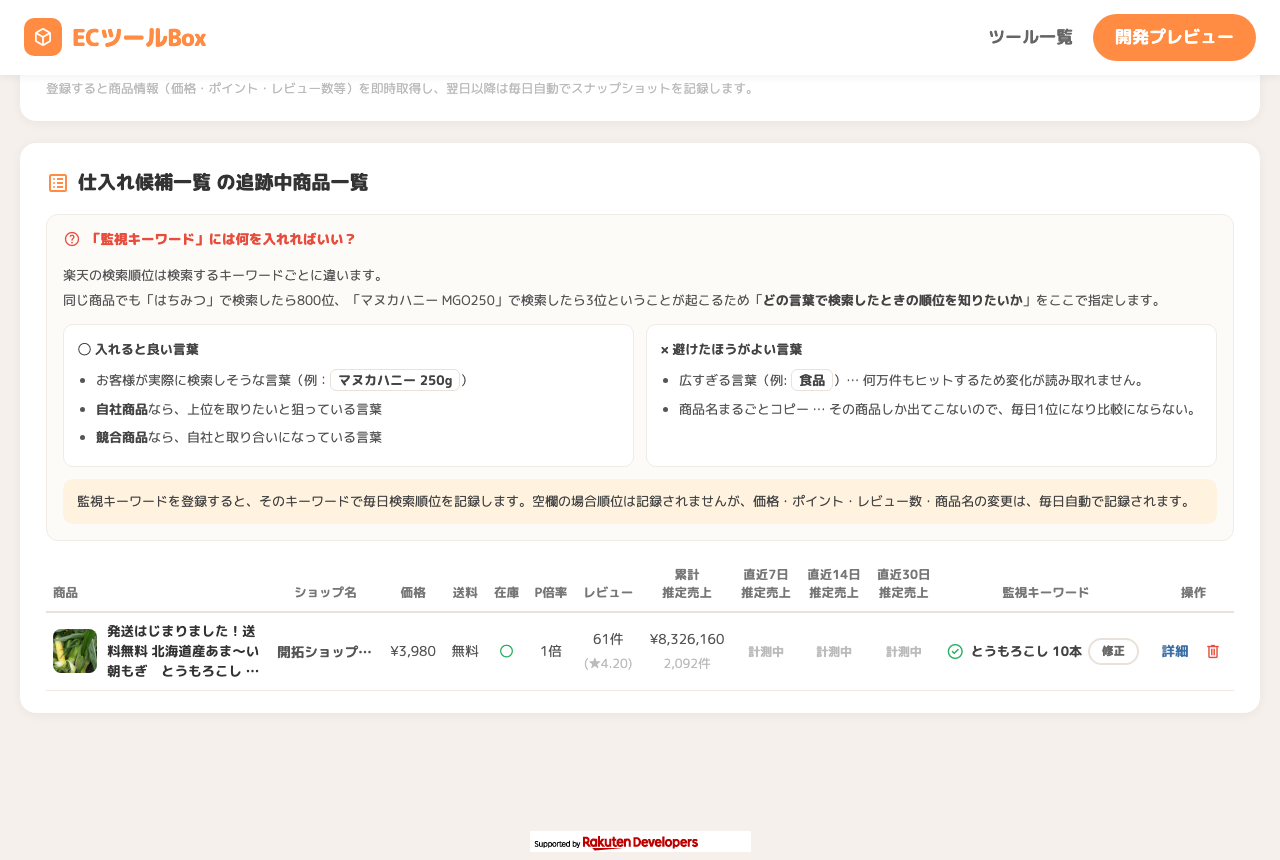
登録した商品が下の一覧に並びます。累計 推定売上は登録直後から表示されます。直近7日〜30日は「計測中」と出て、追跡2日目から表示されます。
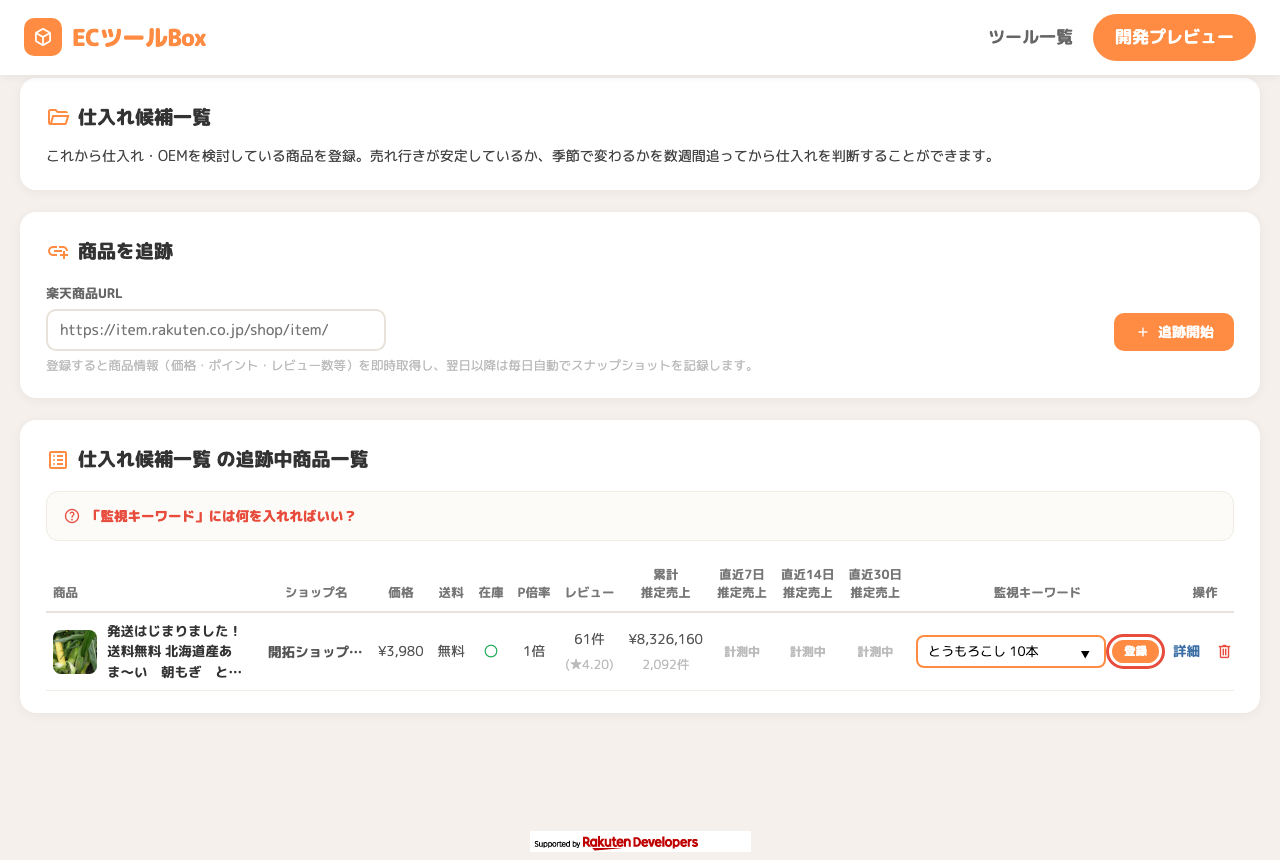
監視キーワードを登録する
検索順位も記録したいときは、一覧の監視キーワードに言葉を入れます。「登録」を押すと、その言葉での順位を翌日から毎日記録します。
何を入れるか迷ったら、表の上の「監視キーワード」には何を入れればいい?を開きます。
商品一覧で推定売上を見る
一覧には価格・送料・在庫・P倍率・レビュー数が並びます。右側の累計/直近7日/直近14日/直近30日が推定売上です。金額の下に推定の販売件数も出ます。
詳細でグラフを見る
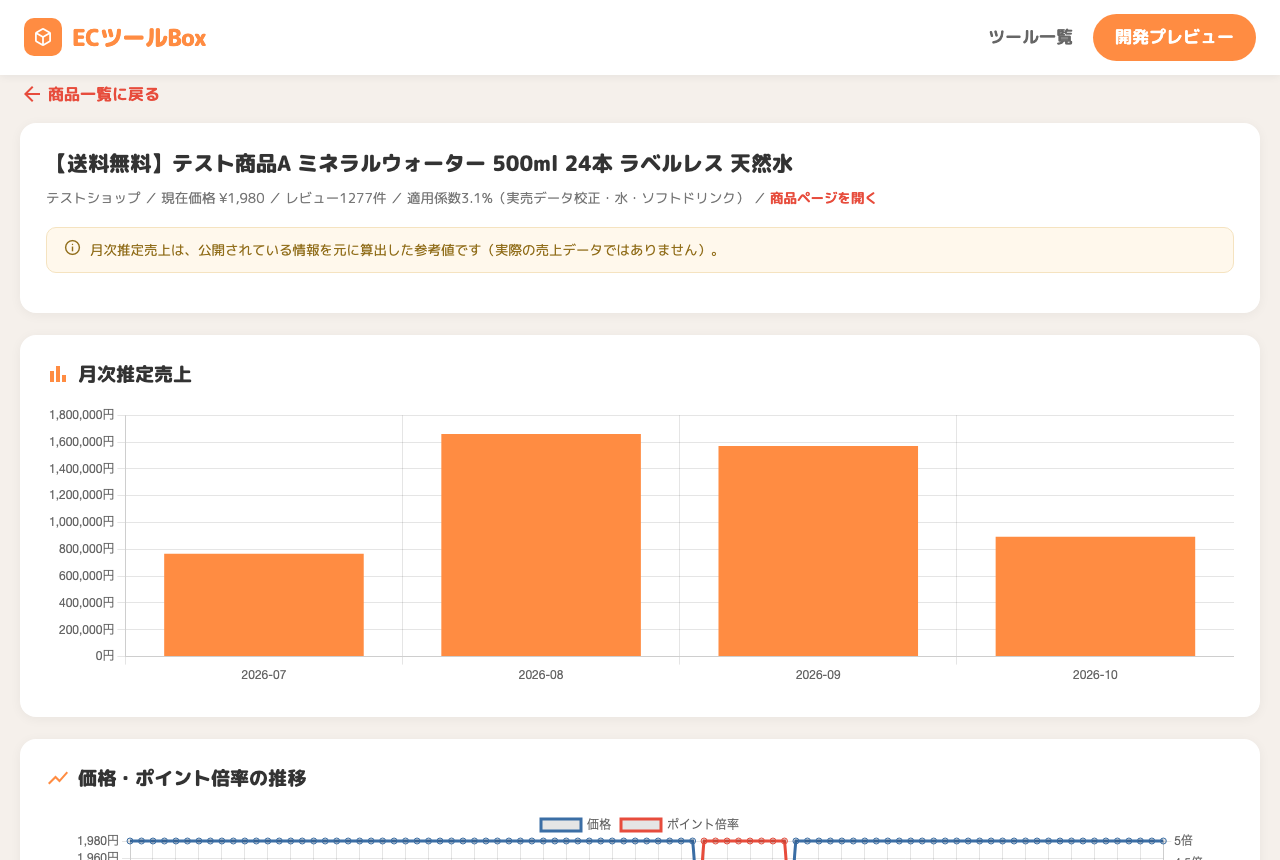
一覧の右端にある詳細を押します。まず月次推定売上で、月ごとの売れ行きの流れをつかみます。
価格・ポイント倍率の推移では、値下げやポイントアップのタイミングが分かります。青が価格(左軸)、赤がポイント倍率(右軸)です。
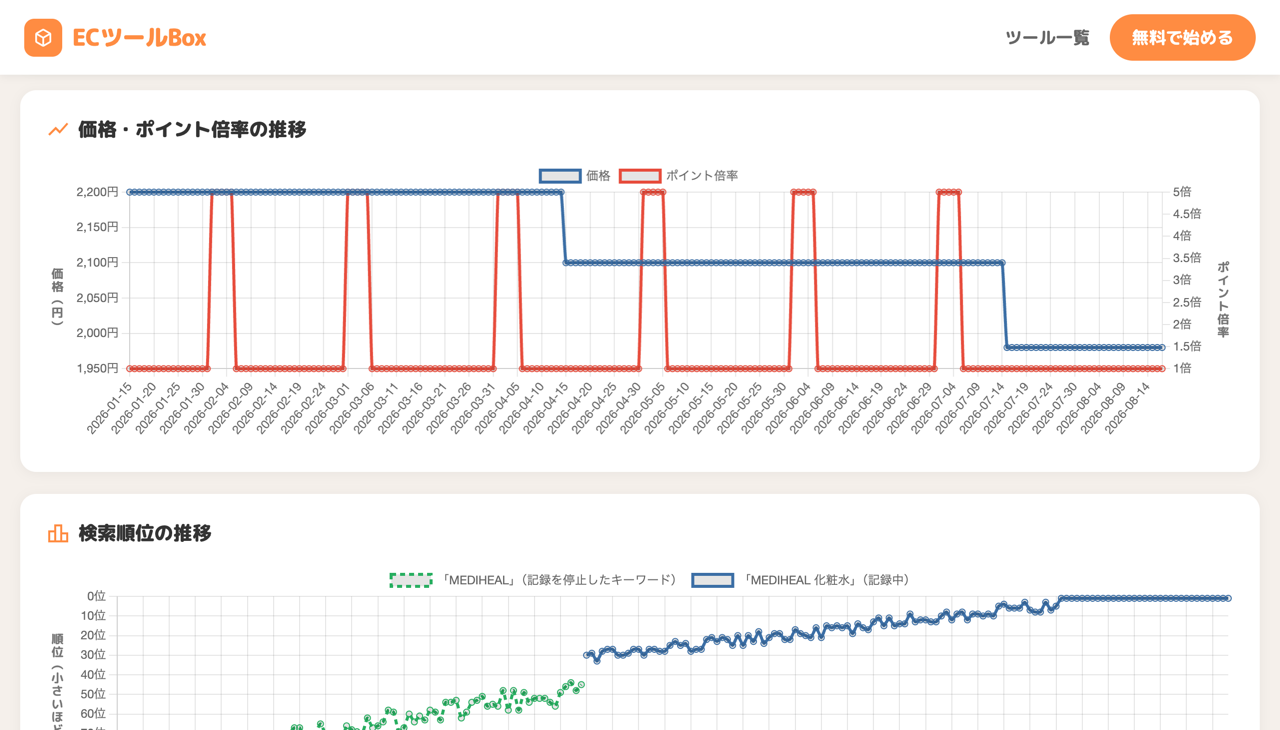
監視キーワードを登録した商品には、検索順位の推移も表示されます。線は上にいくほど上位です。
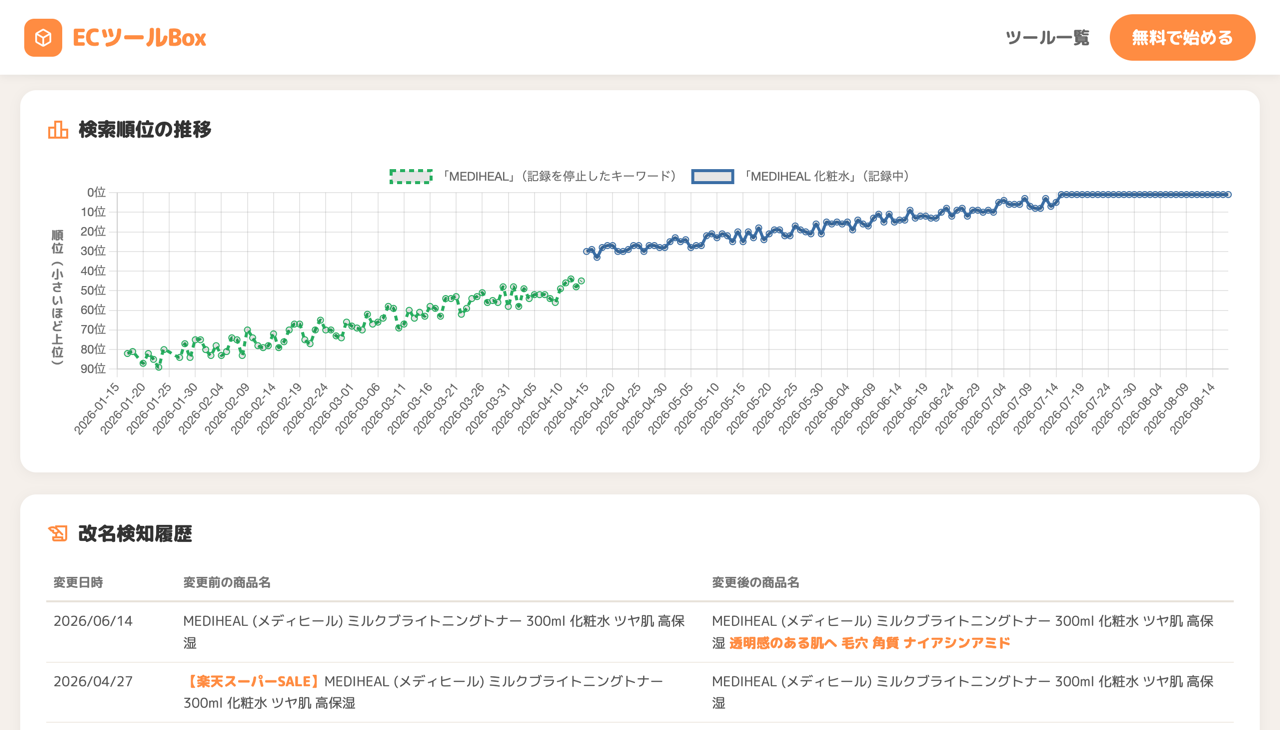
改名検知履歴を見る
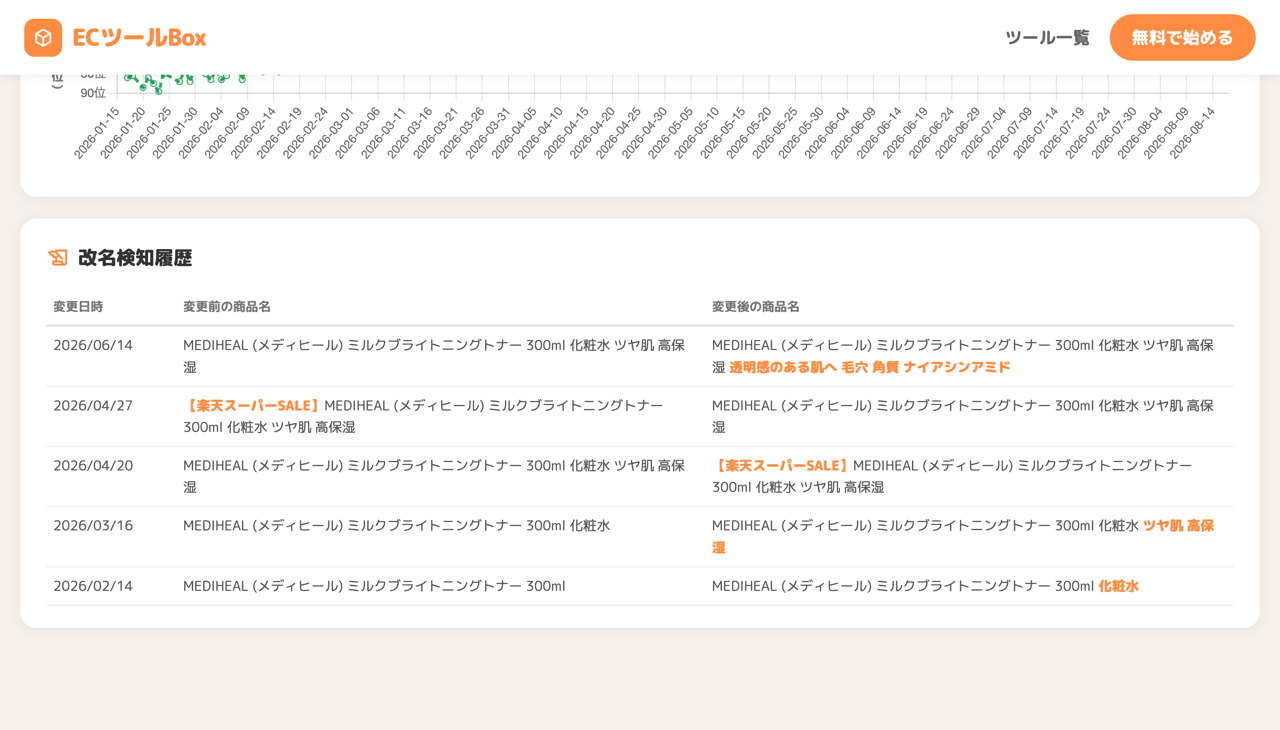
詳細の一番下の改名検知履歴に、商品名の変更が自動で記録されます。変わった部分はオレンジで色づけされます。
フォルダを追加して整理する
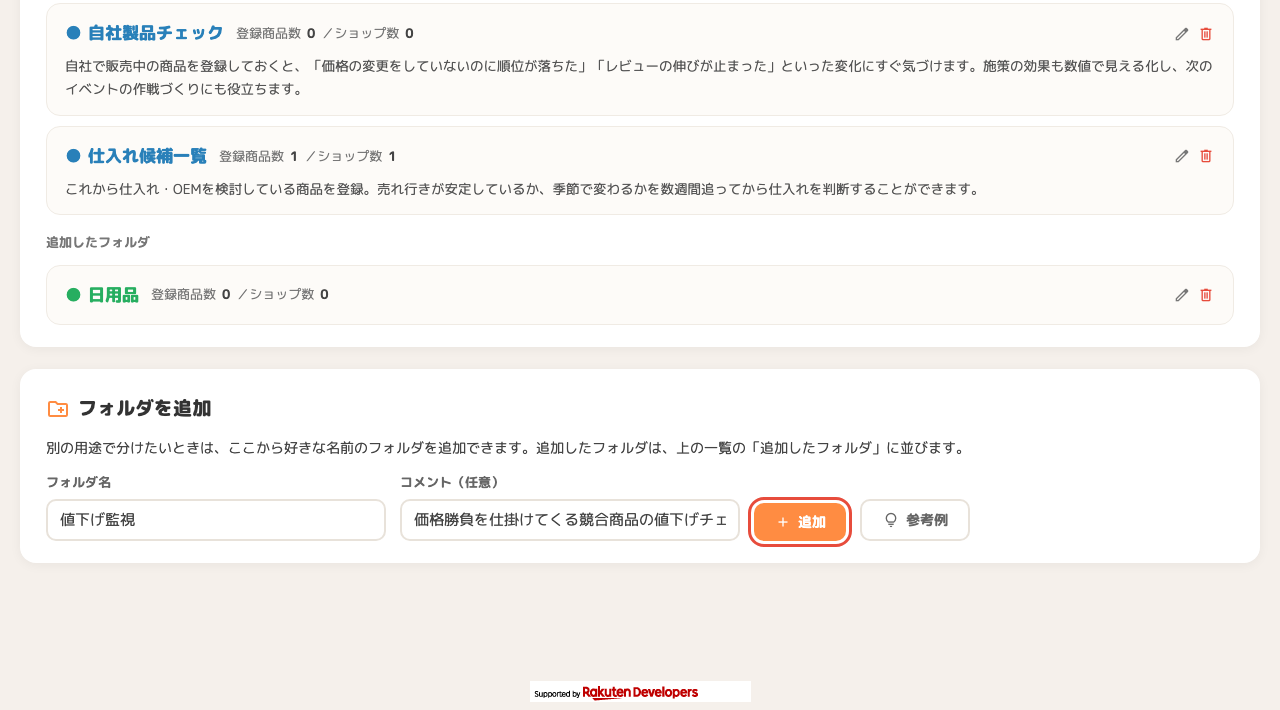
別の用途で分けたいときは、フォルダ一覧の下のフォルダを追加を使います。フォルダ名を入れて「追加」を押します。コメント(任意)はメモとして残せます。
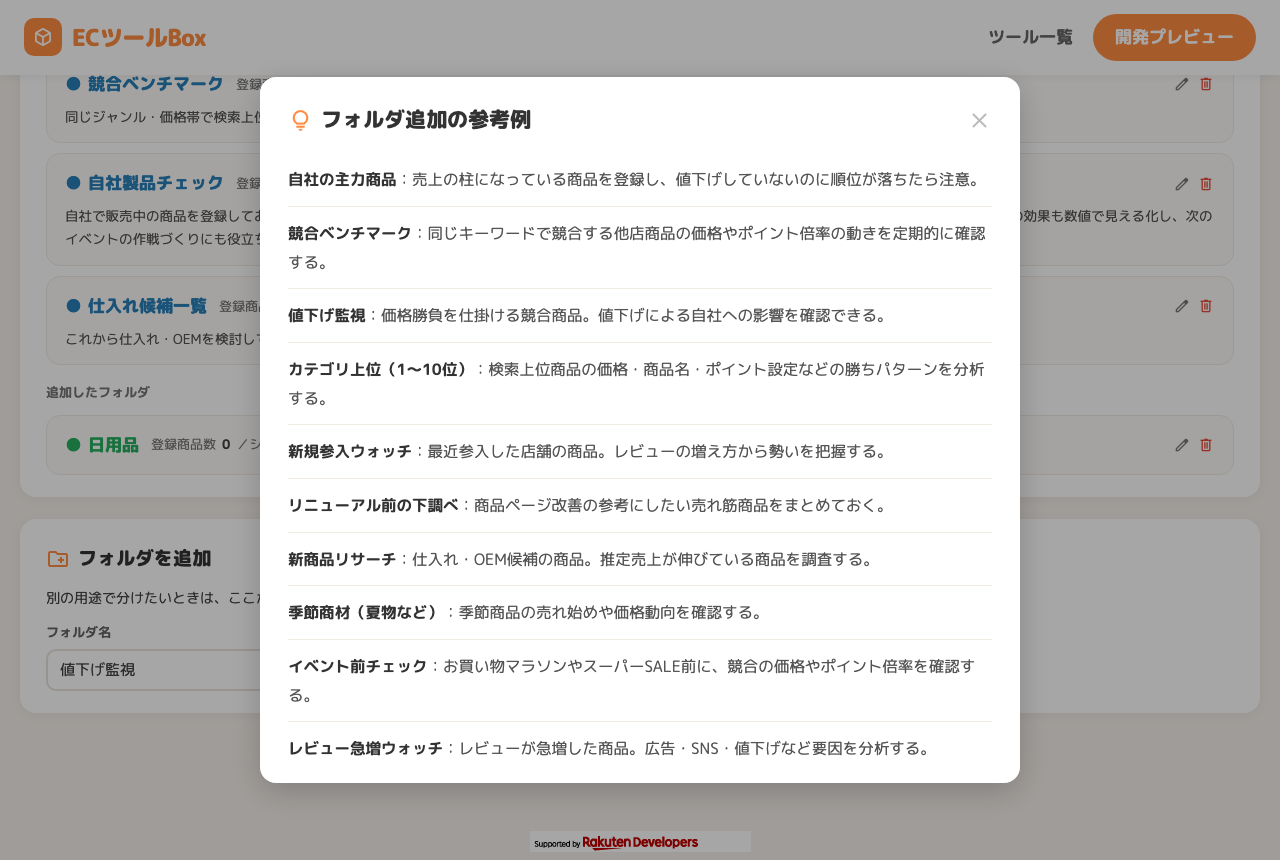
どんなフォルダを作るか迷ったら、「参考例」を押します。用途別の例が10個表示されます。
auto_awesomeあわせて使いたい便利機能
drive_file_rename_outlineフォルダ名の変更
フォルダの鉛筆アイコンを押すと、その場で名前を書き換えられます。Enterで保存、Escで取消です。
percent適用係数の確認
一覧の推定売上にカーソルを合わせると、その商品に使った係数が出ます。ジャンルごとに自動で調整されます。
timeline直近365日の推定売上
追跡データが丸1年貯まった商品には、詳細の上部に「直近365日推定売上」が表示されます。
delete追跡をやめる
一覧のゴミ箱アイコンで、その商品の追跡を削除できます。削除すると記録も消えるのでご注意ください。
speed利用制限について
商品の追跡登録は、標準ツールの合計(1日100回)の中で数えます。回数はツールごとではなく標準ツール全体の合計で数え(1契約ごと。スタッフアカウントが使った分も合算)、毎日0時(日本時間)にリセットされます。残り回数はツール画面の上部に表示されます。上限2倍オプション(月額+5,000円・税別)を付けると、上限が2倍になります。 閲覧(一覧・詳細・グラフ)や毎日の自動記録は回数を使いません。このほか、短時間の連続操作に以下の制限があります。
| 操作 | 短時間の制限(全プラン共通) | 備考 |
|---|---|---|
| 商品の追跡登録 | 1分に20回まで | 1回で標準ツールの枠を1回分使います。追跡できるのは300商品まで |
| フォルダの作成・名前の変更 | 各 1分に20回まで | フォルダは30個まで。回数は使いません |
helpよくある質問
推定売上はどれくらい正確ですか?
登録する前の過去のデータは見られますか?
競合の商品を登録しても、相手に知られませんか?
検索順位が記録されません
商品やフォルダを削除するとデータはどうなりますか?
linkあわせて使うと効果的なツール
準備はこれだけ。まずは気になる競合商品を1つ登録してみましょう。
rocket_launch競合予測追跡ツールを開く最終更新日: 2026-10-14