code商品説明HTML生成の使い方
商品情報を入力してデザインを選ぶだけで、商品ページ用のHTMLがその場で完成。
実は楽天は、PC用とスマホ用で商品説明文に使えるHTMLタグが別。本ツールはそれぞれ使えるタグだけで自動生成するので、登録時のエラーを防げます。
デザイン8種×カラー8色から選べて、並び順はプレビューをドラッグするだけ。HTMLの知識はいっさい不要です。
starsこのツールでできること
デザイン8種×カラー8色から選べる
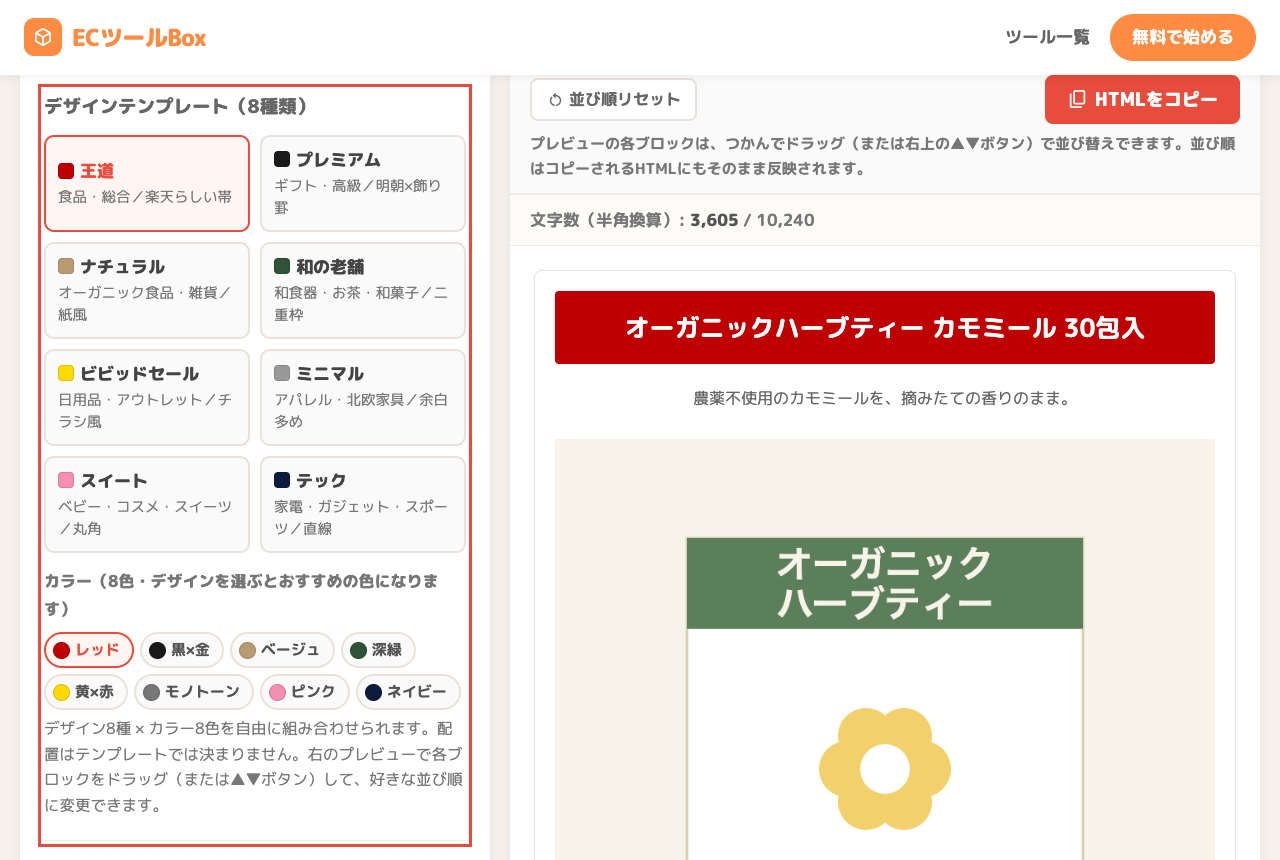
王道・プレミアム・ナチュラル・和の老舗・ビビッドセール・ミニマル・スイート・テックの8デザイン。カラーも8色から選べて、組み合わせは実質64通りです。
スマホ用もエラーなしで登録できる
楽天のスマホ用商品説明文は使えるHTMLタグが厳しく制限されています。本ツールは使用できるタグだけで自動生成するので、貼り付けてそのまま登録できます。
並び順はドラッグで自由自在
見出し・画像・説明文・スペック表などの各ブロックを、プレビュー上でつかんで動かすだけで並び替え。画像と文章を交互に置くような構成も自由です。
psychology_altこんなお悩みはありませんか?
- check_circleHTMLがわからないので、商品説明文がずっと文字だけになっている
- check_circleスマホ用商品説明文にHTMLを貼るとエラーになり、原因がわからず諦めた
- check_circleページ制作を外注すると1ページ数千円〜。商品数が多くて費用がかさむ
- check_circle他の商品のHTMLをコピペで使い回していて、前の商品の画像が残る事故が怖い
schoolはじめに:用語のミニ解説
| PC用商品説明文 | 楽天RMSの商品ページ設定にある、パソコン向けの説明文エリア。HTMLの装飾(style属性)が使えるため、本ツールの「PC用」タブのHTMLを貼り付けます。「PC用販売説明文」にも使えます。 |
|---|---|
| スマートフォン用商品説明文 | スマホ向けの説明文エリア。使えるHTMLタグが厳しく制限されており、PC用のHTMLを貼るとエラーになります。本ツールの「スマホ用」タブは、使用できるタグ(table・img・font・b など)だけで生成するのでそのまま登録できます。 |
| R-Cabinet | 楽天RMSの画像置き場(店舗設定 → 画像・動画登録)。商品ページに画像を載せるには、まずここに画像をアップして、そのURL(https://image.rakuten.co.jp/…)を使います。 |
| ブロック | このツールでの並び替えの単位。見出し/キャッチコピー/画像1枚ずつ/説明文の段落1つずつ/特徴ポイント/スペック表/ご案内が、それぞれ1つのブロックになります。 |
list_alt使い方の流れ(目次)
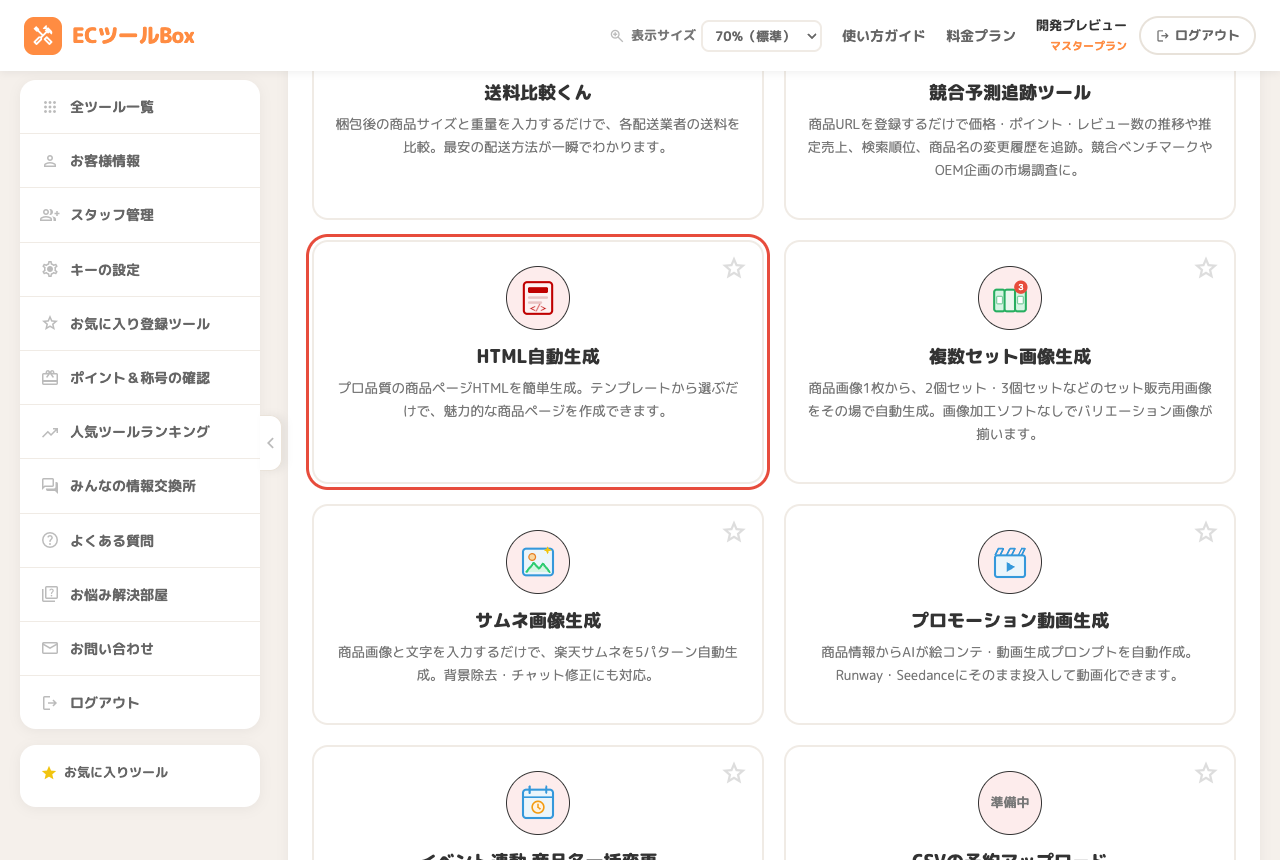
ツールを開く
ログイン後、ツール一覧の「楽天市場のツール」から 商品説明HTML生成 をクリックします。
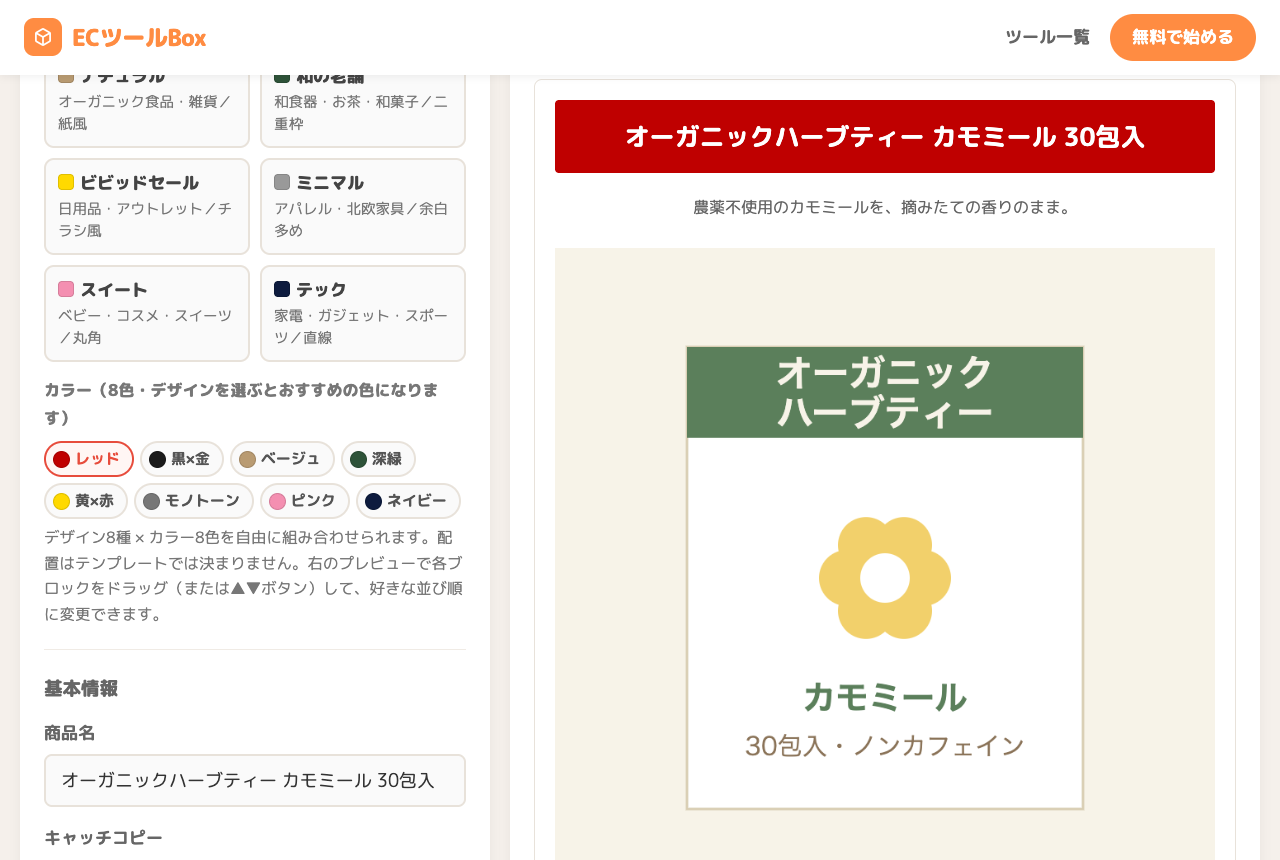
デザインとカラーを選ぶ
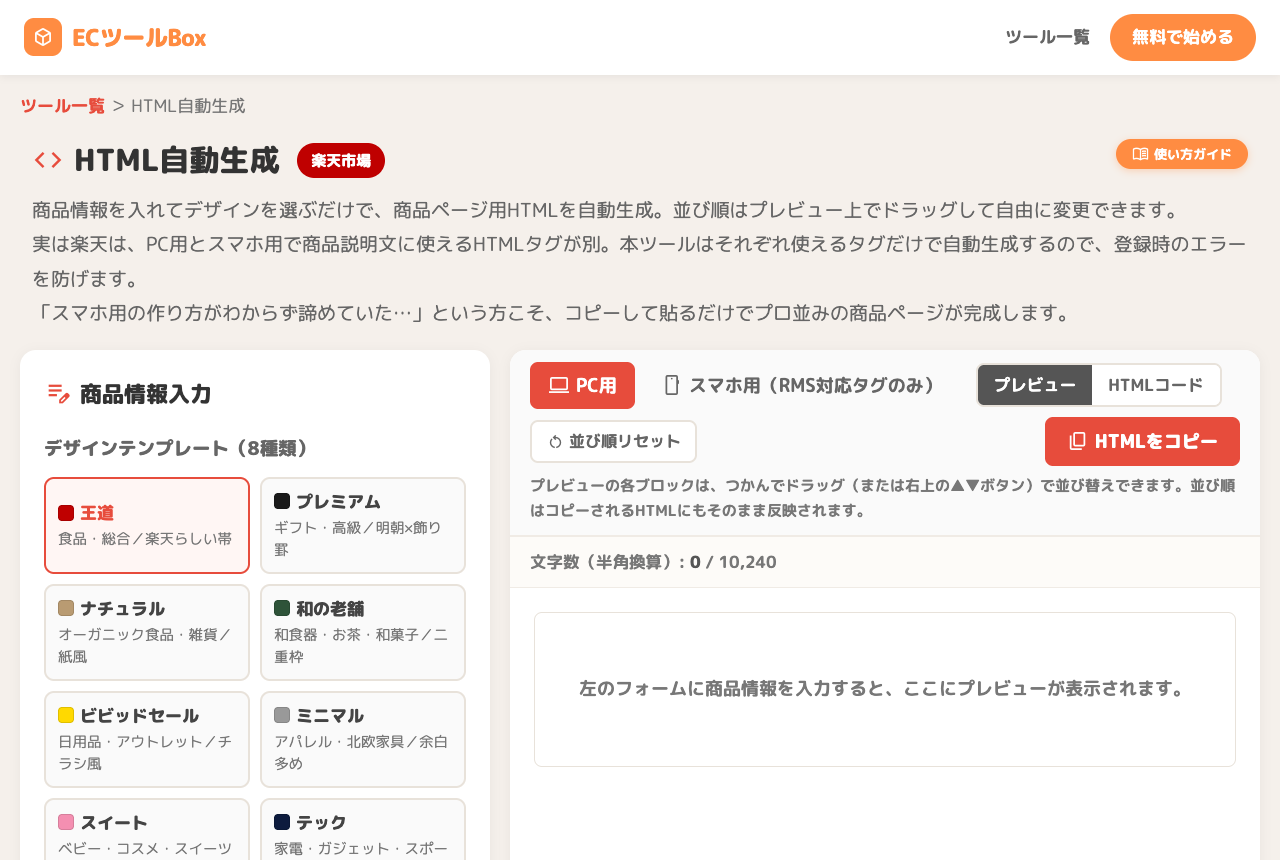
まずデザインテンプレート(8種類)からページの雰囲気を選びます。 食品なら「王道」、ギフトなら「プレミアム」、家電なら「テック」など、カードに書かれたジャンルが目安です。
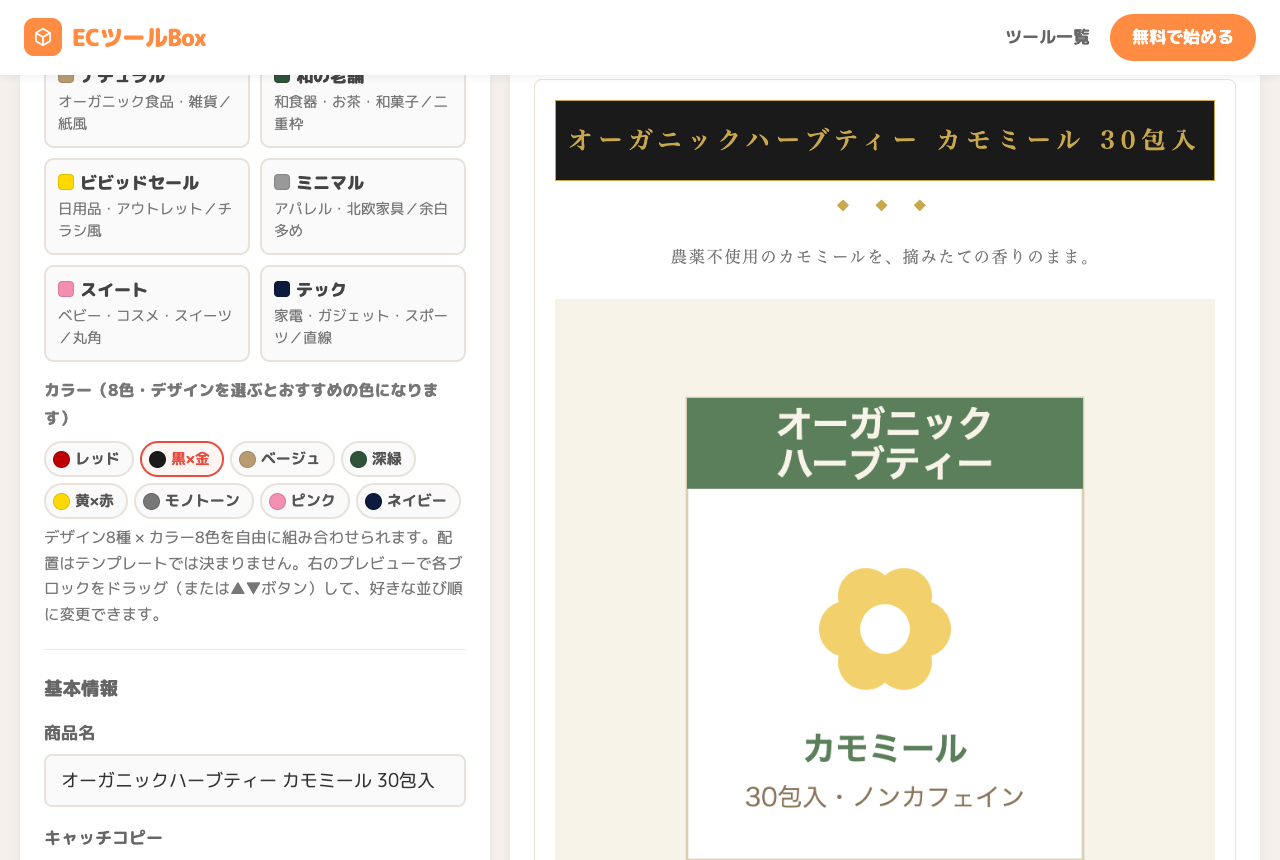
デザインを選ぶと、その下のカラー(8色)がおすすめの色に自動で切り替わります。 そこから好きな色に変えてもOK。たとえば「和の老舗×ピンク」のような組み合わせも作れます。
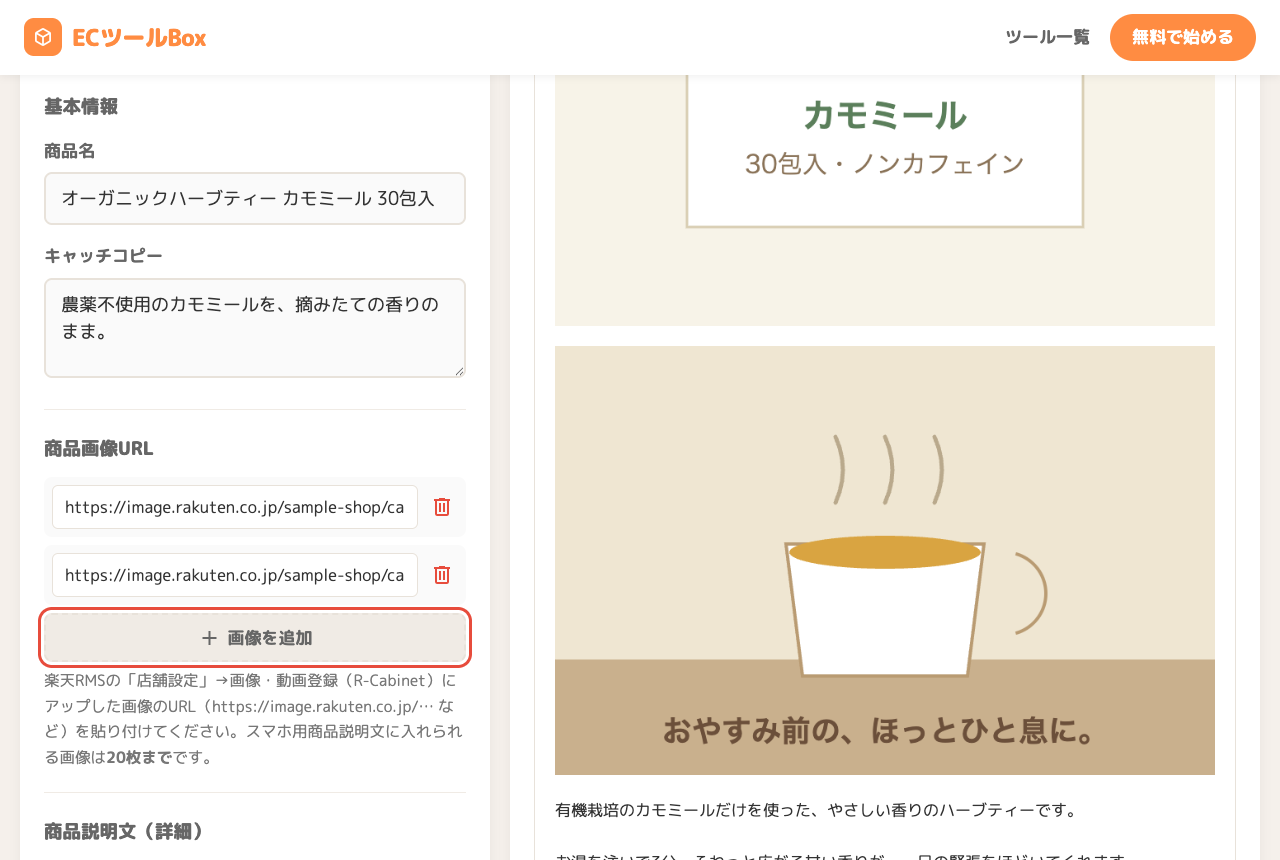
商品名・キャッチコピー・画像URLを入力する
商品名はページの見出しに、キャッチコピーはその下の一文になります。 入力すると右のプレビューにリアルタイムで反映されます。
商品画像URLには、楽天RMSの「店舗設定」→画像・動画登録(R-Cabinet)にアップした画像のURL (https://image.rakuten.co.jp/… など)を貼り付けます。画像を追加ボタンで何枚でも増やせます。
商品説明文と特徴ポイントを入力する
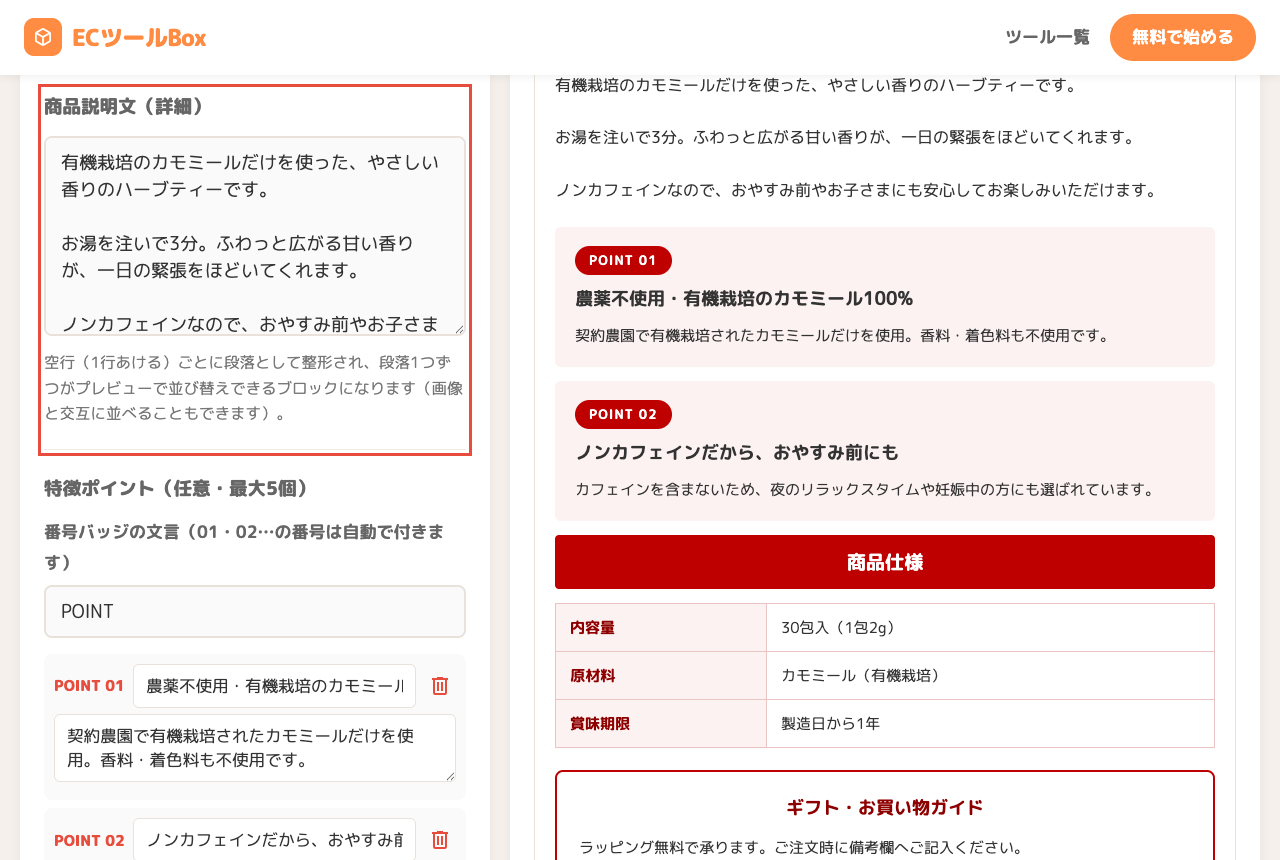
商品説明文(詳細)には商品の魅力を自由に書きます。 空行(1行あける)ごとに段落として整形され、段落1つずつが並び替えできるブロックになります。
特徴ポイント(最大5個)は、「POINT 01」の番号バッジ付きで特徴を目立たせる欄です。 見出しと説明文を入れるだけで、デザインに合わせた色付きの枠で表示されます。
スペック表・ご案内を入力する
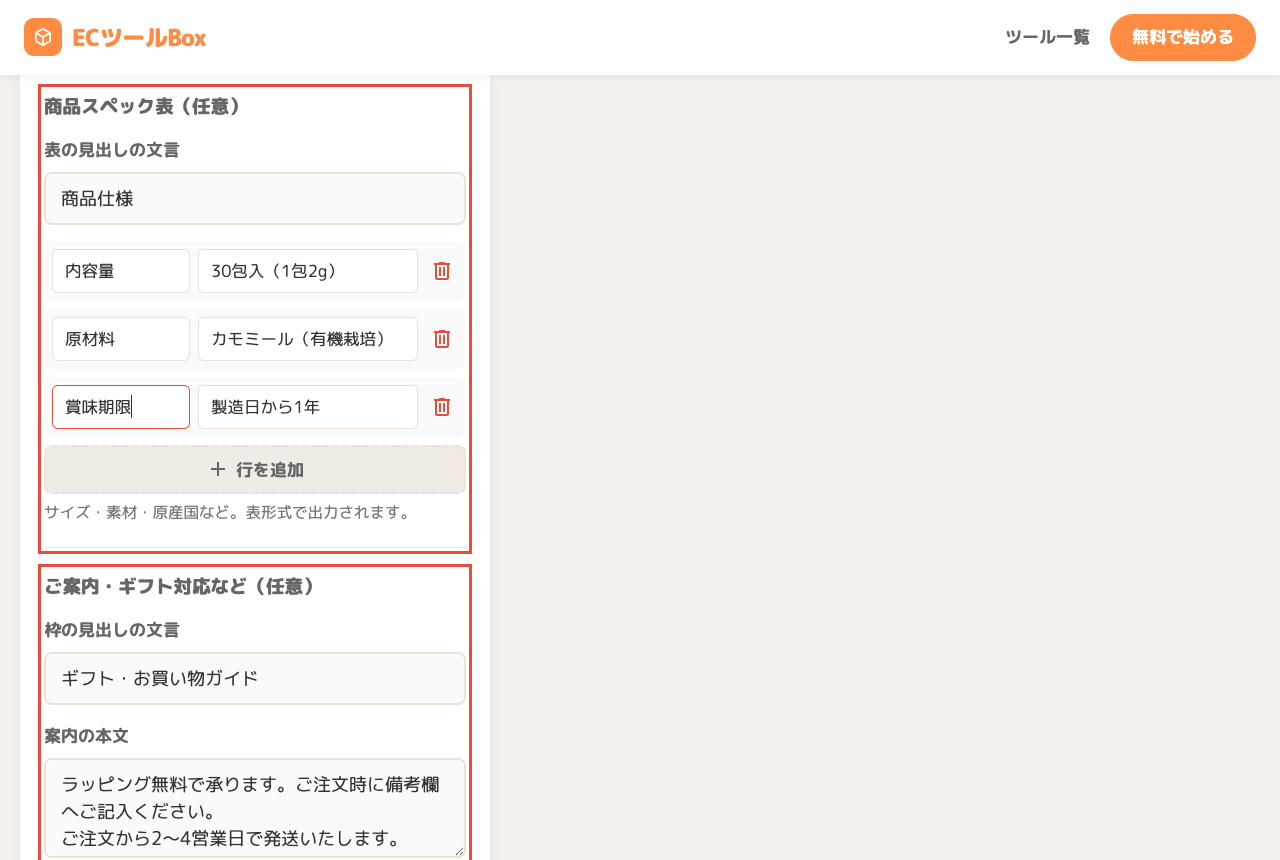
商品スペック表には、サイズ・素材・内容量などを「項目名+内容」のペアで入力します。 行を追加で何行でも増やせて、きれいな表として出力されます。
ご案内・ギフト対応などには、ラッピングや発送目安などの案内を書きます。 デザインに合わせた色付きの枠で、ページの締めくくりとして表示されます。
プレビューで仕上がりを確認する
右側のプレビューに、実際の商品ページと同じ見た目が表示されます。 入力を変えるたびに自動で更新されるので、生成ボタンを押す必要はありません。
プレビュー上部のカウンタで文字数(半角換算)を確認できます。 楽天の上限は全角5,120文字(半角10,240文字)で、HTMLタグ部分も文字数に含まれます。超えると赤く警告されます。
ブロックをドラッグして並び順を変える
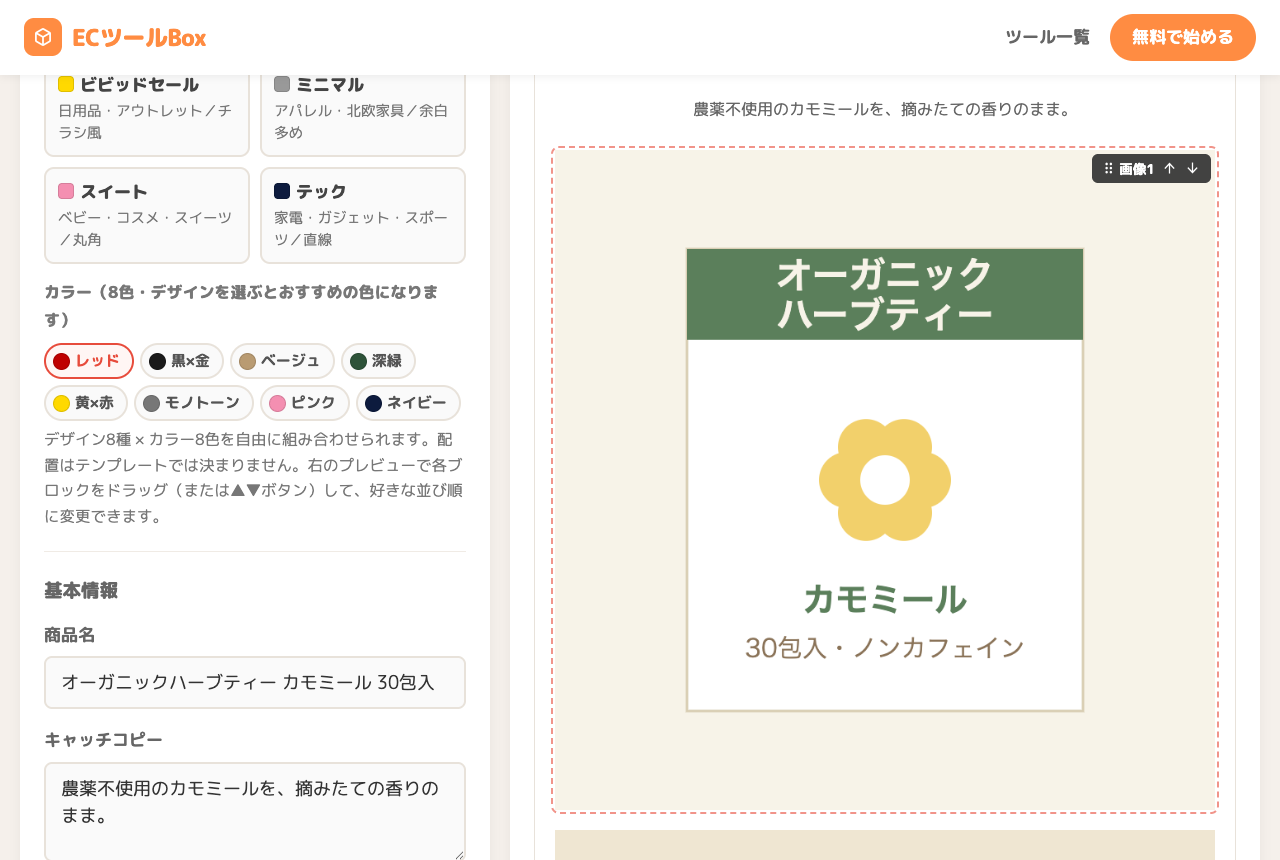
プレビューの各ブロックにマウスを乗せると、赤い枠と「⋮ 画像1 ▲▼」のようなハンドルが表示されます。 ブロックをつかんでドラッグするか、▲▼ボタンを押すと並び順を変えられます。
「画像→説明文→画像→説明文」と交互に並べたり、スペック表を上に持ってきたりと、構成は自由自在。 並び順はコピーされるHTMLにもそのまま反映されます。
スマホ用・PC用それぞれのHTMLをコピーする
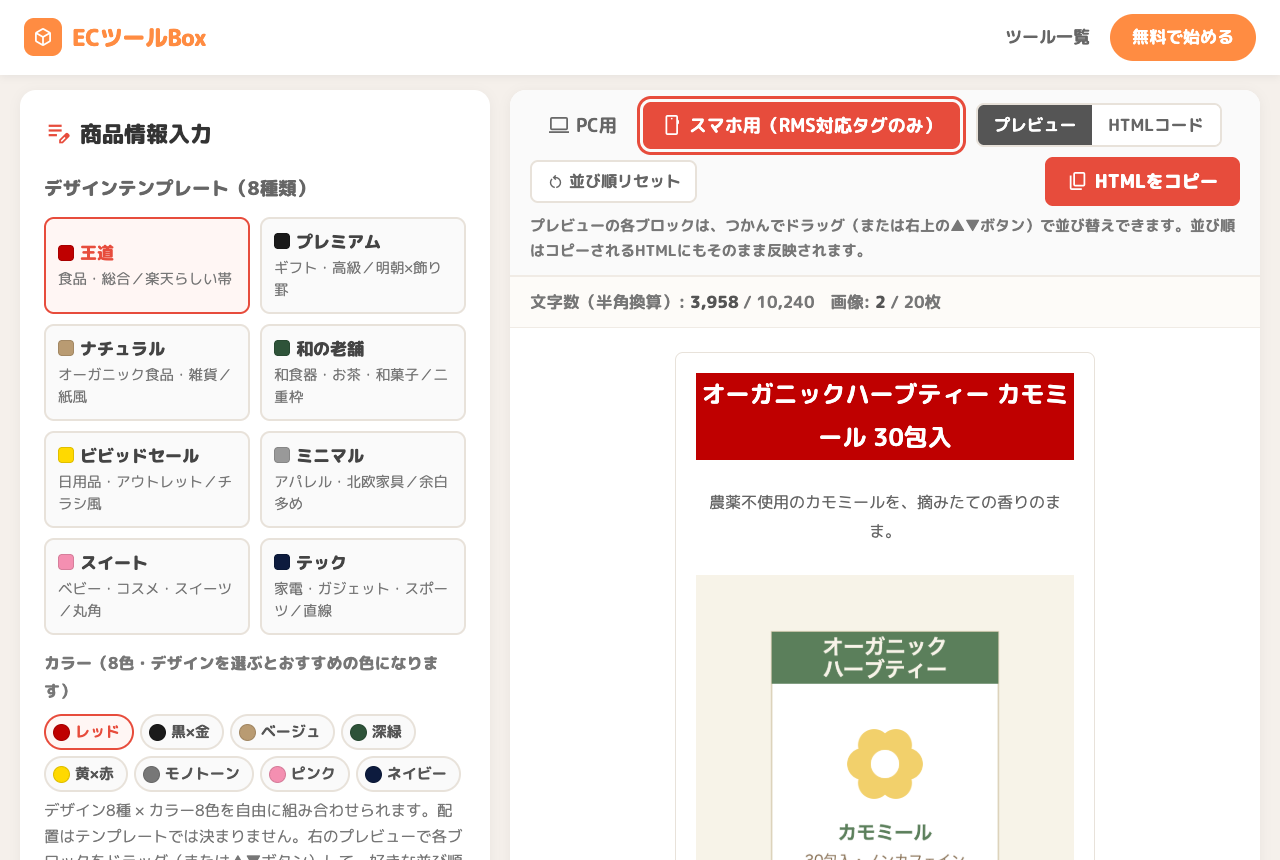
プレビュー上部の「PC用」「スマホ用(RMS対応タグのみ)」タブで出力を切り替えます。 タブを選んだ状態で「HTMLをコピー」ボタンを押すと、そのHTMLがコピーされます。
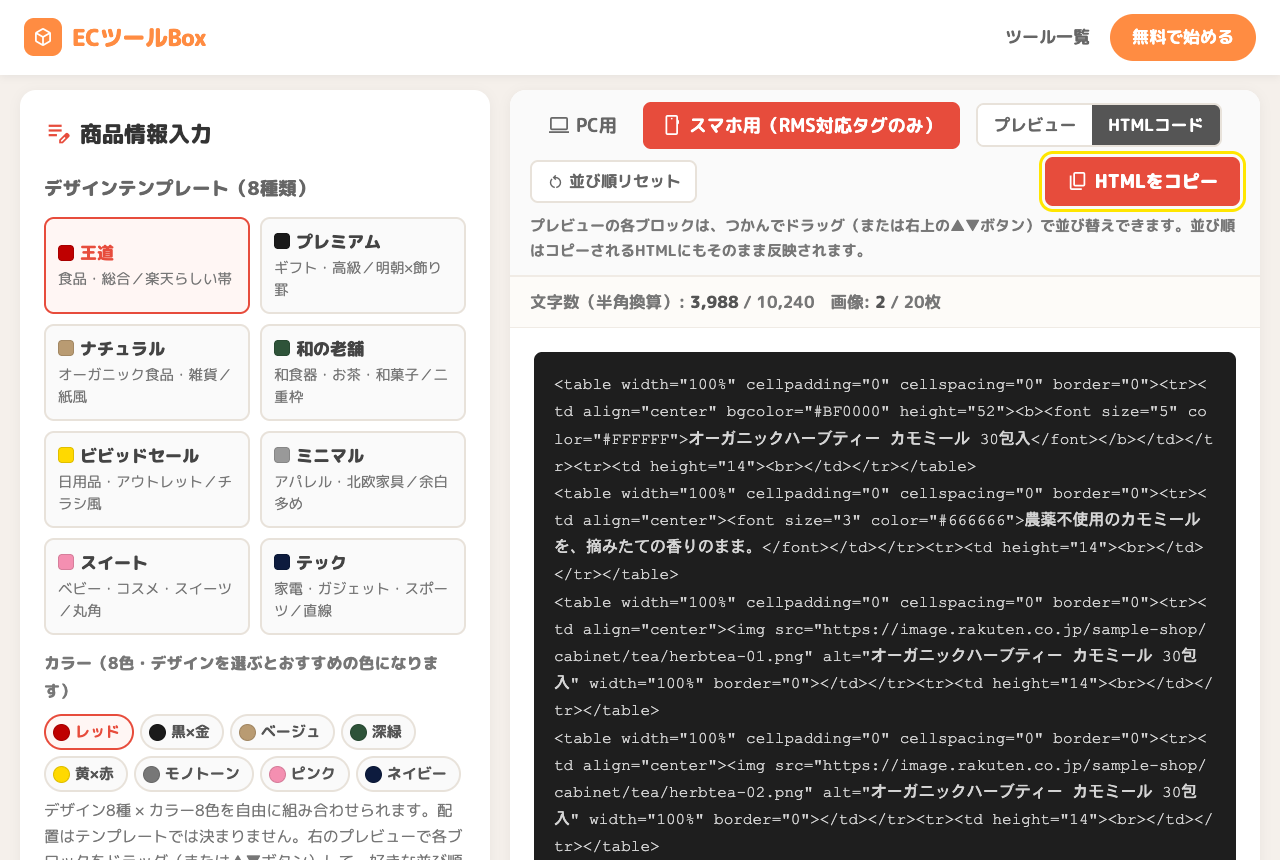
「HTMLコード」表示に切り替えると、生成されたHTMLの中身を直接確認することもできます。
楽天RMSに貼り付けて登録する
楽天RMSの商品編集画面を開き、コピーしたHTMLをそれぞれ次の欄に貼り付けて保存します。
・「スマホ用」タブのHTML → スマートフォン用商品説明文
・「PC用」タブのHTML → PC用商品説明文(またはPC用販売説明文)
保存後、実際の商品ページをスマホとPCで開いて、表示を確認すれば完了です。
auto_awesomeあわせて使いたい便利機能
edit_note定型文言も自由に変更
「POINT」「商品仕様」「ギフト・お買い物ガイド」の文言は、それぞれの入力欄で自由に書き換えられます。空にすればその見出しだけ非表示にもできます。
restart_alt並び順リセット
ドラッグで並び替えた構成を、ワンクリックで標準の並び(見出し→キャッチ→画像→説明…)に戻せます。試行錯誤しても安心です。
speed文字数・画像枚数カウンタ
楽天の上限(全角5,120文字・スマホ用画像20枚)をリアルタイムで監視。超えると赤く警告されるので、登録してからエラーで戻される無駄がありません。
verified_user入力内容は外部に送信されません
HTMLの生成はすべてお使いのブラウザの中で完結し、商品情報がサーバーに送信・保存されることはありません。発売前の商品情報でも安心です。
speed利用制限について
このツールはブラウザ内だけで動くため、1日の回数上限はありません。何商品でも、何度でも生成できます。
| プラン | 利用回数 |
|---|---|
| ライト / スタンダード / マスター | 回数制限なし(使い放題) |
helpよくある質問
楽天RMSに貼り付けたらエラーになりました
PC用とスマホ用は何が違うのですか?
入力した内容は保存されますか?
商品画像はどうやって用意すればいいですか?
文字数の上限を超えたらどうすればいいですか?
利用回数に制限はありますか?
linkあわせて使うと効果的なツール
ここまで読めば準備OK!商品情報を入力して、プロ並みの商品ページを作ってみましょう。
rocket_launch商品説明HTML生成を開く最終更新日: 2026-08-03