sync_altFBA在庫シート同期の使い方
FBAの在庫数(出荷可能・入庫中・予約済み・販売不可)を、お使いのGoogleスプレッドシートへSKUマッチングで自動反映します。
シートのSKUを探して指定した列だけを書き換えるので、いつもの在庫管理表がそのまま使えます。
毎朝あさ6時の自動同期に対応。レポートのダウンロードと転記の手作業がゼロになります。
starsこのツールでできること
FBA在庫をシートに自動反映
シートのSKUを探して、同じ行の指定した列に最新の在庫数を書き込みます。毎朝あさ6時の自動同期にも対応します。
いつもの管理表がそのまま使える
書き込み先は普段お使いのスプレッドシートです。SKUの列さえあれば、行の並びも関数もグラフもそのまま。触るのは指定した列だけです。
書き込む前に確認できる
「変更をプレビュー」を押すと、シートには一切書き込まずに変更内容だけを表示します。シートにあってFBAに無いSKU(未マッチ)も検出します。
psychology_altこんなお悩みはありませんか?
- check_circle毎朝セラーセントラルからレポートをダウンロードして、在庫数を手作業で転記している
- check_circle転記が追いつかず、在庫切れに気づくのが遅れたことがある
- check_circleコピペのミスで別のSKUの在庫数を書いてしまったことがある
- check_circle長年育ててきた在庫管理表を、ツールのために作り直したくない
schoolはじめに:用語のミニ解説
| FBA在庫管理レポート | セラーセントラルからダウンロードできる、FBA倉庫の在庫一覧ファイルです(.txt / .csv)。このツールはファイルをそのままアップロードするだけで読み取れます(日本語・英語どちらのヘッダーにも対応)。 |
|---|---|
| SP-API | Amazonが提供している出品者向けの公式APIです。「キーの設定」で認証情報を登録すると、レポートをダウンロードしなくてもワンクリックで最新のFBA在庫を取得できるようになります。 |
| サービスアカウント | ECツールBoxがあなたのスプレッドシートに書き込むために使う、ロボット用のGoogleアカウントです。人と同じように「編集者」として招待することで、書き込みができるようになります。 |
| SKUマッチング | シートのSKU列とFBA在庫のSKUを突き合わせて、一致した行にだけ在庫数を書き込む方式です。行の場所ではなくSKUで探すので、並び替えても正しい行に書き込まれます。 |
| 出荷可能/入庫中/ 予約済み/販売不可 | FBA在庫の内訳です。出荷可能=今すぐ売れる数、入庫中=倉庫へ向かっている数、予約済み=注文処理中などで確保されている数、販売不可=破損などで売れない数。基本の「在庫数」には出荷可能数が書き込まれます。 |
| プレビュー (ドライラン) | 実際には書き込まずに「書き込む予定の内容」だけを表示する機能です。列の指定が合っているかを、シートを汚さずに確認できます。 |
list_alt使い方の流れ(目次)
ツールを開く
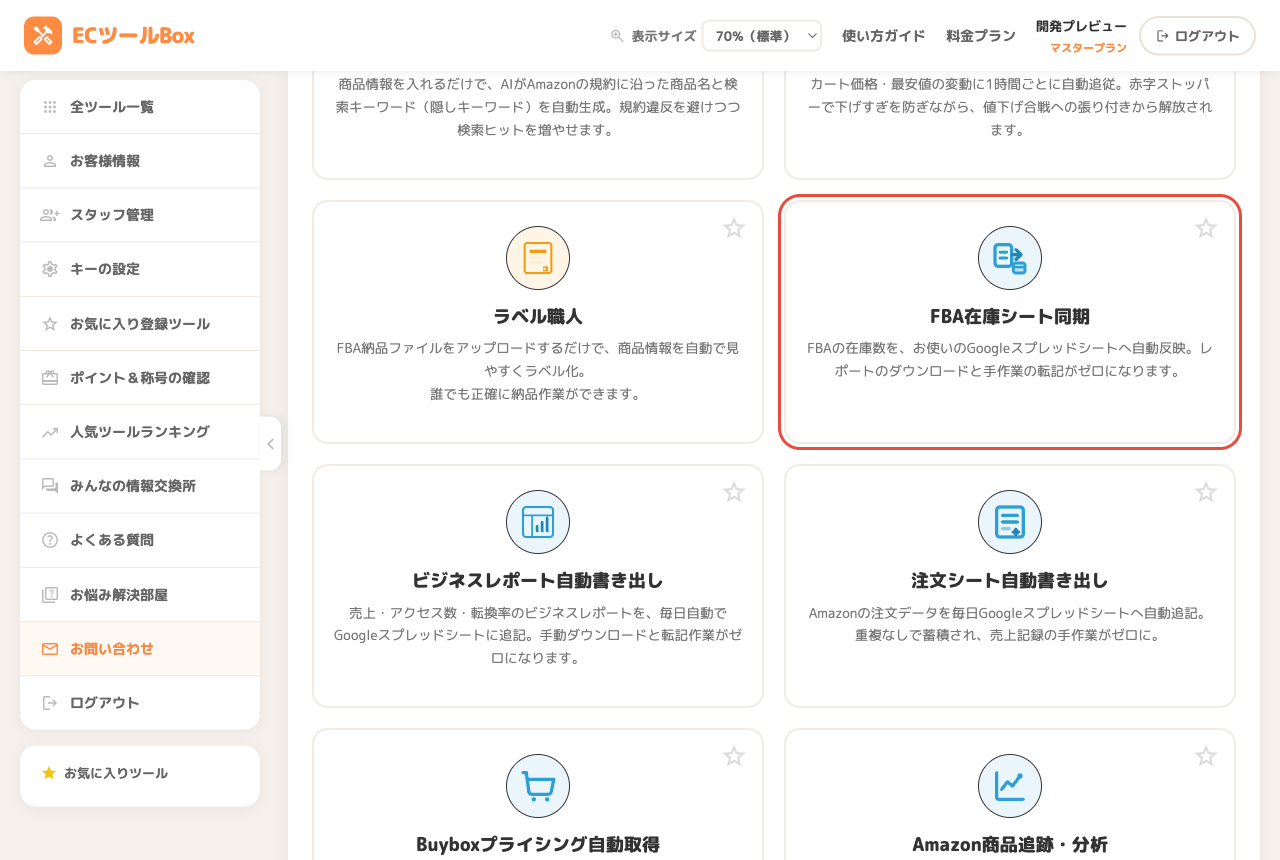
ツール一覧のAmazonカテゴリーにある「FBA在庫シート同期」のカードをクリックします。
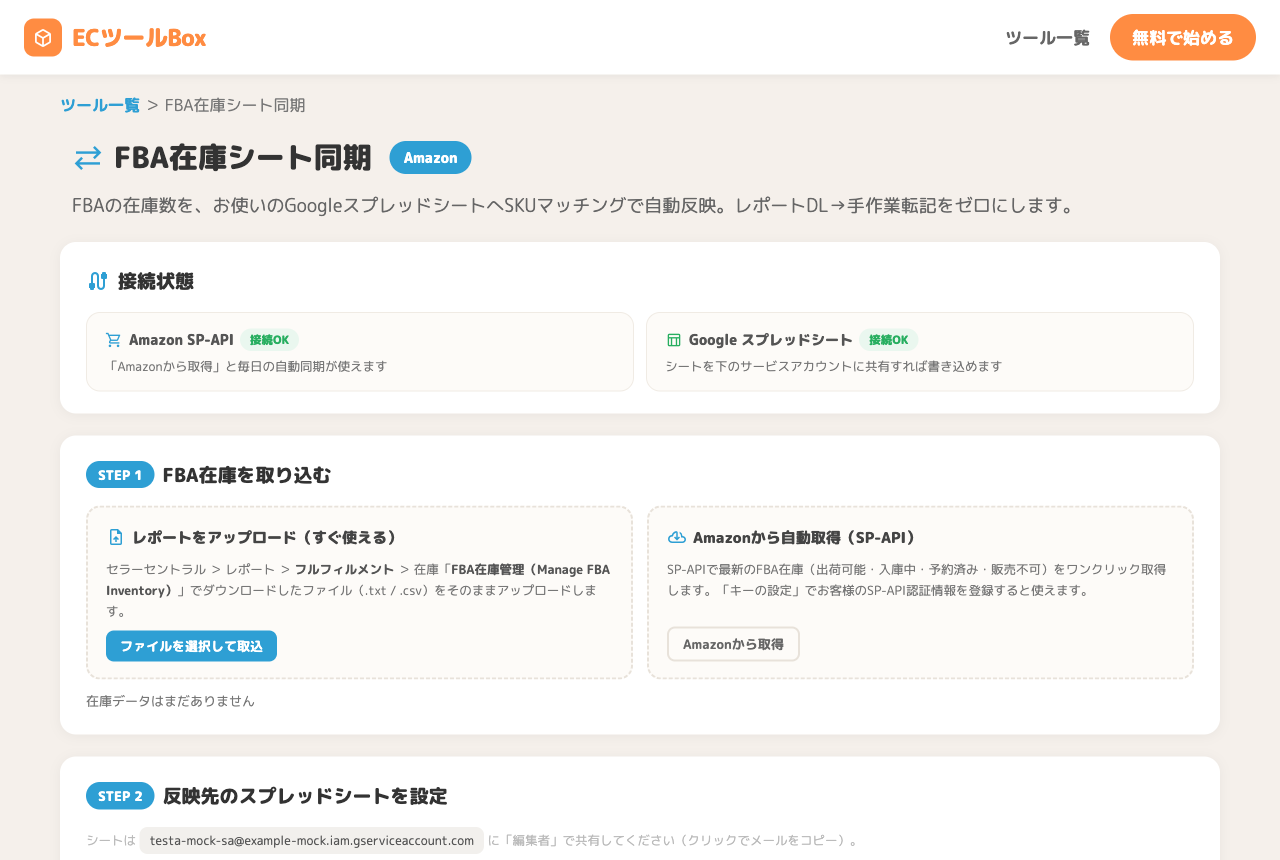
ツールを開くと、上部に接続状態が表示されます。Amazon SP-API・Googleスプレッドシートが2つとも「接続OK」になっていれば準備完了です。
【最初の1回だけ】Amazonとの接続を設定する
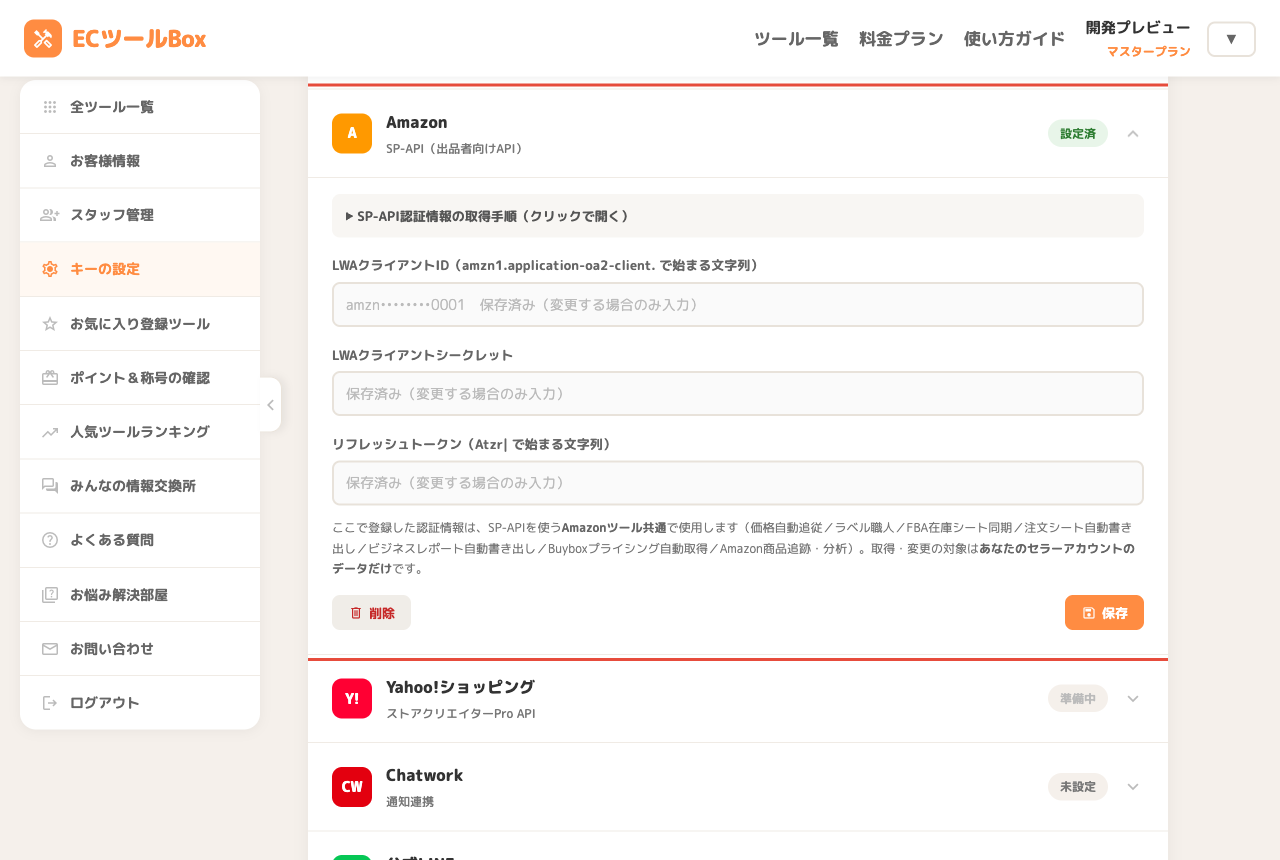
「Amazonから取得」と毎朝の自動同期は、Amazonの公式API(SP-API)を使います。初めて使うときは、左メニューの「キーの設定」を開き、Amazon(SP-API)の欄にご自身のセラーアカウントの認証情報(LWAクライアントID・クライアントシークレット・リフレッシュトークン)を登録してください。
スプレッドシートを準備して共有する
反映先にしたいGoogleスプレッドシートを用意します。SKUが縦に並んだ列と、在庫数を書き込みたい列があれば、今お使いの在庫管理表がそのまま使えます。1行目は見出し(例: SKU/在庫数/入庫中…)にしておきます。
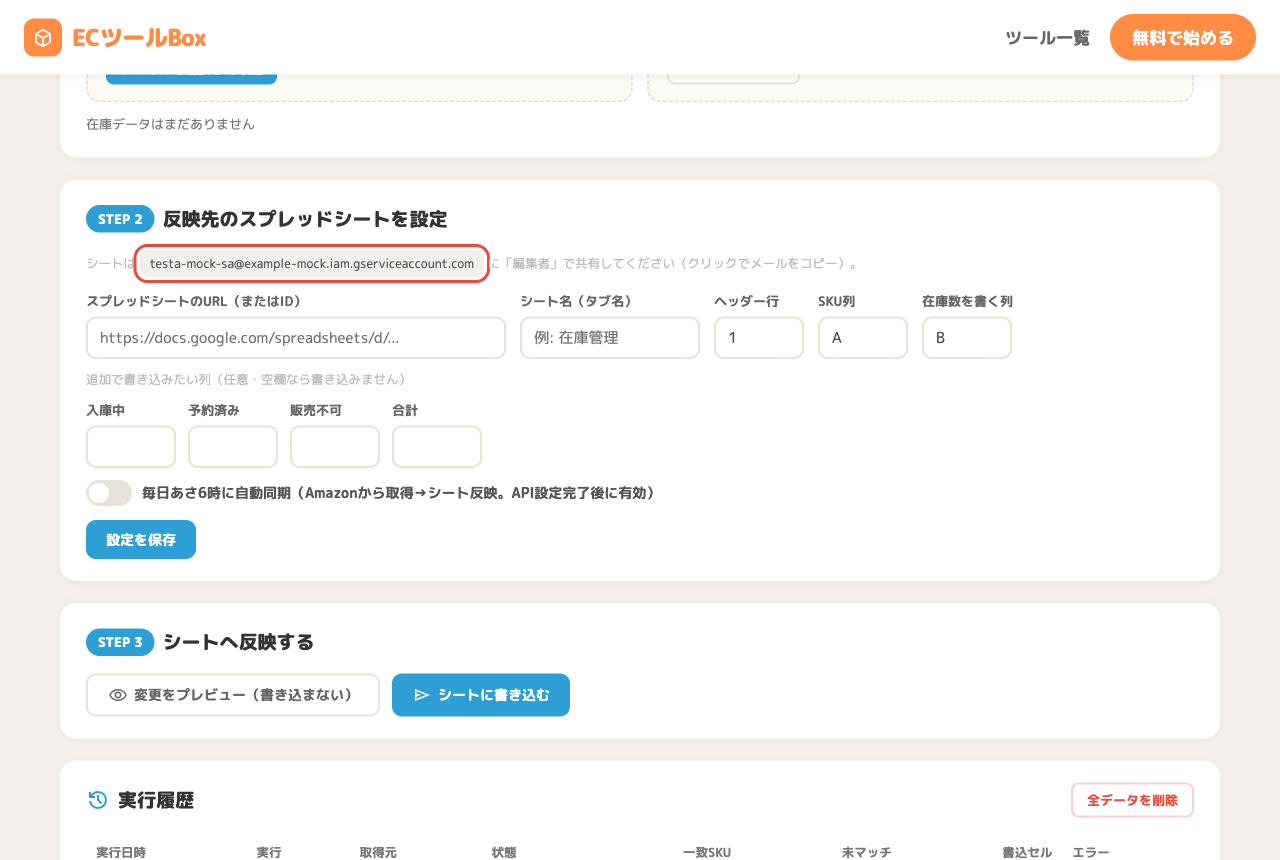
次に、ツール画面のSTEP 2に表示されているサービスアカウントのメールアドレスをクリックしてコピーし、スプレッドシートの「共有」から「編集者」として追加してください。これでツールがシートに書き込めるようになります。
反映先のシートと列を設定する
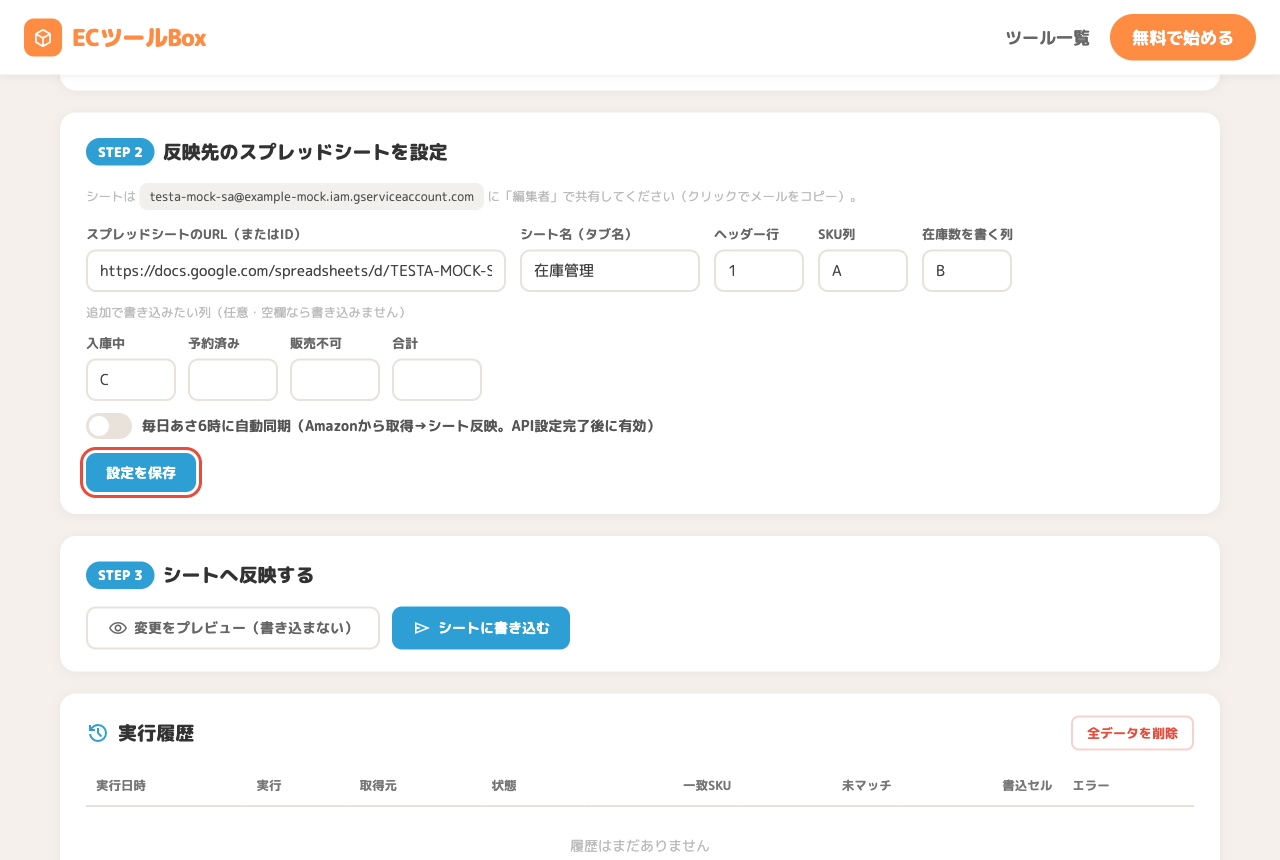
STEP 2 反映先のスプレッドシートを設定で、スプレッドシートのURL(ブラウザのアドレスバーからそのままコピーでOK)、シート名(タブ名)、ヘッダー行(「1」なら2行目からがデータ)、SKU列と在庫数を書く列をアルファベットで指定します。
入庫中・予約済み・販売不可・合計も記録したい場合は、追加で書き込みたい列に列を指定します(任意・空欄なら書き込みません)。設定できたら「設定を保存」を押します。
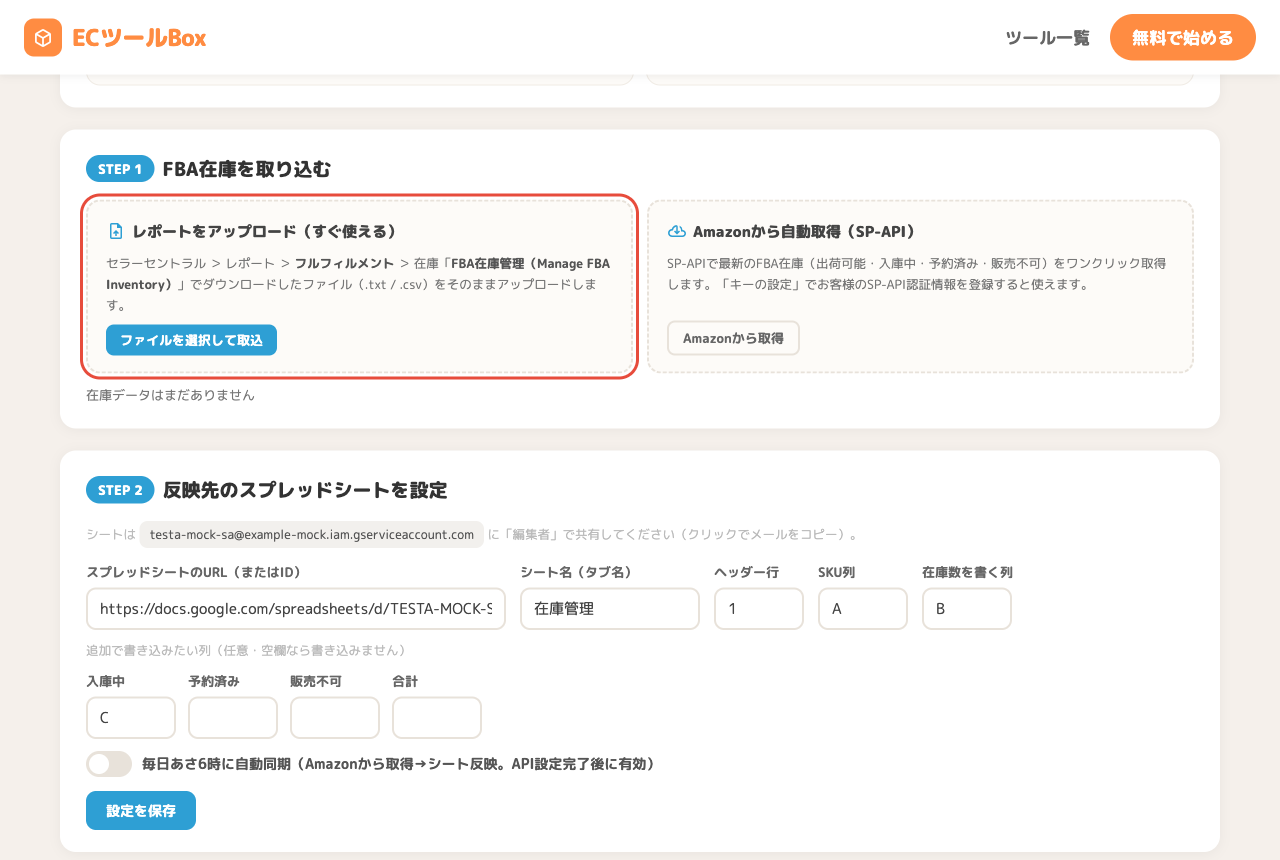
FBA在庫を取り込む①:レポートをアップロード
セラーセントラル > レポート > フルフィルメント > 在庫「FBA在庫管理(Manage FBA Inventory)」でダウンロードしたファイル(.txt / .csv)を、「ファイルを選択して取込」からそのままアップロードします。
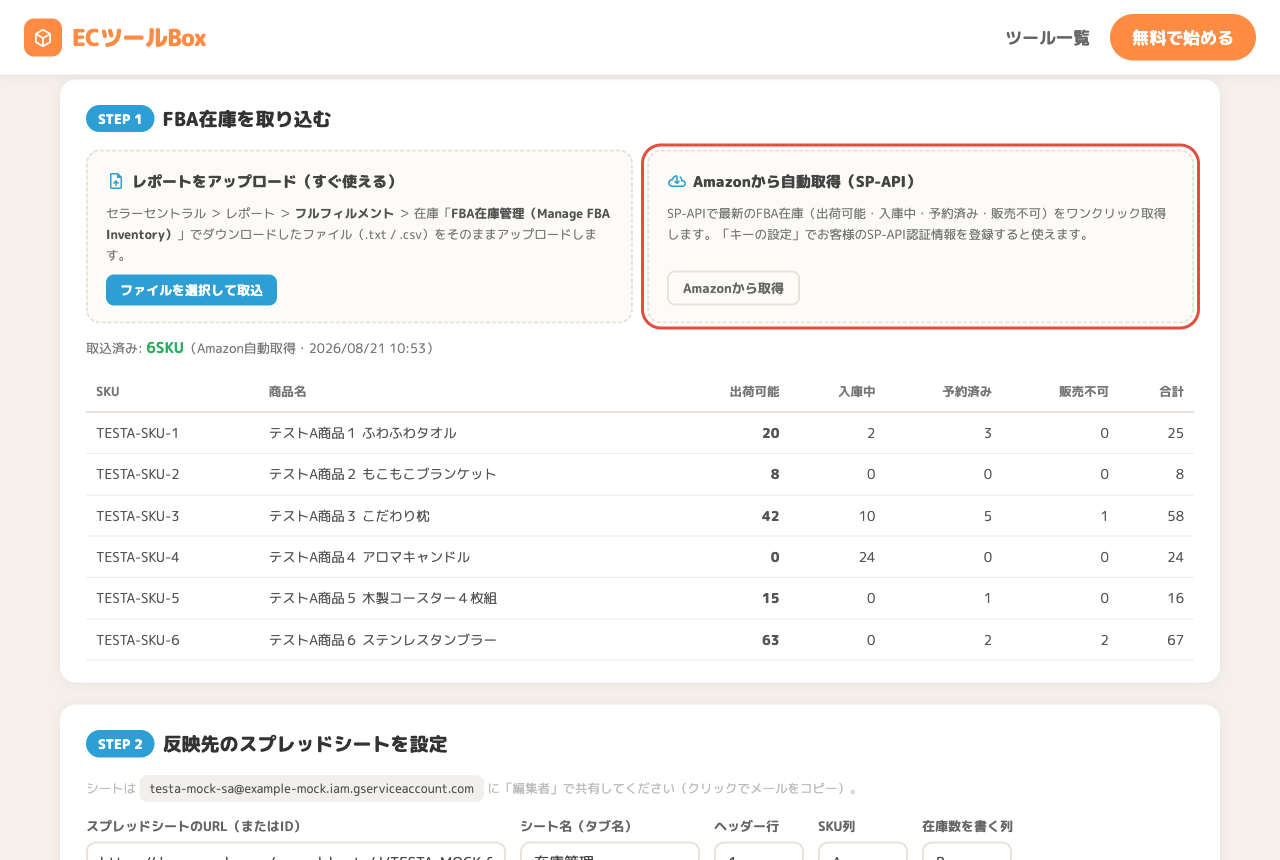
FBA在庫を取り込む②:Amazonから取得
キーの設定(STEP 2)が済んでいれば、レポートをダウンロードしなくても「Amazonから取得」を押すだけで最新のFBA在庫(出荷可能・入庫中・予約済み・販売不可)を取り込めます。取り込んだ在庫は画面の表でそのまま確認できます。
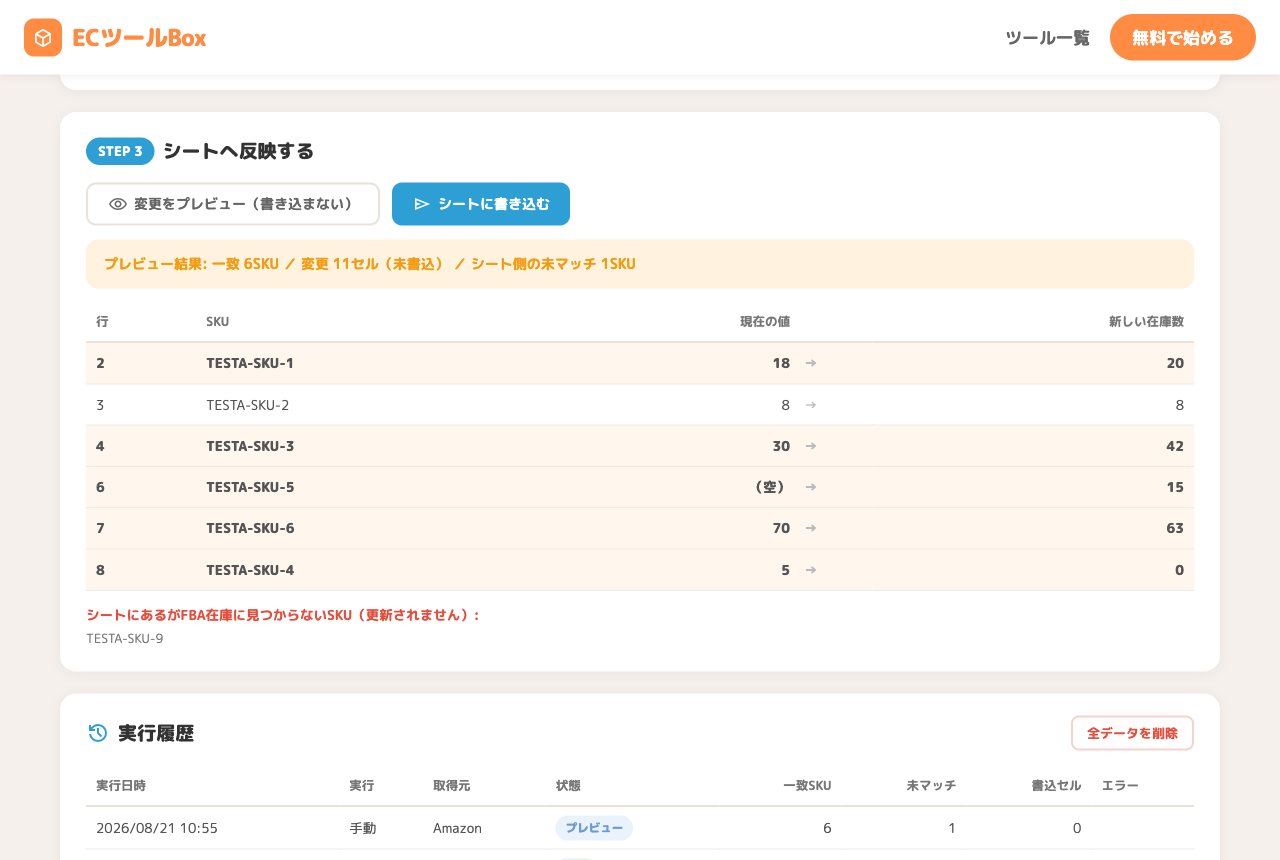
変更をプレビューで確かめる
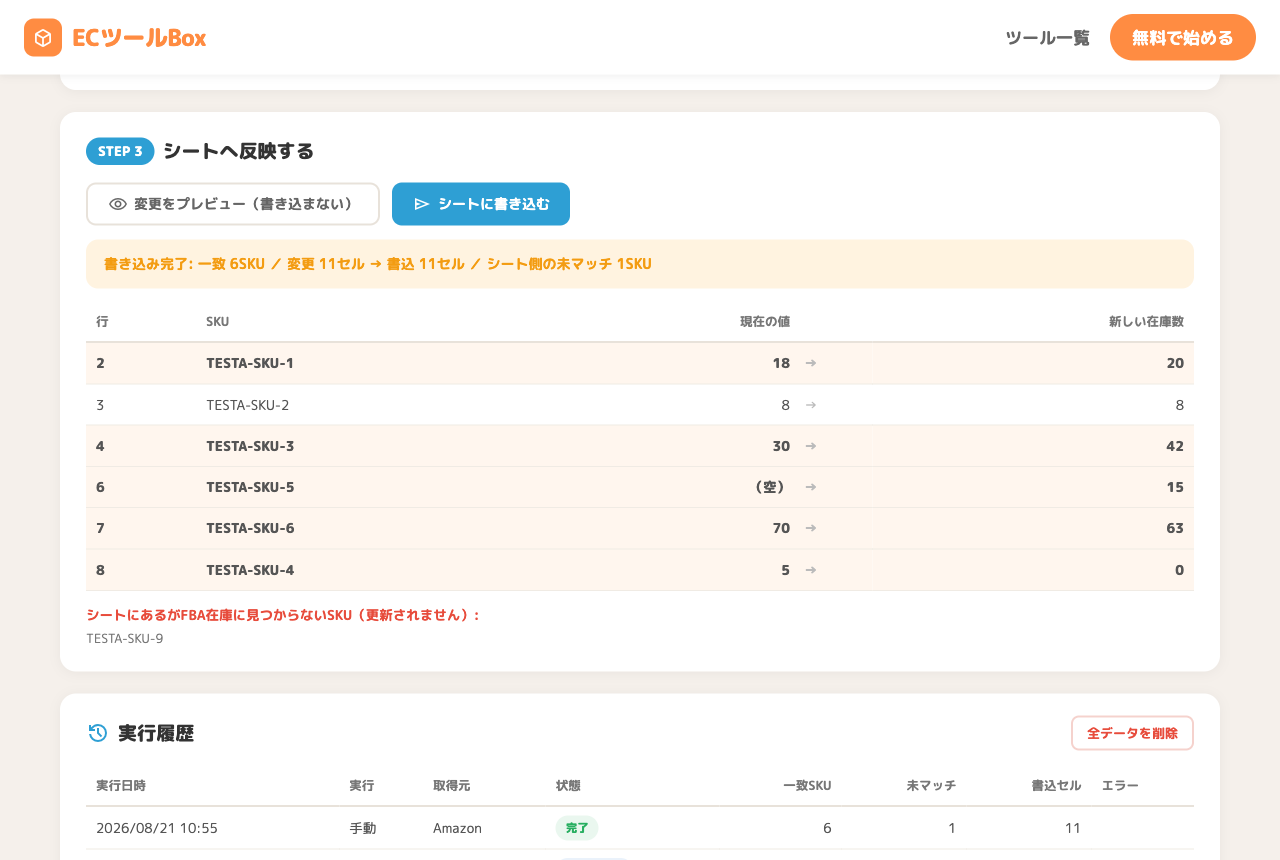
いきなり書き込むのが不安なときは、「変更をプレビュー(書き込まない)」を押します。シートには一切書き込まず、どの行の在庫数がどう変わるかが表になって表示されます(変わる行は色つきで強調されます)。
シートに書き込む
内容に問題がなければ「シートに書き込む」を押します。確認のメッセージで「OK」を押すと、SKUが一致した行の指定した列だけが最新の在庫数に書き換わります。行の並びやほかの列(商品名・メモなど)には触りません。
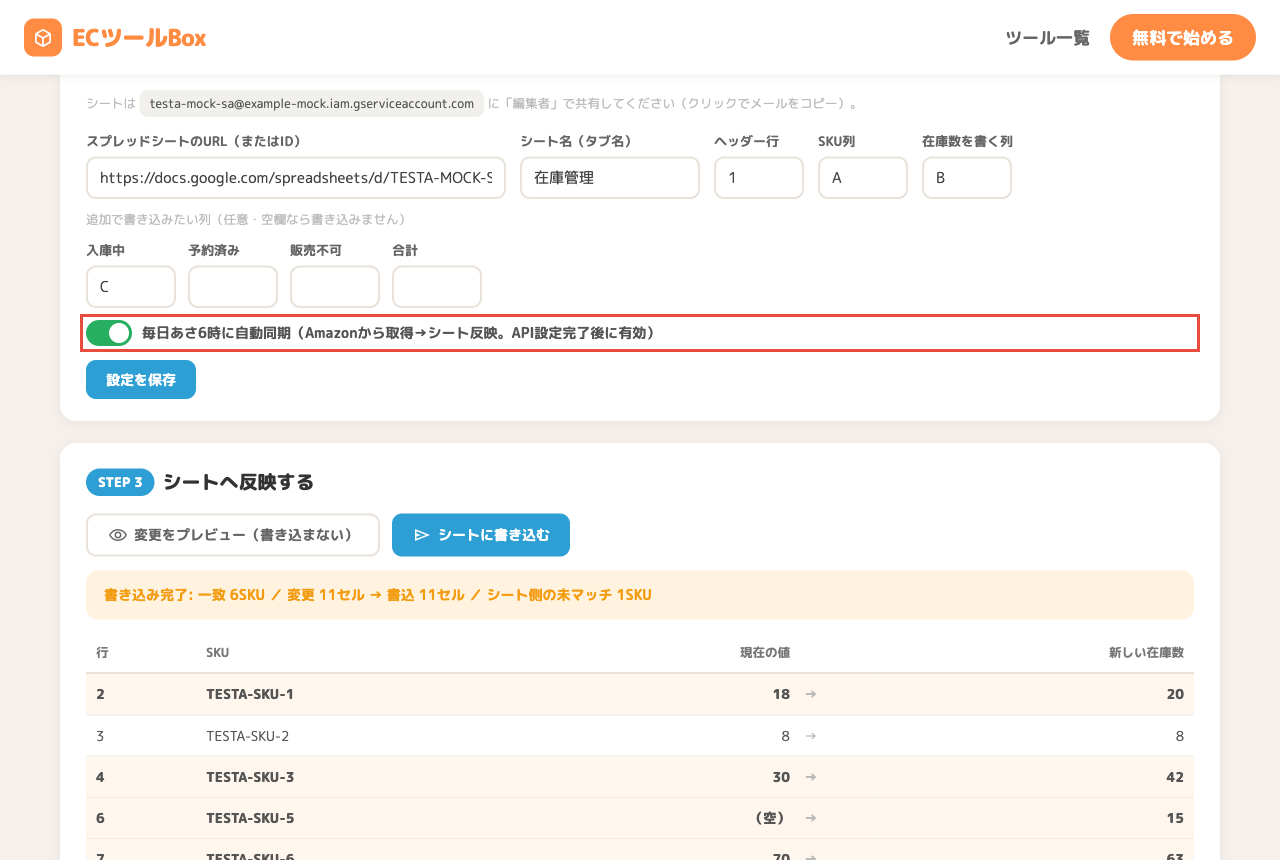
毎朝あさ6時の自動同期をオンにする
ここまでの流れを毎日自動でやってもらうには、「毎日あさ6時に自動同期」をオンにして「設定を保存」を押します。以降は毎朝6時に、Amazonから最新のFBA在庫を取得してシートへ反映します。
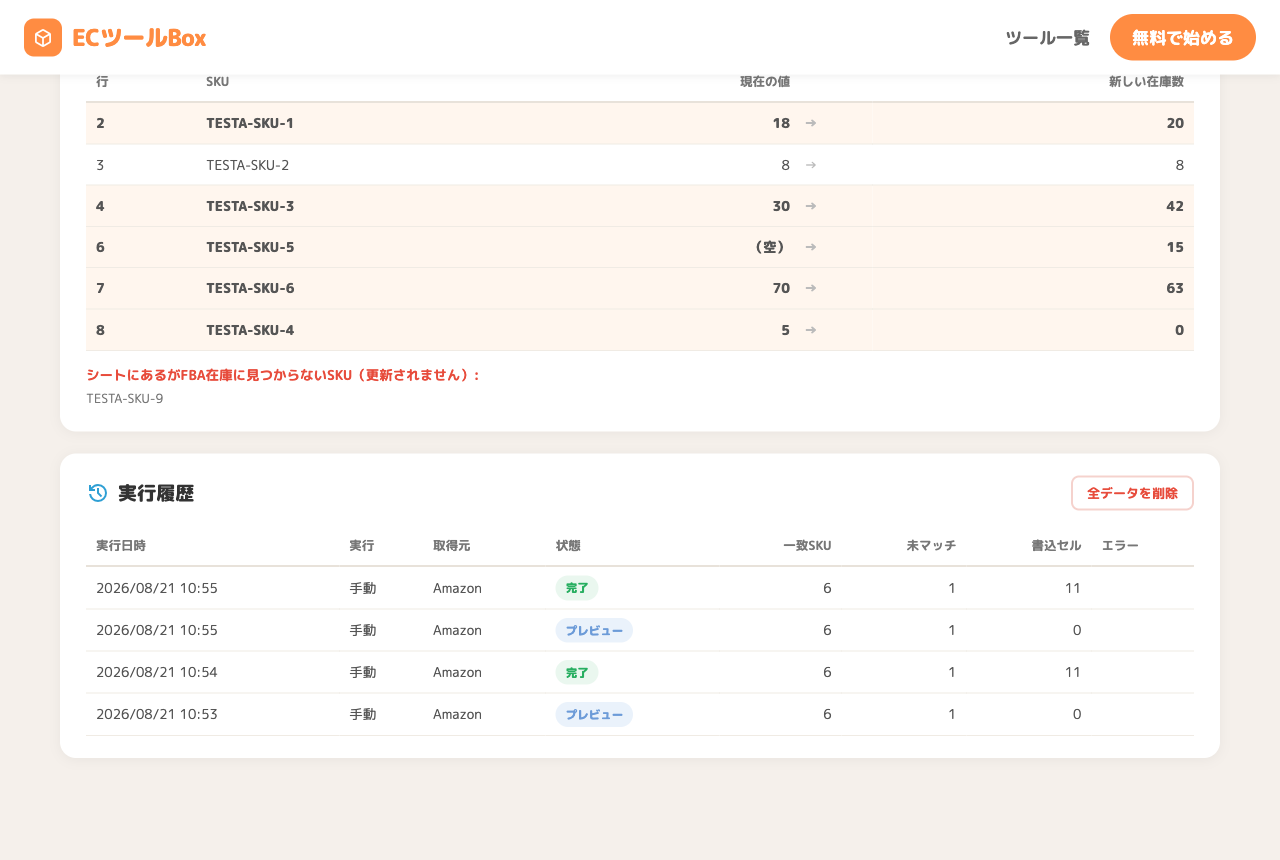
実行履歴で結果を確認する
ページ下部の実行履歴には、いつ・手動か自動か・何SKU一致したか・未マッチが何件か・何セル書き込んだかが記録されます。エラーになったときは理由もここに残るので、自動同期がきちんと動いているかはここを見れば分かります。
auto_awesomeあわせて使いたい便利機能
schedule毎朝あさ6時の自動同期
取得から反映までを毎朝自動で実行。始業のときには、在庫管理表が最新の数字になっています。
shield触るのは指定した列だけ
SKUが一致した行の指定列以外は書き換えません。未マッチのSKUや小計行・メモ列があっても、既存の表を壊す心配がありません。
library_add内訳4列の追加書き込み
在庫数(出荷可能)だけでなく、入庫中・予約済み・販売不可・合計も列を指定すれば一緒に記録できます。補充計画の材料になります。
person_search未マッチSKUの検出
シートにあるのにFBA在庫に無いSKUを一覧表示。廃番の消し忘れやSKUの表記ゆれに気づけます。
verified_user利用制限について
| プラン | 取込・シートへの書き込み |
|---|---|
| ライト | 50回/日 |
| スタンダード | 150回/日 |
| マスター | 500回/日 |
quizよくある質問
「スプレッドシートへのアクセス権がありません」と表示されます。
シートの行が増えたり減ったりしますか?
「未マッチ」と表示されたSKUはどうなりますか?
取り込んだ在庫データは蓄積されますか?
どんなファイルをアップロードできますか?
自動同期は何をしてくれますか?
「全データを削除」を押すとシートの中身も消えますか?
appsあわせて使うと効果的なツール
毎朝の在庫転記を、今日で終わりにしましょう
rocket_launchFBA在庫シート同期を開く最終更新日: 2026-08-21