calculateFBA vs 自己配送 利益比較の使い方
「この商品、FBAに預けるべき? 自分で発送すべき?」の迷いを、数字で解決。
商品情報を入れるだけで、FBA(Amazonから出荷)と自己発送の手数料・純利益をその場で比較できます。
面倒なサイズ区分の判定も、カテゴリー別の販売手数料も、Amazon公式の料率(2026年4月改定反映)で自動計算。
まだ出品していない仕入れ検討中の商品でも、品番なしですぐ試算できます。
starsこのツールでできること
FBA vs 自己発送を1画面で比較
1点あたりの費用の内訳と純利益・利益率を並べて表示。どちらが何円得かをひと言で判定します。
サイズ区分の自動判定
梱包後の寸法と重量を入れるだけで、小型/標準/大型/特大型のどの区分になるか、配送代行手数料がいくらかを自動で判定します。
公式料率で正確に計算
販売手数料は39カテゴリーぶんの公式料率を内蔵。在庫保管手数料まで含めた「本当の1点あたり利益」がわかります。
ASIN取り込みと価格シミュレーション
ASINを入れるだけで商品名・寸法・重量・カート価格を自動入力(要:キーの設定)。値上げ・値下げしたときの純利益をFBA/自己発送で横並びに比べ、損益分岐の販売価格もわかります。広告費・返品率・海外仕入れ(為替・関税)・ROIまで、利益計算に必要な項目を一通りそろえています。
psychology_altこんなお悩みはありませんか?
- check_circleFBAと自己発送、結局どちらが儲かるのか感覚で決めてしまっている
- check_circle販売手数料・配送代行手数料・保管手数料…種類が多すぎて計算が追いつかない
- check_circle仕入れる前に利益を確かめたいのに、商品を特定しないと使えないツールが多くて手間がかかる
- check_circle売ってから「手数料でほとんど利益が残らなかった」と気づいたことがある
schoolはじめに:用語のミニ解説
| FBA | フルフィルメント by Amazonの略。商品をAmazonの倉庫に預けておき、注文が入るとAmazonが梱包・発送してくれるサービス。そのぶん「配送代行手数料」と「在庫保管手数料」がかかります。 |
|---|---|
| 自己発送(出品者出荷) | 注文が入ったら自分で梱包して発送する方法。Amazonへの手数料は販売手数料だけで済みますが、送料・梱包材・作業の手間は自分持ちです。 |
| 販売手数料 | 商品が売れたときにAmazonへ支払う手数料。商品カテゴリーごとに料率が違い(例:食品&飲料は価格帯により5〜10.4%)、FBAでも自己発送でもかかります。 |
| FBA配送代行手数料 | FBAでAmazonが出荷してくれることへの手数料。商品のサイズ区分(小型/標準/大型/特大型)で金額が決まります。 |
| 在庫保管手数料 | Amazonの倉庫に商品を置いておくことへの月額手数料。商品の体積×在庫数で決まり、10月〜12月は繁忙期料金で約2倍になります。 |
| サイズ区分 | 梱包後の3辺の長さと重量で決まるFBAの商品区分。「標準-2e」「大型-3」のように細かく分かれていて、配送代行手数料の金額に直結します。このツールが自動で判定します。 |
| 成約料 | 販売手数料とは別にかかる1点ごとの手数料。本・DVDなどのメディア商品は「カテゴリー成約料」(140円)がかかります。「基本成約料」は大口出品なら0円、小口出品は1点100円です。 |
list_alt使い方の流れ(目次)
ツールを開く
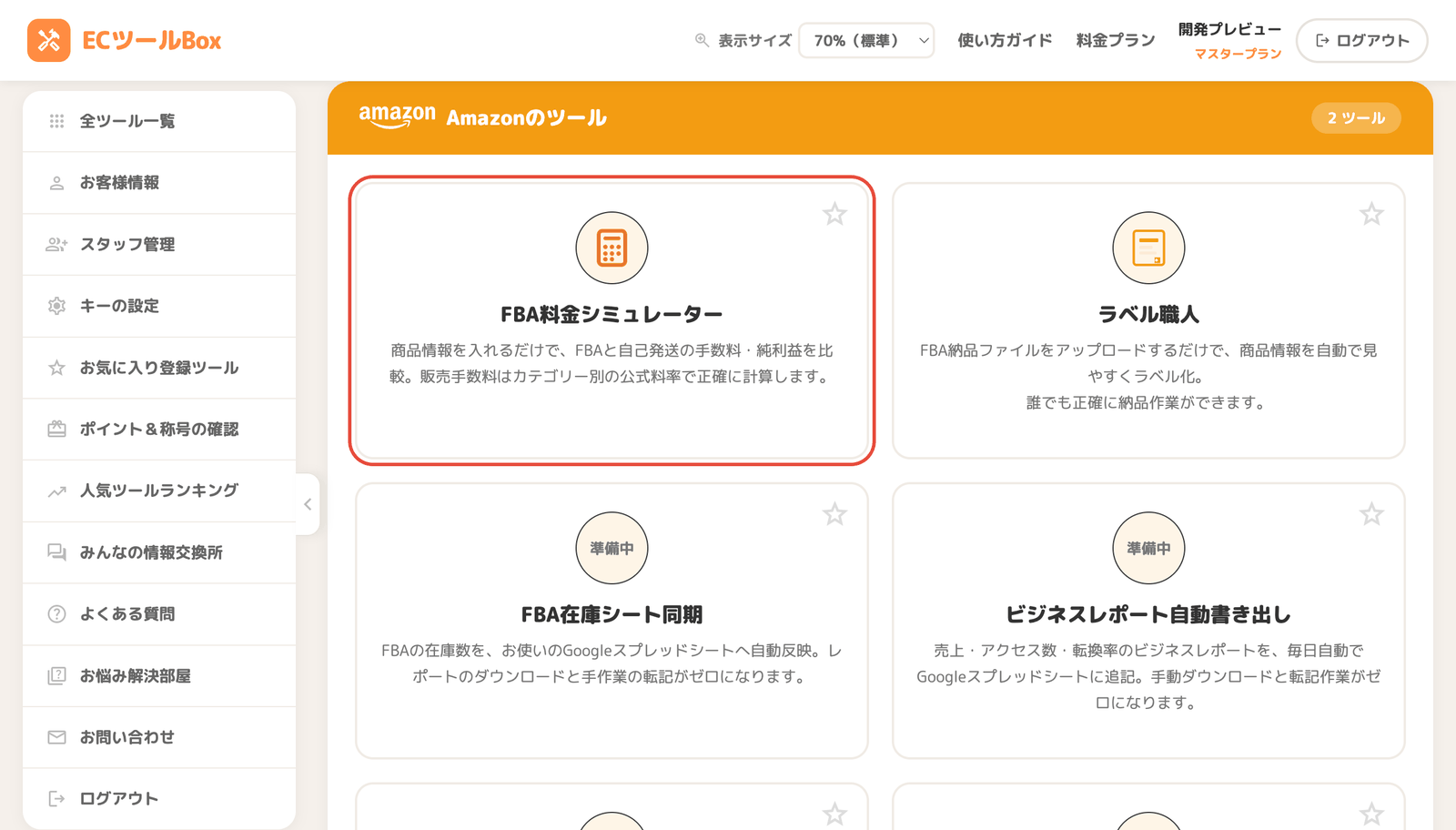
ログイン後、ツール一覧の「Amazonのツール」から FBA vs 自己配送 利益比較 をクリックします。
商品情報を入力する
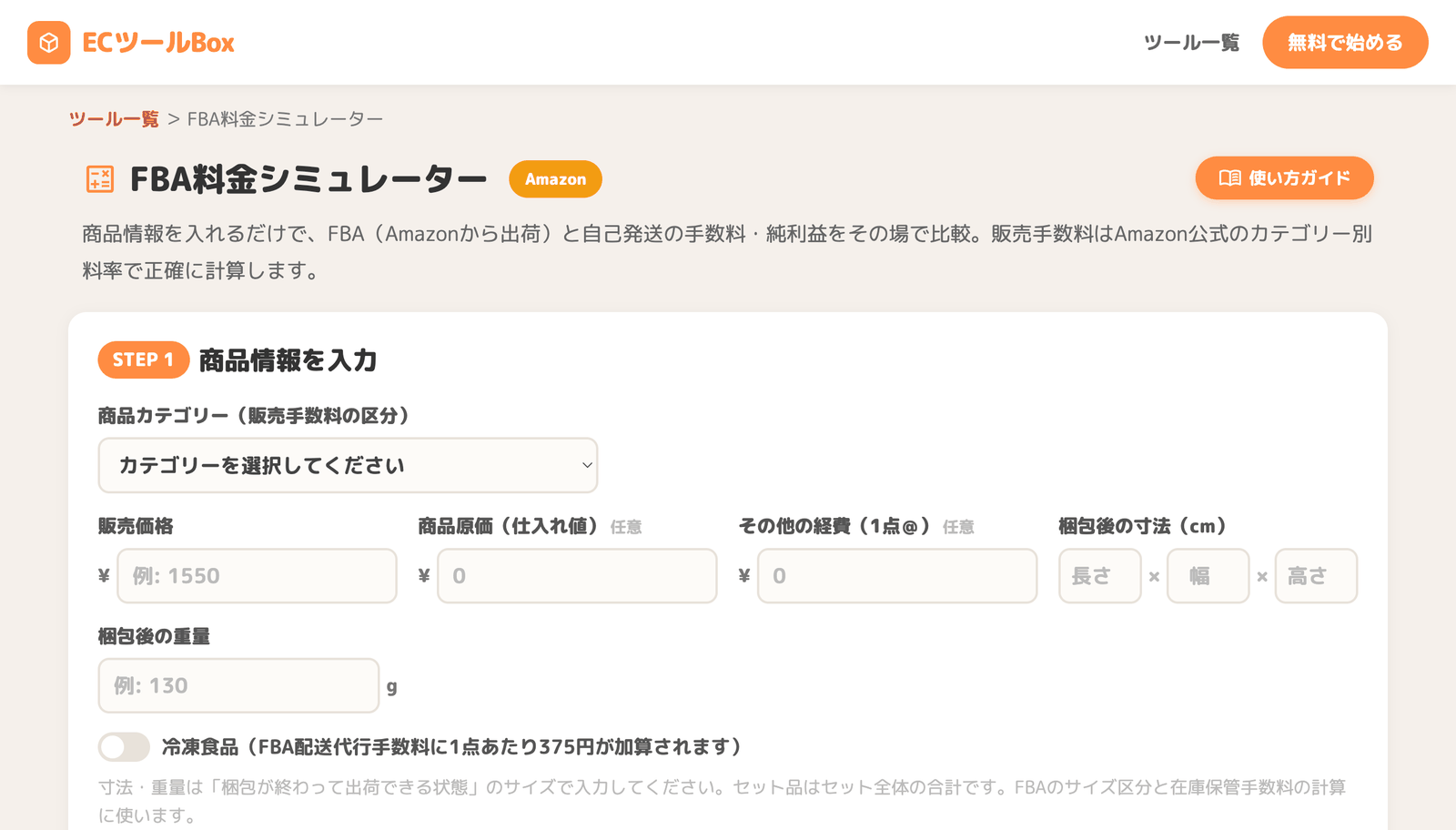
STEP 1 商品情報を入力の枠に、調べたい商品の情報を入れます。 最初に商品カテゴリー(販売手数料の区分)を選ぶと、右側にそのカテゴリーの料率が表示されます。
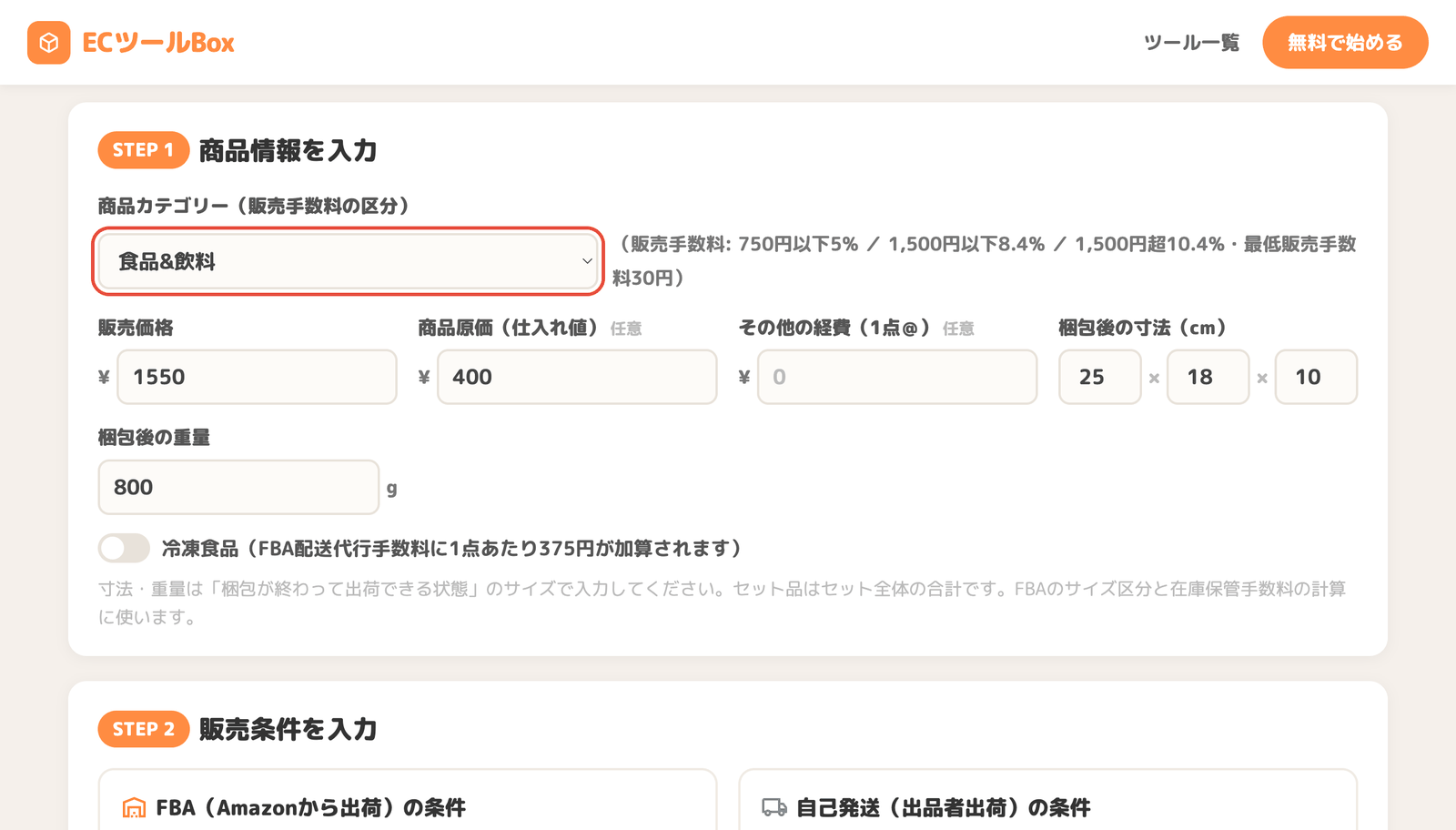
入力する項目は次のとおりです。
| 商品カテゴリー | 販売手数料の区分。迷ったら、どれにも当てはまらない場合の「その他のカテゴリー」を選びます。 |
|---|---|
| 販売価格 | Amazonでの売値(税込)。 |
| 商品原価・その他の経費 (任意) | 仕入れ値と、1点あたりのその他コスト。入れると「純利益」まで計算されます。空欄でも手数料の比較はできます。 |
| 梱包後の寸法・重量 | 梱包が終わって出荷できる状態のサイズで入力します。セット品はセット全体の合計です。FBAのサイズ区分と保管手数料の計算に使います。 |
販売条件を入力する
STEP 2 販売条件を入力の枠は、左がFBA(Amazonから出荷)の条件、右が自己発送(出品者出荷)の条件です。
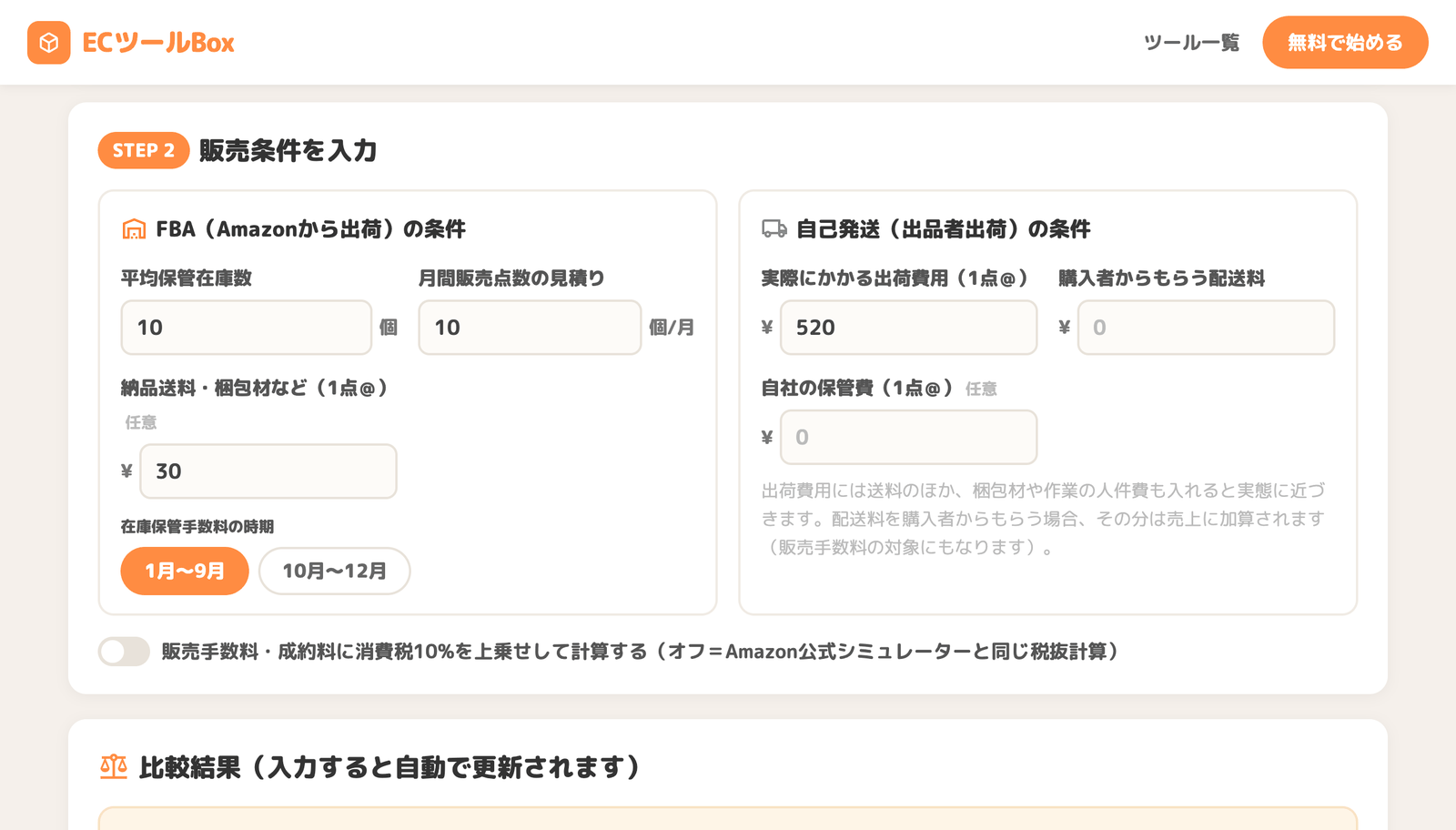
| 平均保管在庫数 月間販売点数の見積り | FBA倉庫に置いておく平均在庫数と、月に売れる見込みの数。在庫保管手数料を「販売1点あたり」に換算するのに使います。在庫が多く回転が遅いほど、1点あたりの保管費が重くなります。 |
|---|---|
| 納品送料・梱包材など (任意) | FBA倉庫へ商品を送る送料や梱包材代を、1点あたりに換算して入力します。 |
| 実際にかかる出荷費用 | 自己発送で1点送るのにかかる実費。送料だけでなく、梱包材や作業の人件費も入れると実態に近づきます。 |
| 購入者からもらう配送料 | 送料を別途もらう設定の場合に入力。売上に加算されます(販売手数料の対象にもなります)。 |
比較結果とサイズ区分を確認する
入力すると比較結果は自動で更新されます(計算ボタンはありません)。 一番上の判定バーに、どちらが1点あたり何円有利かがひと言で表示されます。
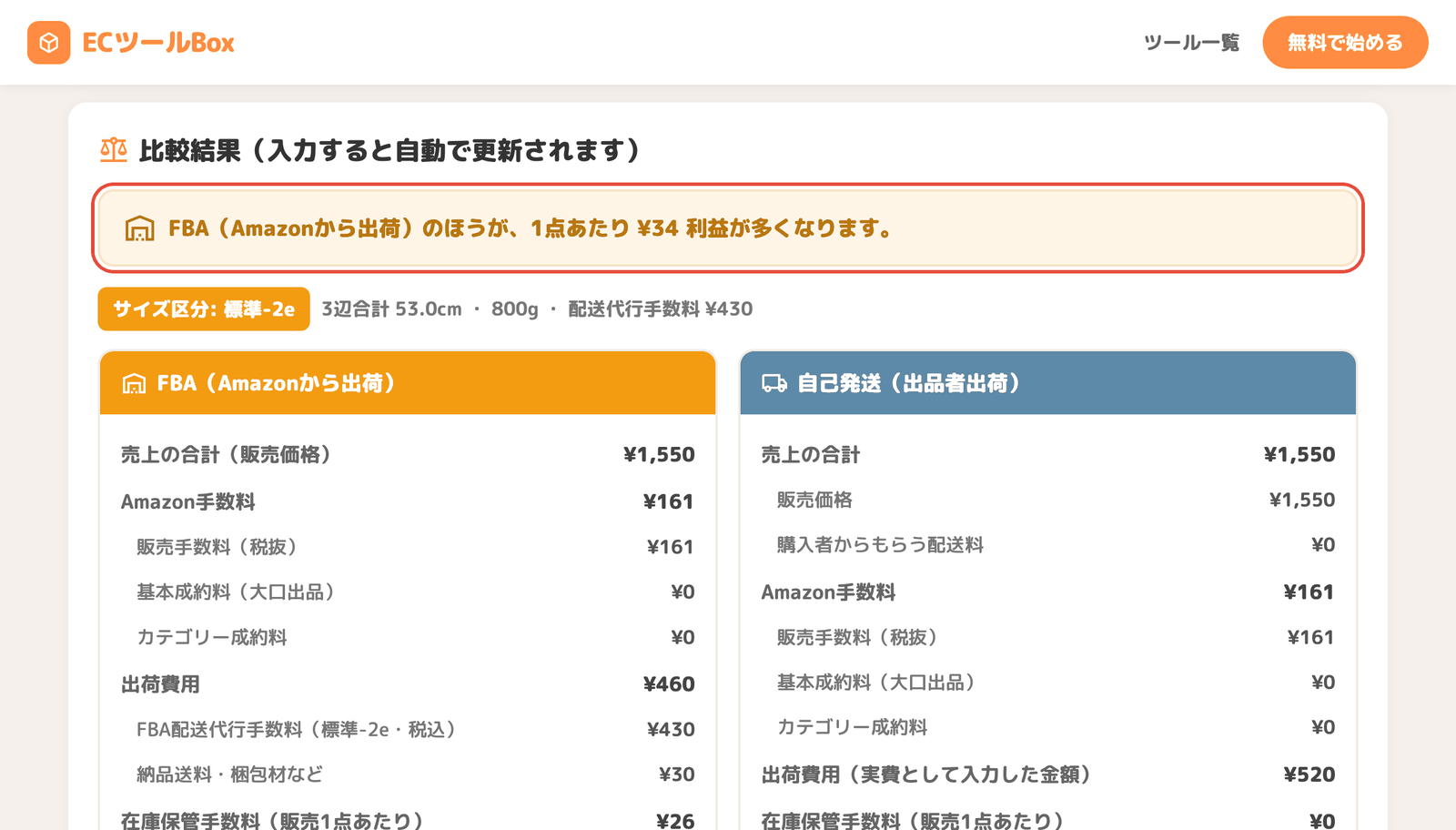
判定の下のサイズ区分バッジには、入力した寸法・重量から自動判定した区分(例:標準-2e)と、 3辺合計・重量・そのサイズの配送代行手数料が表示されます。
費用の内訳と純利益を読み解く
判定の下には、FBA(オレンジ)と自己発送(青)の費用の内訳カードが並びます。 販売手数料・出荷費用・在庫保管手数料・原価をぜんぶ差し引いた 純利益(1点あたり)と利益率が大きく表示されます。
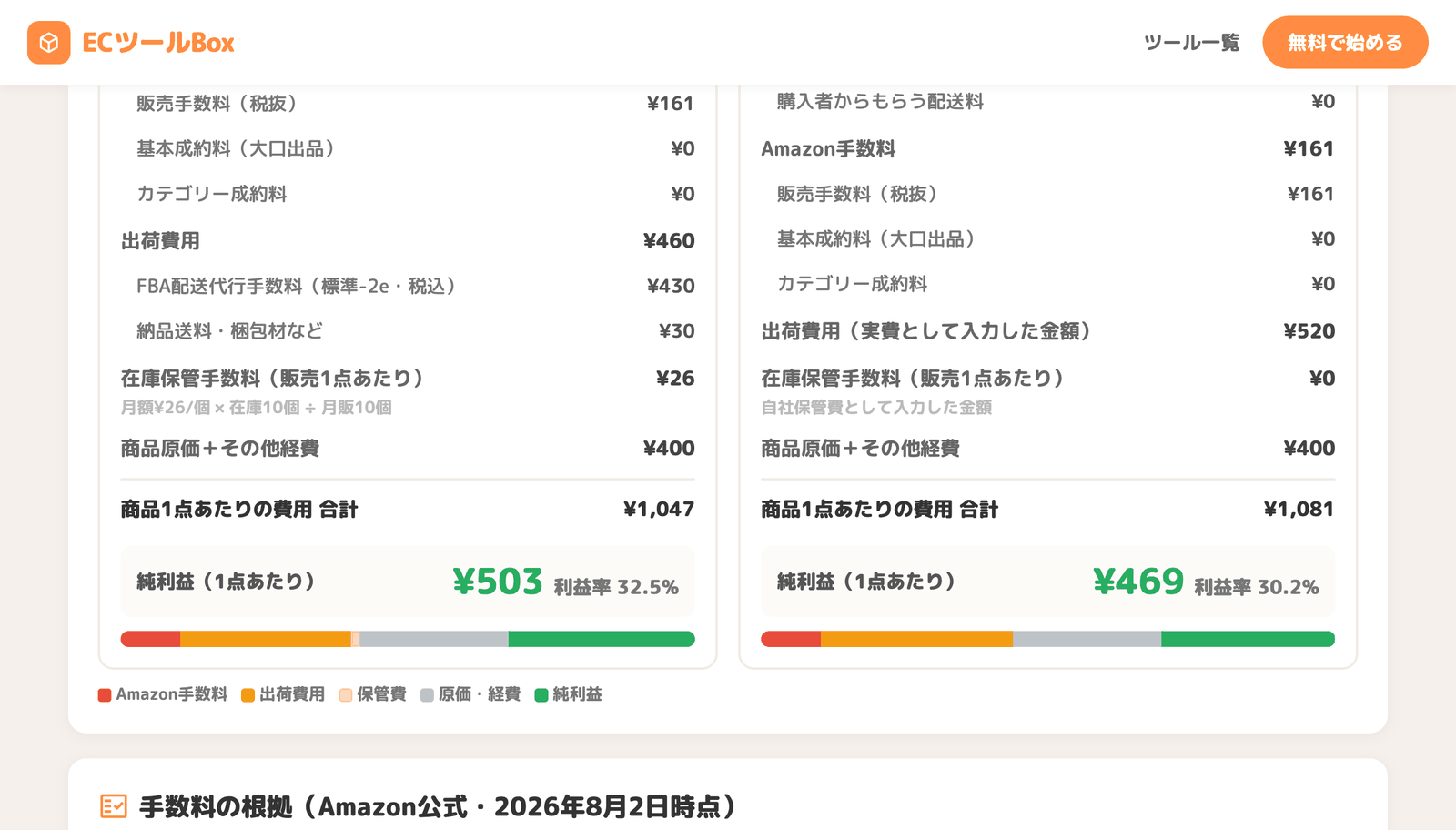
カードの一番下の色つきバーは、売上1,550円がどう使われるかの割合です。 赤=Amazon手数料、オレンジ=出荷費用、グレー=原価・経費、緑=手元に残る純利益。 緑が細い商品は、価格や仕入れ値を見直すサインです。
消費税を上乗せして計算する
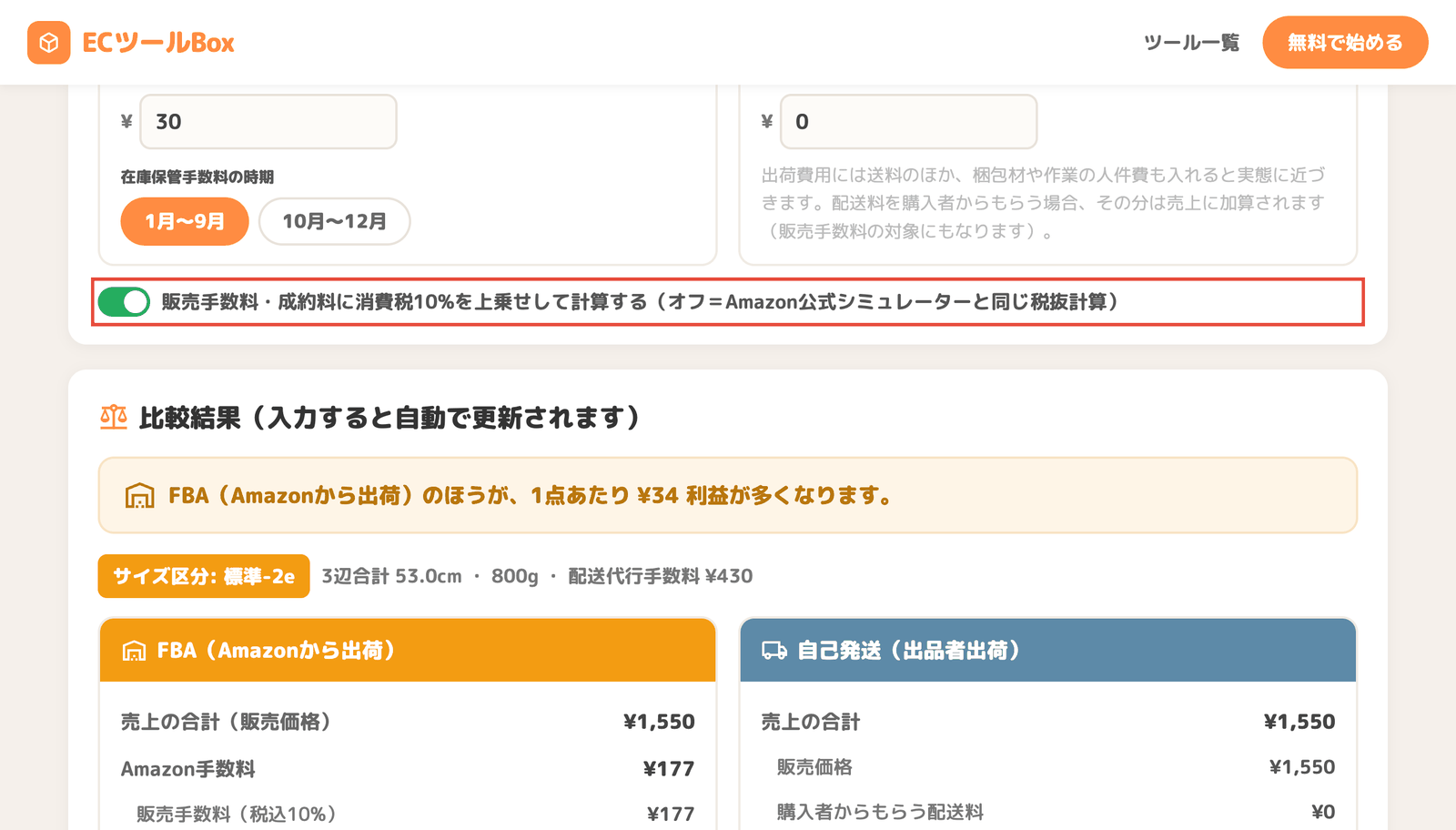
Amazonの販売手数料・成約料は税抜で表示されていますが、実際の請求では消費税10%が上乗せされます。 STEP 2の枠の下にある「販売手数料・成約料に消費税10%を上乗せして計算する」のスイッチをオンにすると、 税込ベースの、より実請求に近い金額で計算できます。
FBAが使えないサイズの場合
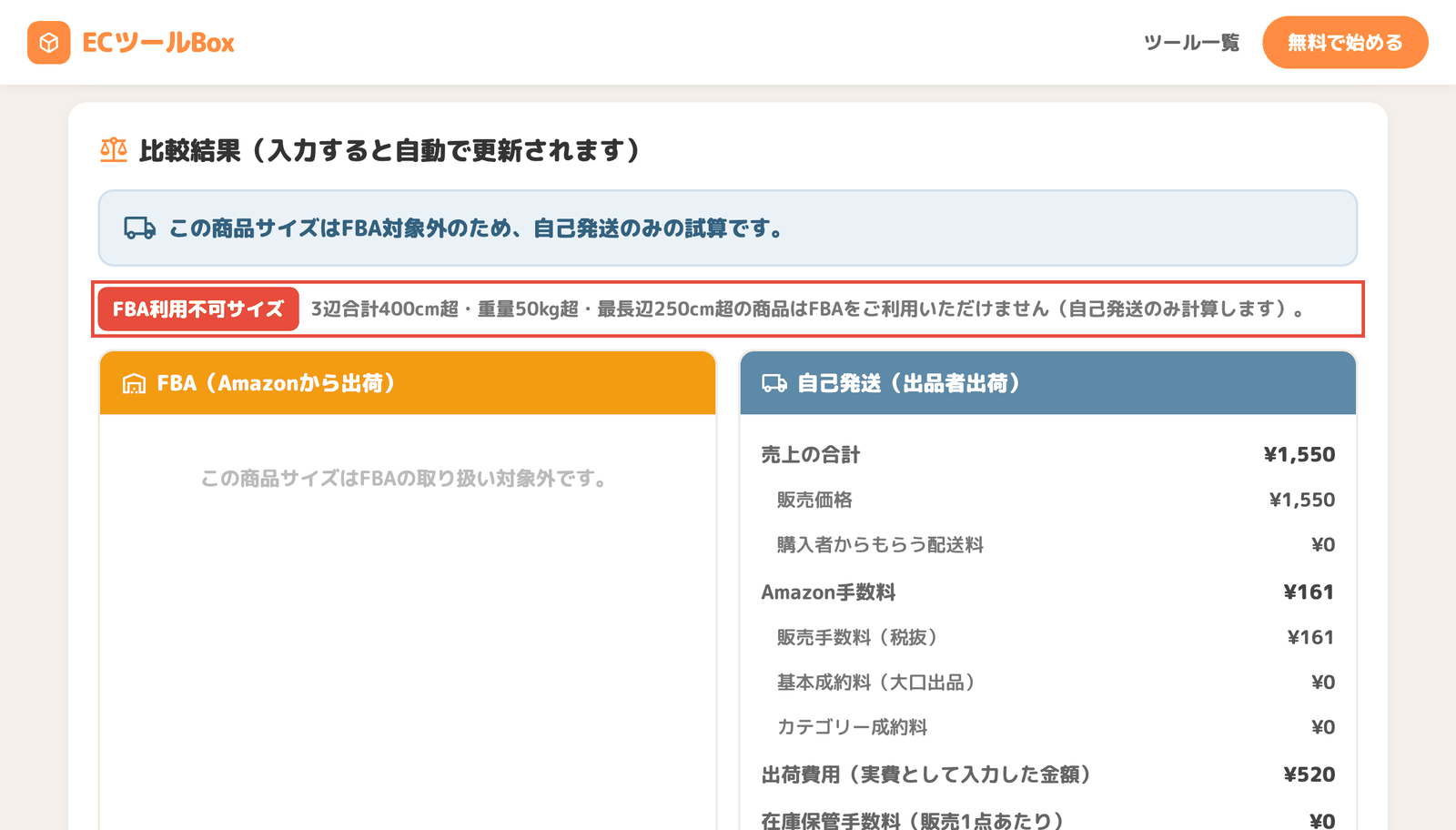
3辺合計400cm超・重量50kg超・最長辺250cm超の商品はFBAで取り扱いできません。 該当する寸法を入れると「FBA利用不可サイズ」と表示され、自己発送のみの試算に切り替わります。
手数料の根拠を確認する
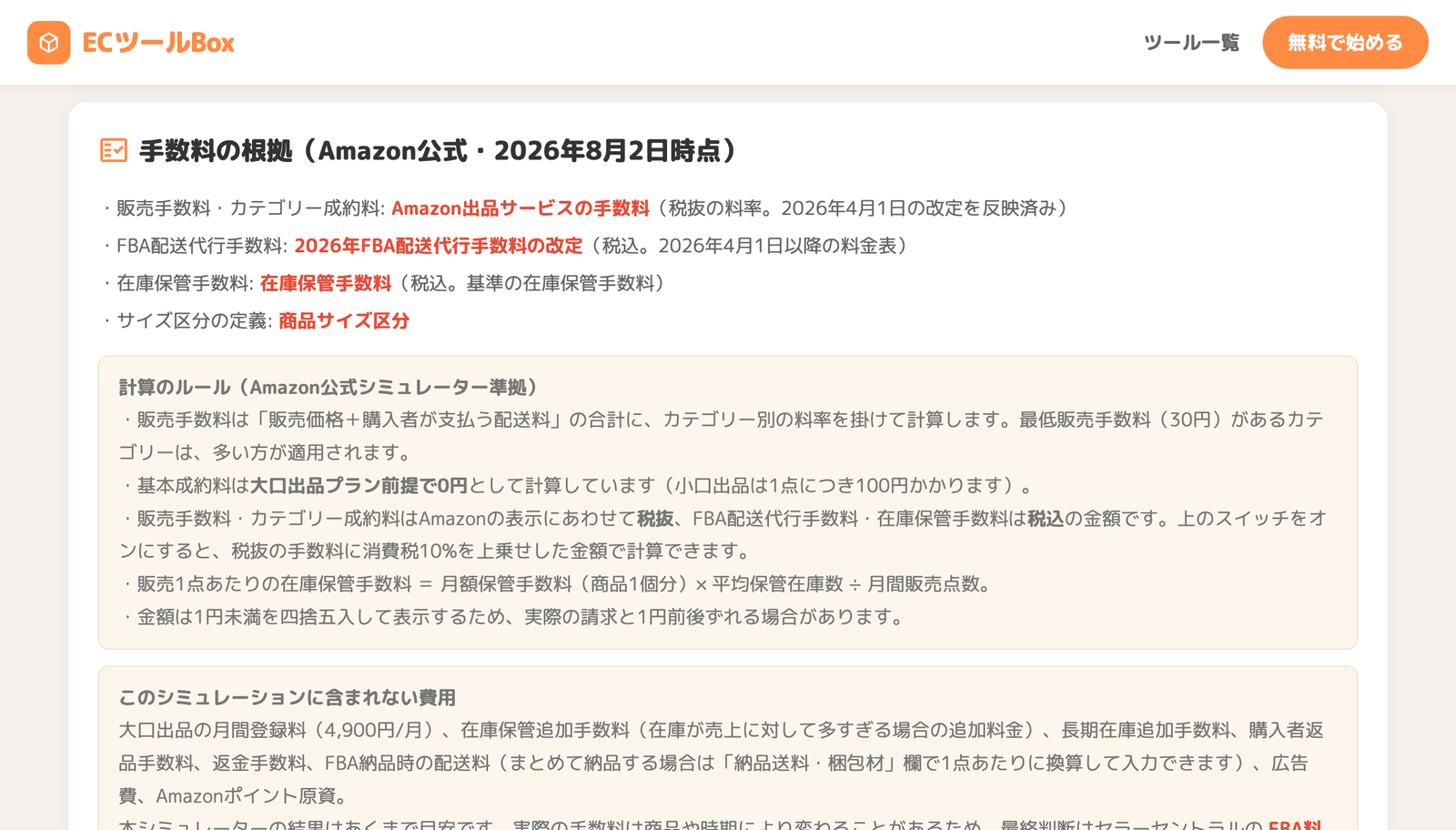
ページ下部の「手数料の根拠」カードに、計算に使っている料率の出典(Amazon公式ヘルプへのリンク)と、 計算ルール・このシミュレーションに含まれない費用がまとめてあります。 大口出品の月間登録料(4,900円/月)や広告費などは含まれないので、最終判断の前に一度目を通してください。
販売価格を変えたときの利益を比べる
比較結果の下に「販売価格を変えたら?(価格シミュレーション)」の表が出ます。空欄のままなら、いまの販売価格の-20%〜+20%を自動で並べ、価格ごとのFBA/自己発送の純利益と利益率、どちらが得かを一覧にします。 「比較したい販売価格」に 1280, 1480, 1680 のようにカンマ区切りで入れると、その価格で比べられます(最大20件)。
表の下の損益分岐の販売価格は、いま入力している原価・経費・出荷費用のままで「純利益がちょうど0円になる売値」です。これより安く売ると赤字になります。
広告費・返品・海外仕入れを入れて実態に近づける
STEP 2 の「広告費・返品・出品プランの条件」(任意)に入力すると、手数料だけでは見えない費用まで1点あたりに換算して純利益に反映します。
| Amazon内広告費・プロモーション費 | 売上に対する割合(%)で入力。例:広告費が売上の10%なら「10」。Amazon外のSNS広告なども別枠で入れられます。 |
|---|---|
| 返品率・再販できない割合・処理費用 | 返品率×(処理費用+再販できない割合×商品原価)を1点あたりの返品コストにします。 |
| 小口出品プラン | オンにすると基本成約料(1点100円)が加算されます。初期状態は大口出品(0円)です。 |
| 海外仕入れ(為替・関税) | 外貨の仕入れ価格と為替レート、関税・輸入諸費用の割合を入れると、商品原価を自動計算して STEP 1 の原価を上書きします。 |
結果カードの純利益の下には、ROI(純利益÷1点あたりの費用)、もう一方の時期(1〜9月/10〜12月)の純利益、月間の純利益(×月間販売点数)も表示されます。
auto_awesomeあわせて使いたい便利機能
tune損益分岐の販売価格
価格シミュレーションの下に「純利益が0円になる販売価格」をFBA/自己発送それぞれ表示。値下げの限界や、セール価格の下限を決める目安になります。
bolt計算ボタン不要の自動更新
数字を1つ変えるたびに結果が即座に更新されます。「価格を100円上げたら?」「在庫を半分にしたら?」のシミュレーションがサクサク試せます。
calendar_month繁忙期(10月〜12月)の保管費
在庫保管手数料の時期をワンタップで切り替え。年末商戦に向けて在庫を積む前に、保管費がどれだけ増えるか確認できます。
ac_unit冷凍食品の追加手数料に対応
冷凍食品スイッチをオンにするだけで、FBA配送代行手数料への1点375円の加算を自動で織り込みます。
smartphoneスマホ対応
スマートフォンからも利用できます。仕入れ先や展示会で商品を前にしながら、その場で利益を試算できます。
speed利用制限について
このツールに回数の上限はありません。どのプランでも、1日に何度でも・何商品でも試算できます。
| 項目 | 内容 |
|---|---|
| 1日の回数上限 | なし(全プラン共通) |
| 入力した商品情報 | すべてお使いのブラウザの中だけで計算され、外部に送信・保存されません(ページを閉じると入力内容は消えます) |
| ASINからの自動入力 | 1分に20回・1時間に200回まで(Amazonへの問い合わせを伴うため)。入力したASINは商品情報の取得にだけ使い、保存しません |
helpよくある質問
他の料金計算ツールと数字が少し違います
手数料の料率はいつ時点のものですか?
小口出品ですが使えますか?
商品カテゴリーはどれを選べばいいですか?
どのプランで使えますか?追加料金はかかりますか?
linkあわせて使うと効果的なツール
ここまで読めば準備OK!気になる商品の利益を試算してみましょう。
rocket_launchFBA vs 自己配送 利益比較を開く最終更新日: 2026-08-20