shopping_cart_checkoutBuyboxプライシング自動取得の使い方
Googleスプレッドシートに商品のASINを縦に並べておくだけで、カートボックス(Buy Box)を獲得している価格を自動で書き込みます。
自社がカートを取れているか、取られているならいくらなのか、いつも使っているシートを開くだけで分かります。
1時間ごとの自動更新にも対応。価格改定の判断材料を集める手作業がゼロになります。
starsこのツールでできること
カート価格をシートに自動記入
シートに並べたASINのカートボックス獲得価格を取得し、指定した列にそのまま書き込みます。商品ページを1件ずつ開く必要がありません。
自社が取れているかを判定
自社のセラーIDを登録しておくと「自社が獲得」「他社が獲得」を判定し、自社の出品価格も並べて書き込みます。取り合いの状況が一目で分かります。
書き込む前に確認できる
「変更をプレビュー」を押すと、シートには一切書き込まずに結果だけを表示します。内容を確かめてから本番の書き込みに進めます。
psychology_altこんなお悩みはありませんか?
- check_circleカート価格を知るために、商品ページを1件ずつ開いて確認している
- check_circle気づいたらカートボックスを他社に取られていた
- check_circle価格改定の判断に使う数字を、毎回手作業でシートに転記している
- check_circle自動化ツールは高そう・設定が難しそうで手が出せない
schoolはじめに:用語のミニ解説
| カートボックス (Buy Box) | 商品ページの「カートに入れる」ボタンを獲得している出品者のことです。同じ商品を複数の店が売っているとき、カートを取った店に注文が集中します。このツールは、そのカートの価格を取得します。 |
|---|---|
| ASIN(エーシン) | Amazonが商品ごとに付けている英数字10桁の識別番号です(例: B0FVDTSSF5)。商品ページのURLにも含まれています。シートにはこのASINを縦に並べておきます。 |
| セラーID (出品者ID) | 自分のショップを表すID(マーチャントトークン)です。セラーセントラルの「出品者情報」で確認できます。パスワードのような秘密の情報ではありません。登録しておくと自社がカートを取れているかを判定できます。 |
| サービスアカウント | ECツールBoxがあなたのスプレッドシートに書き込むために使う、ロボット用のGoogleアカウントです。人と同じように「編集者」として招待することで、書き込みができるようになります。 |
| プレビュー (ドライラン) | 実際には書き込まずに「書き込む予定の内容」だけを表示する機能です。設定した列が合っているかを、シートを汚さずに確認できます。 |
list_alt使い方の流れ(目次)
ツールを開く
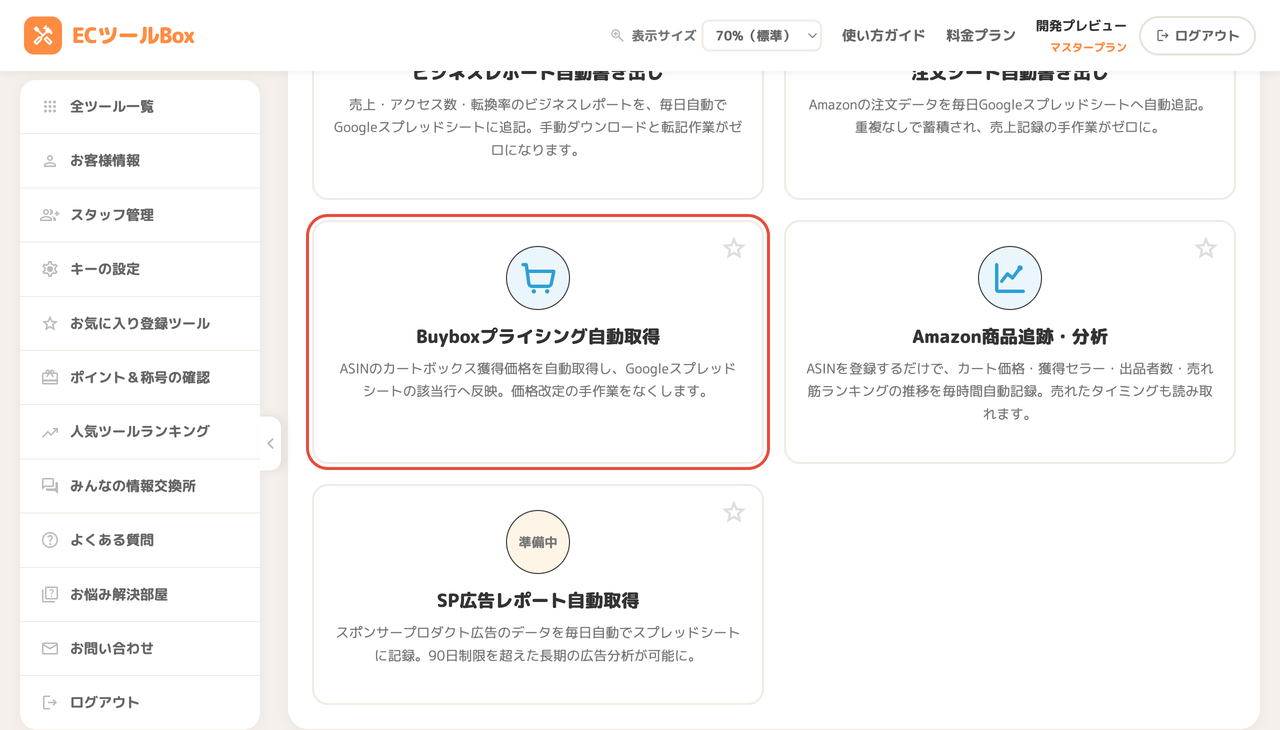
ツール一覧のAmazonカテゴリーにある「Buyboxプライシング自動取得」のカードをクリックします。
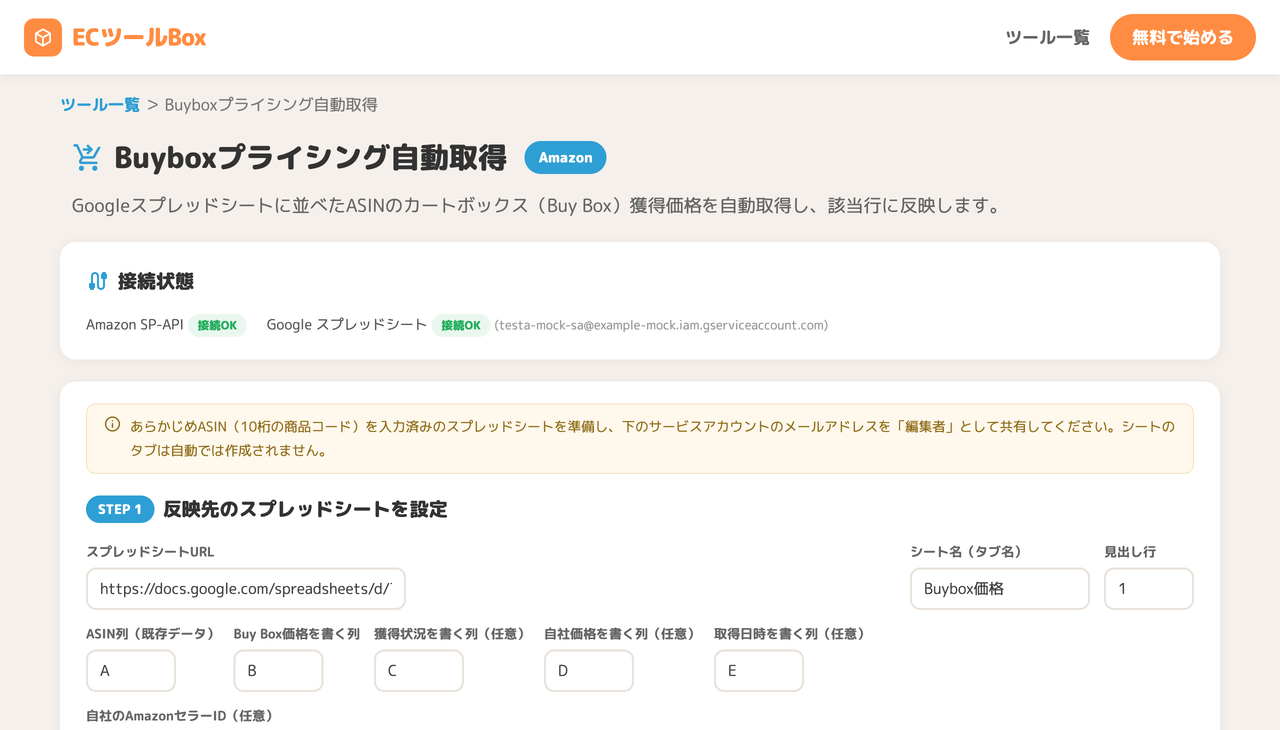
ツールを開くと、上部に「接続状態」が表示されます。ここが2つとも「接続OK」になっていれば準備完了です。
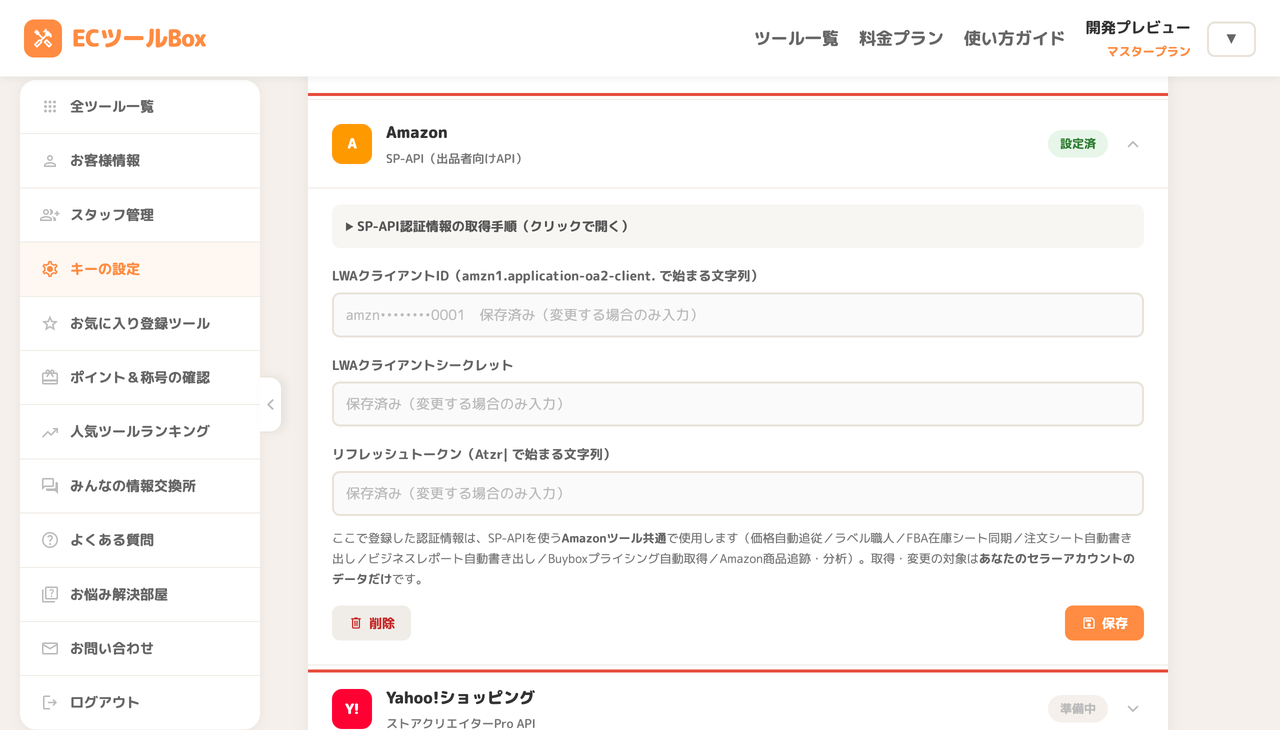
【最初の1回だけ】Amazonとの接続を設定する
このツールはAmazonの公式API(SP-API)からカート価格を取得します。初めて使うときは、左メニューの「キーの設定」を開き、Amazon(SP-API)の欄にご自身のセラーアカウントの認証情報(LWAクライアントID・クライアントシークレット・リフレッシュトークン)を登録してください。
スプレッドシートを準備して共有する
Googleスプレッドシートを開き、調べたい商品のASINを縦に並べます。1行目は見出し(例: ASIN / BuyBox価格 / 獲得状況 / 自社価格 / 取得日時)にしておくと分かりやすくなります。すでにお使いの商品管理表があれば、そこにASINの列があるだけで使えます。
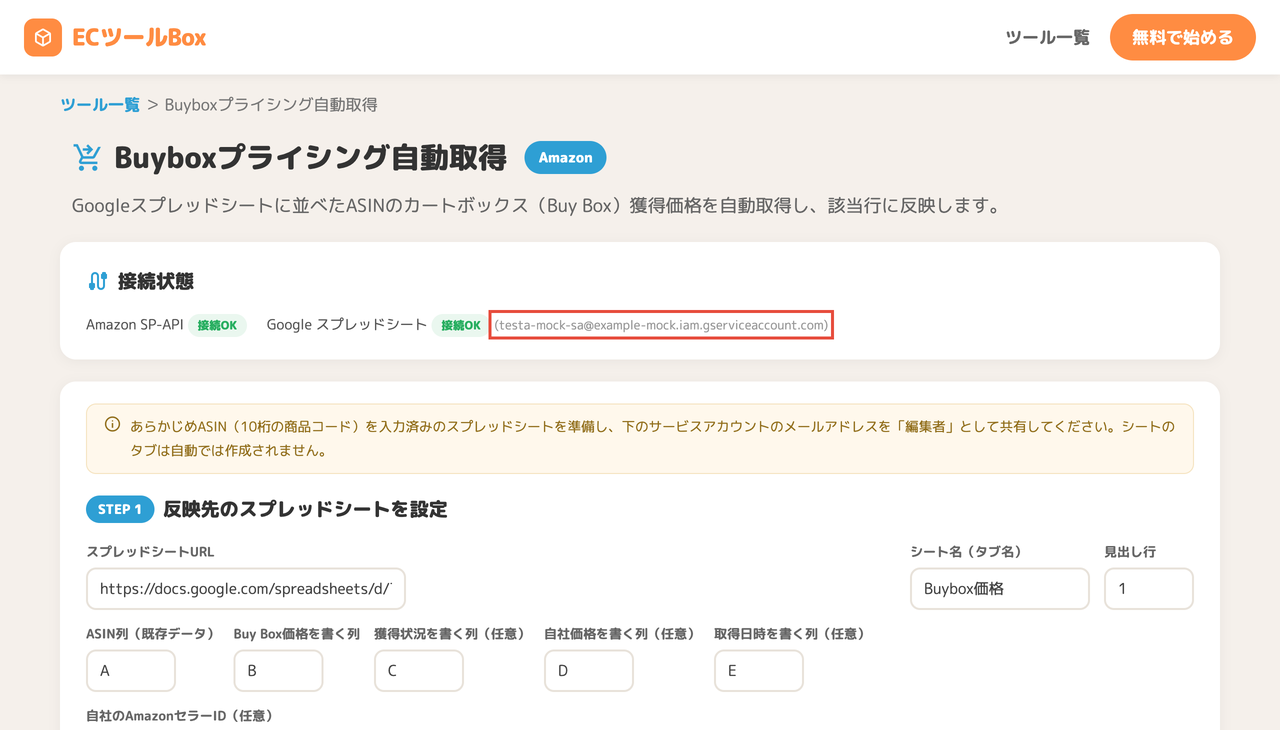
次に、ツール画面に表示されているサービスアカウントのメールアドレスをクリックしてコピーし、スプレッドシートの「共有」から「編集者」として追加してください。これでツールがシートに書き込めるようになります。
反映先のシートと見出し行を設定する
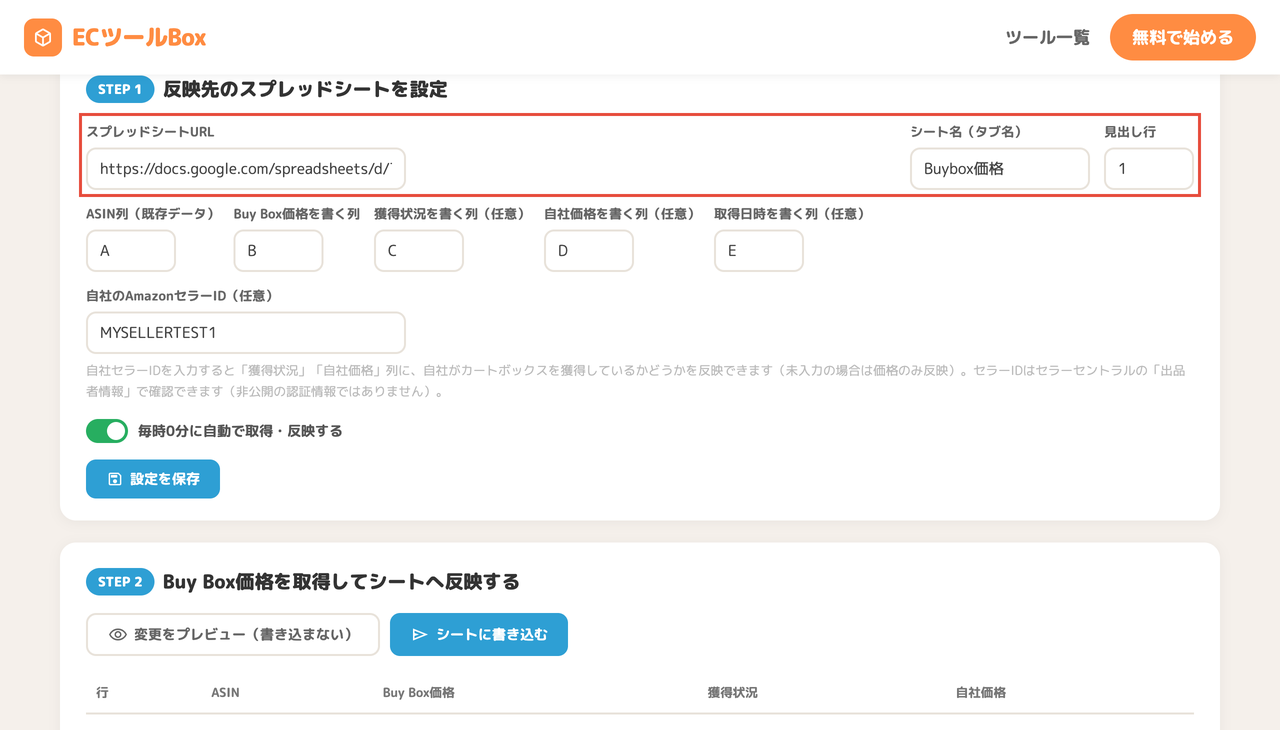
STEP 1 反映先のスプレッドシートを設定で、スプレッドシートURL(ブラウザのアドレスバーからそのままコピーでOK)、シート名(タブ名)、見出し行を入力します。見出し行に「1」と入れると、2行目からがデータとして読み取られます。
書き込む列を決める
どの列を読んで、どの列に書き込むかをアルファベットで指定します。ASIN列だけが必須で、あとの4つは任意です。不要な列は空欄にすれば書き込みません。
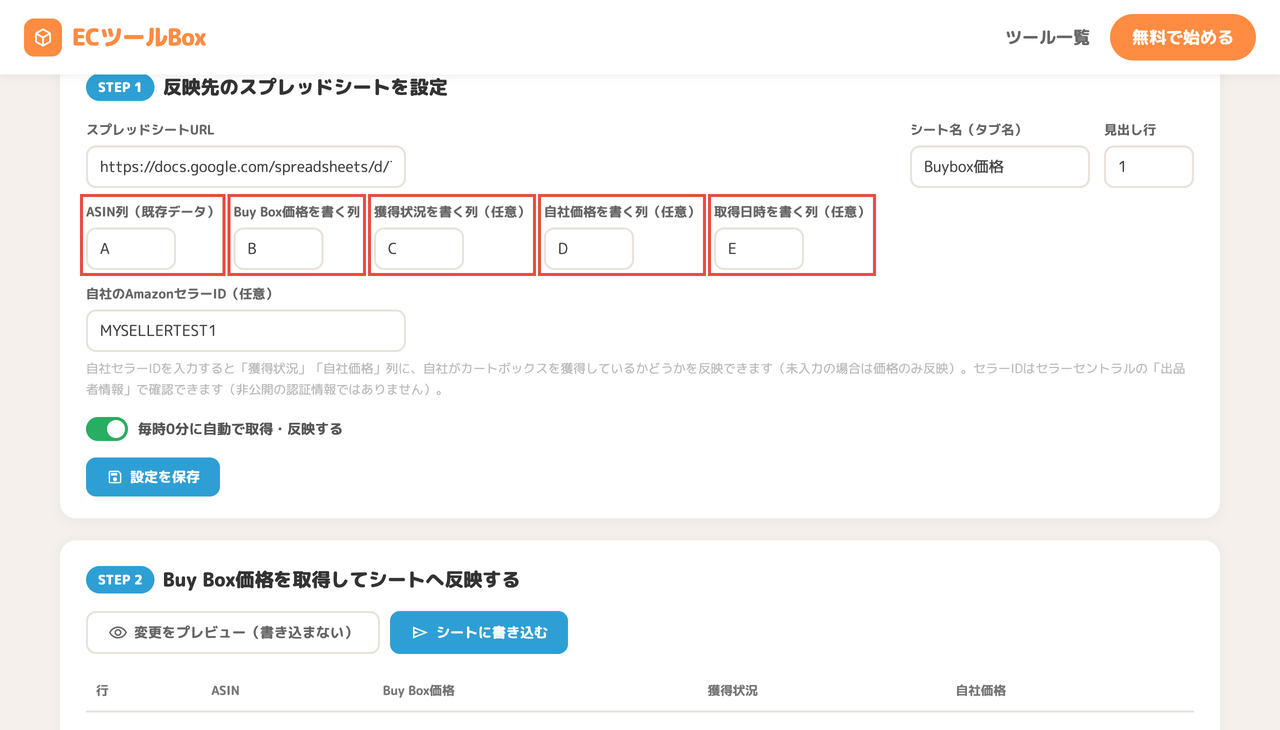
| ASIN列 | 調べたい商品のASINが入っている列です(必須・この列だけ読み取ります)。 |
|---|---|
| Buy Box価格を書く列 | カートボックスの獲得価格が書き込まれます。 |
| 獲得状況を書く列 | 「自社が獲得」「他社が獲得」などの判定結果が書き込まれます(任意)。 |
| 自社価格を書く列 | その商品に対する自社の出品価格が書き込まれます(任意)。 |
| 取得日時を書く列 | いつ取得した数字なのかが書き込まれます(任意)。 |
自社のセラーIDを入れる(任意)
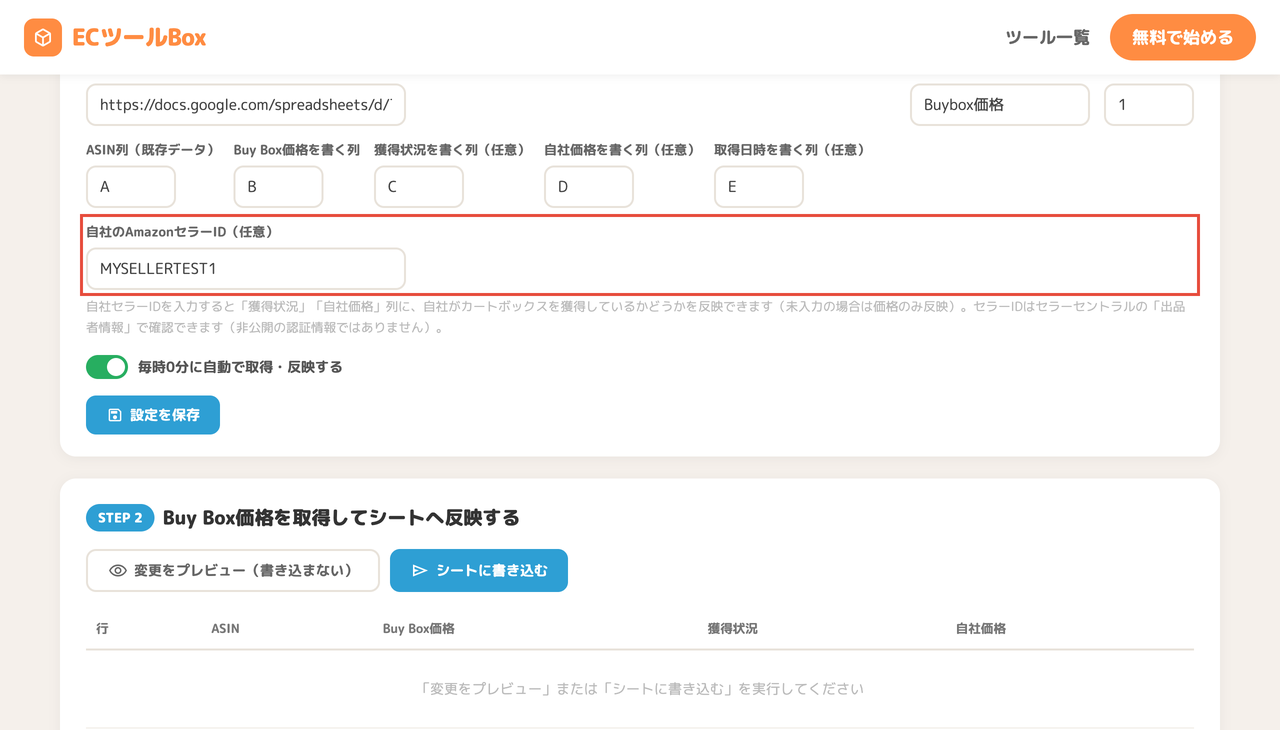
自社のAmazonセラーIDを入力すると、カートを取っているのが自社かどうかを判定できるようになります。未入力でもカート価格は取得できますが、「獲得状況」「自社価格」の列は判定できないため「不明」と表示されます。
自動取得をオンにして設定を保存する
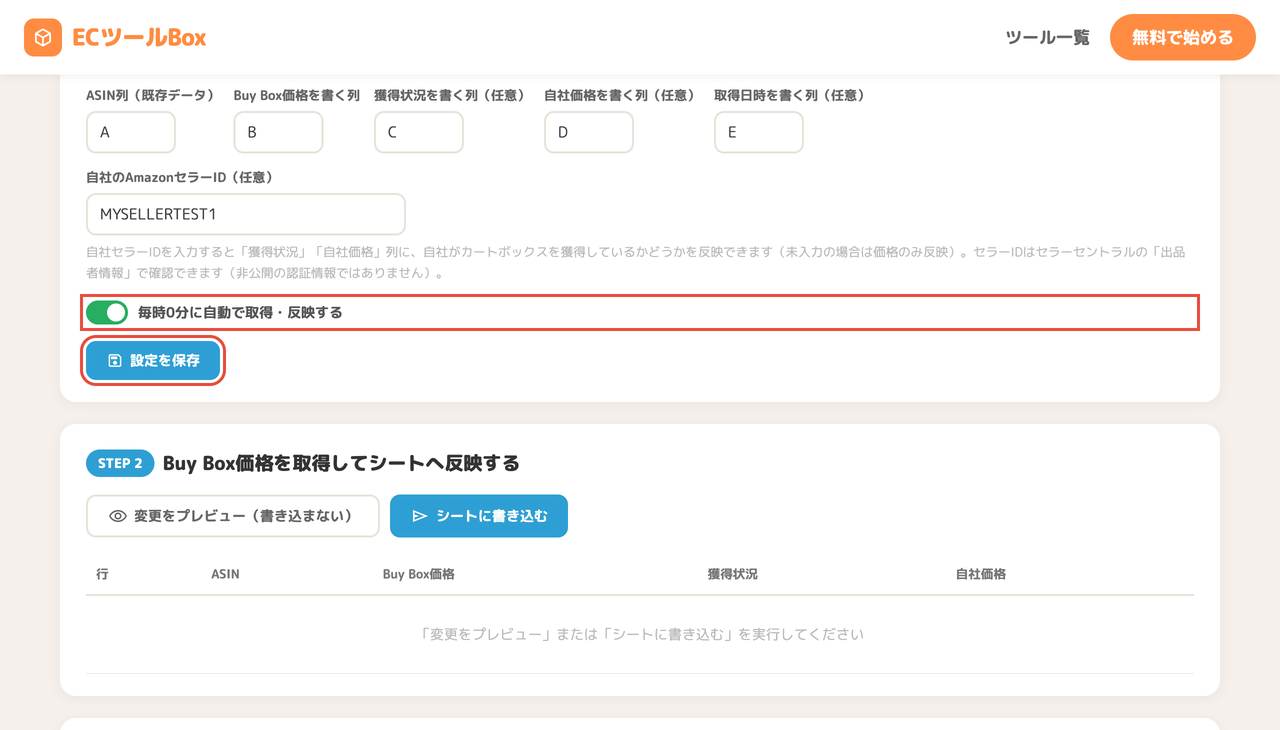
「毎時0分に自動で取得・反映する」をオンにすると、以降は1時間ごとに自動でカート価格を取得してシートを更新します。設定できたら「設定を保存」を押します。
書き込む前にプレビューで確かめる
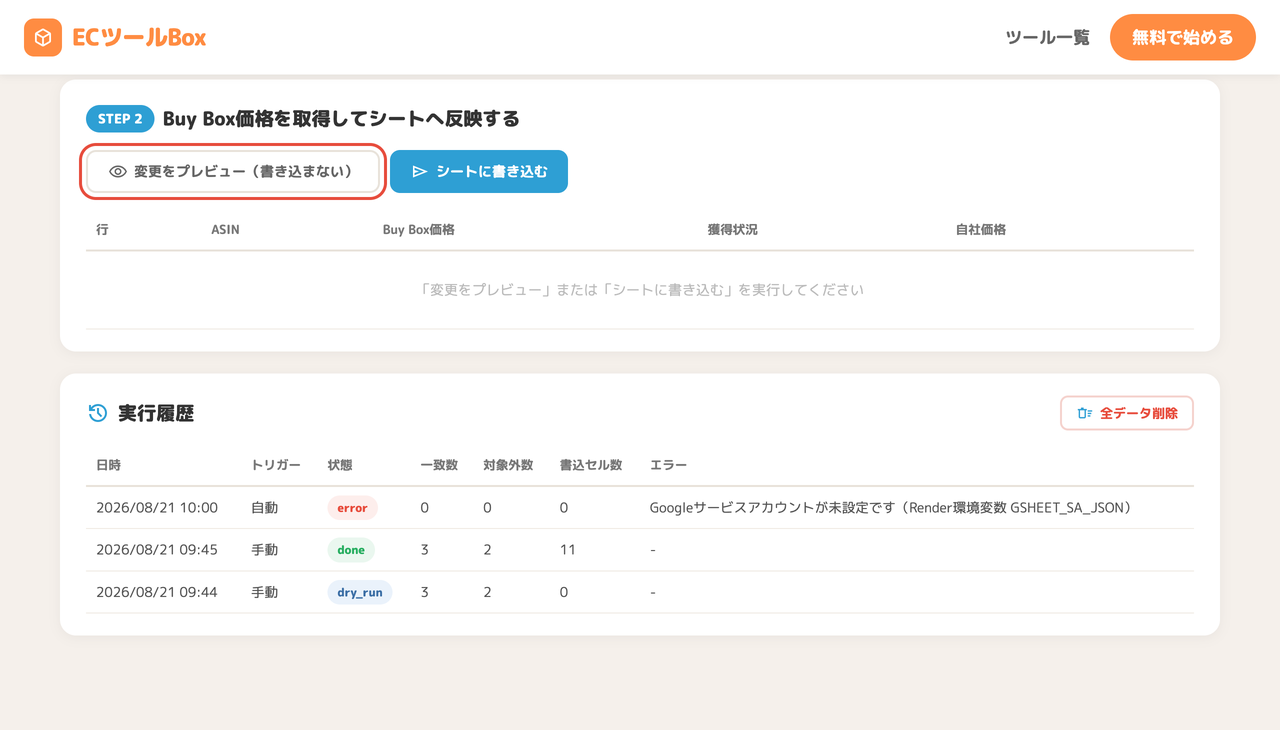
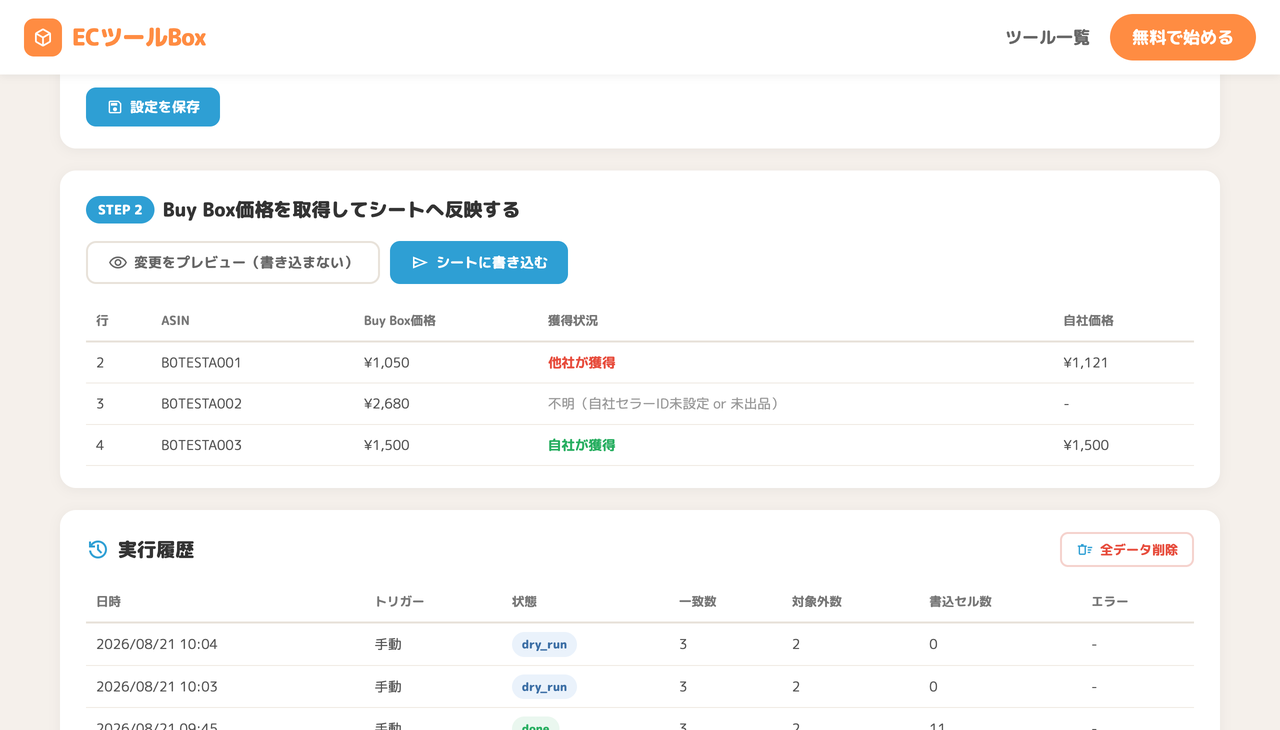
いきなり書き込むのが不安なときは、「変更をプレビュー(書き込まない)」を押します。シートには一切書き込まず、取得結果だけを画面に表示します。
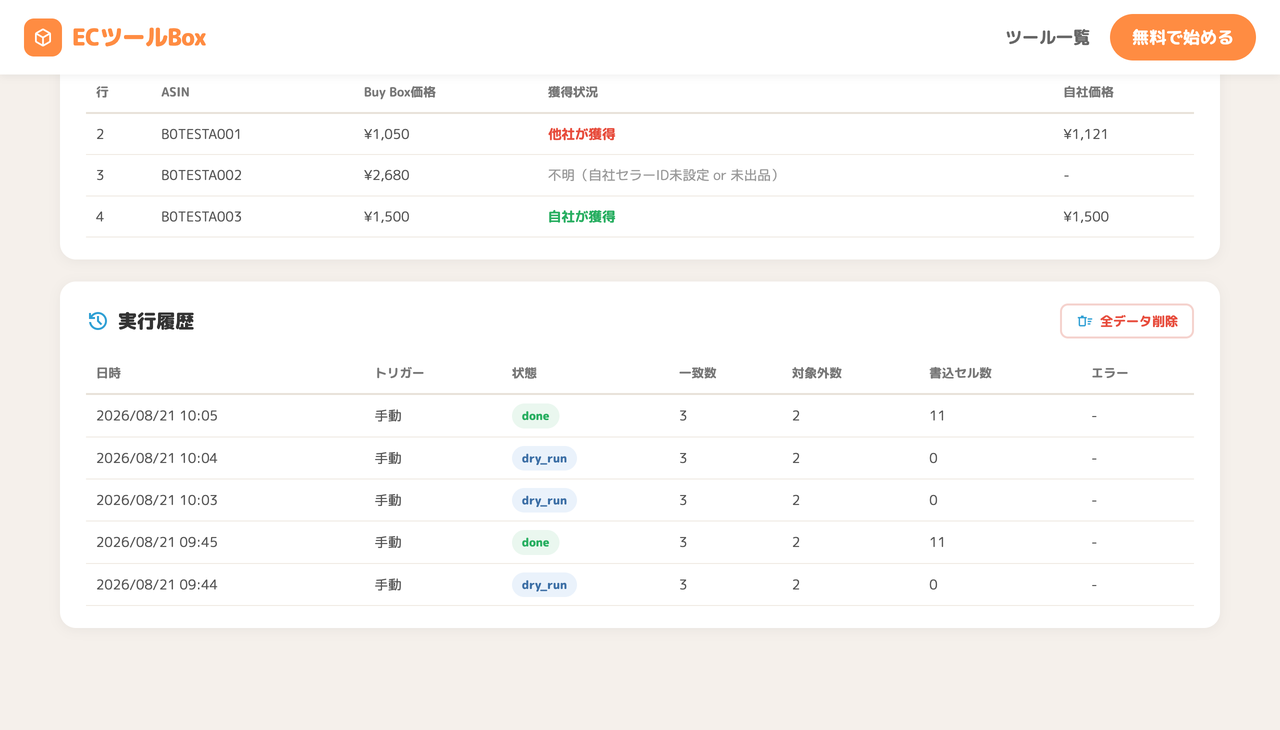
結果が表になって表示されます。行番号・ASIN・Buy Box価格・獲得状況・自社価格が並ぶので、列の指定が合っているかをここで確認できます。
シートに書き込む
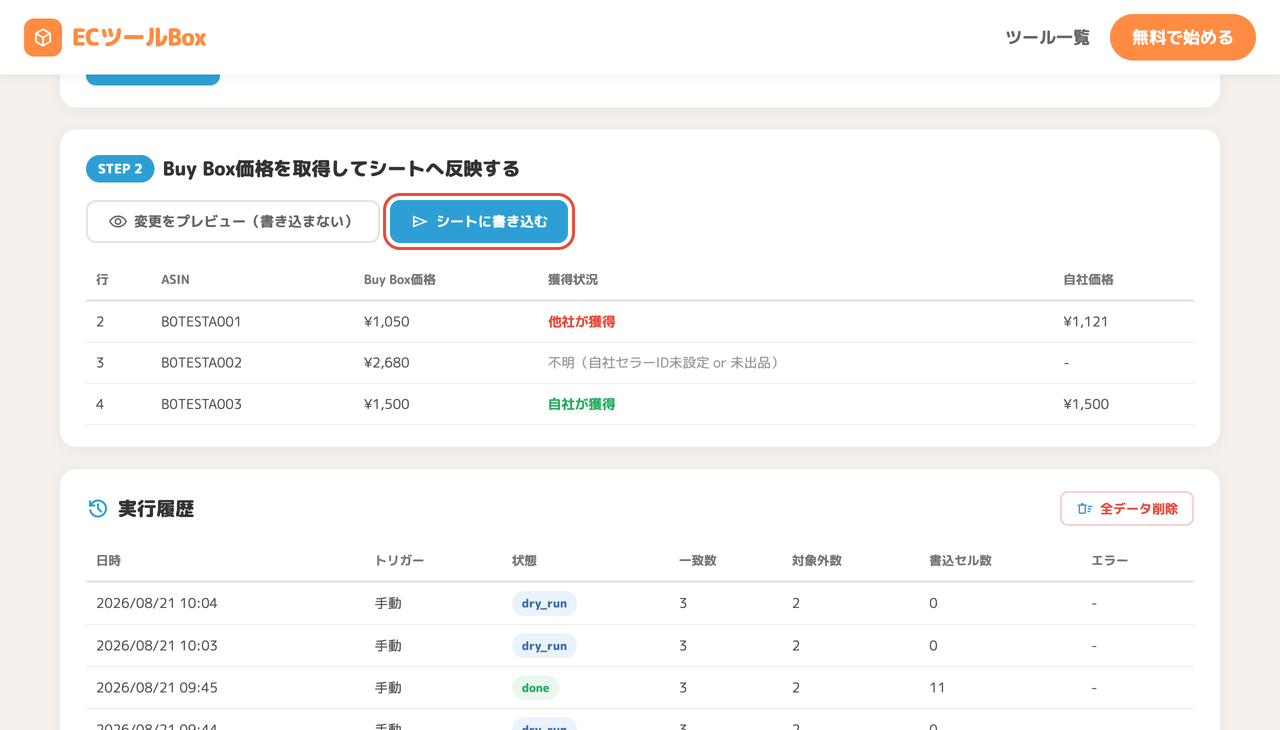
内容に問題がなければ「シートに書き込む」を押します。確認のメッセージが出るので「OK」を押すと、スプレッドシートへの書き込みが始まります。
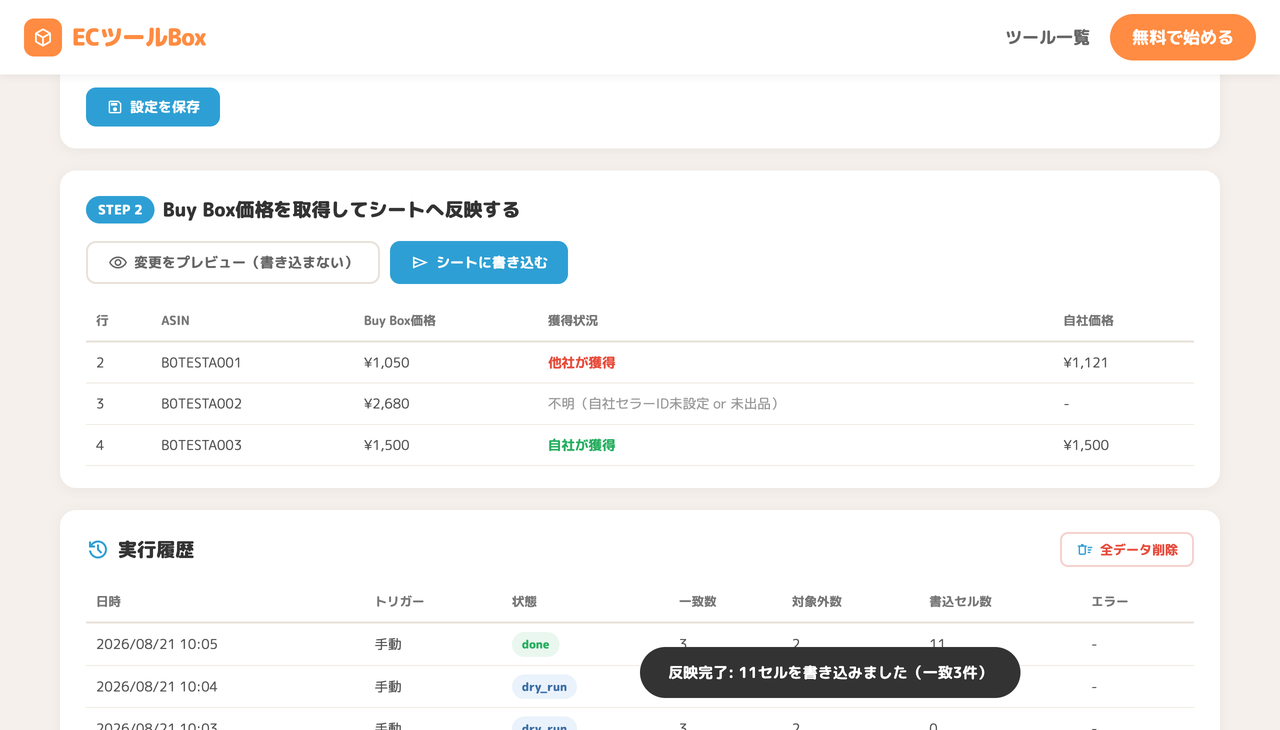
完了すると、書き込んだセル数が画面下に表示されます。
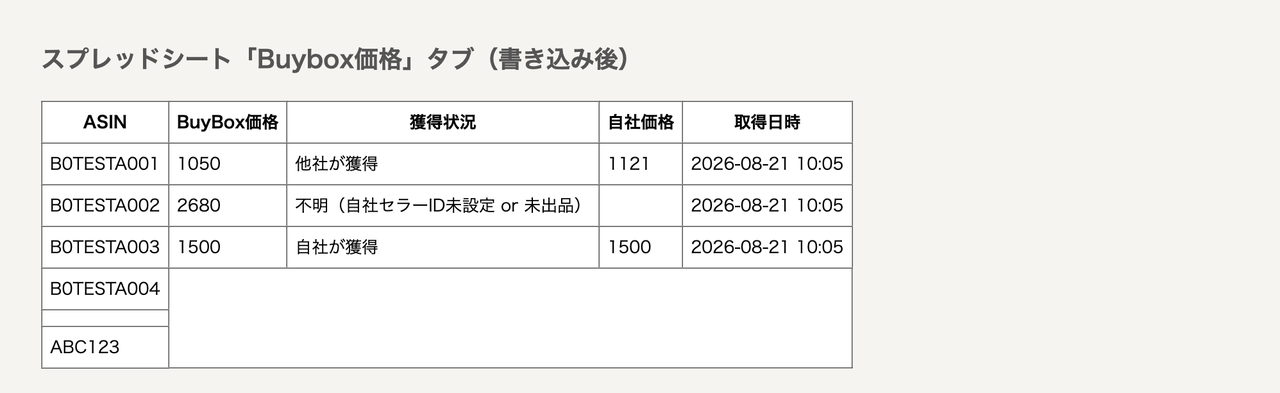
スプレッドシートを開くと、指定した列に価格・獲得状況・自社価格・取得日時が入っています。
実行履歴で結果を確認する
ページ下部の実行履歴には、いつ・手動か自動か・何件一致したか・何セル書き込んだかが記録されます。自動取得がきちんと動いているかは、ここを見れば分かります。
auto_awesomeあわせて使いたい便利機能
schedule1時間ごとの自動更新
自動取得をオンにすれば、毎時0分に最新のカート価格へ更新されます。シートを開くだけで最新の状況が分かります。
table_chartいつもの管理表がそのまま使える
書き込み先は普段お使いのスプレッドシートです。関数・グラフ・条件付き書式もそのまま活かせます。
shield触るのは指定した列だけ
指定した列以外は書き換えません。ASINが無い行も飛ばすので、既存の表を壊す心配がありません。
trending_down値下げへの追随に
「他社が獲得」の行を見れば、いくらで負けているかがすぐ分かります。価格改定の優先順位づけに使えます。
verified_user利用制限について
| プラン | シートへの書き込み |
|---|---|
| ライト | 50回/日 |
| スタンダード | 150回/日 |
| マスター | 500回/日 |
quizよくある質問
「スプレッドシートへのアクセス権がありません」と表示されます。
「対象外」になる行があります。なぜですか?
獲得状況が「不明」と表示されます。
シートのタブは自動で作られますか?
自動取得はどのくらいの頻度ですか?
「全データ削除」を押すとシートの中身も消えますか?
何行まで処理できますか?
appsあわせて使うと効果的なツール
カート価格の確認を、自動にまかせてみましょう
rocket_launchBuyboxプライシング自動取得を開く最終更新日: 2026-08-21