table_rowsビジネスレポート自動書き出しの使い方
セラーセントラルのビジネスレポート(売上・セッション・ページビュー・転換率・カート獲得率)を、毎日あさ7時に自動で取得してGoogleスプレッドシートへ追記します。
追記式で、すでに書いた日付は自動でスキップ。同じ日が二重に増える心配がありません。
毎朝のダウンロードと転記の作業がゼロになり、日々の数字が勝手に蓄積されていきます。
starsこのツールでできること
毎日あさ7時に自動で追記
自動書き出しをオンにすれば、前日までの数字を毎朝取得してシートに追記します。シートを開くだけで最新の実績が並んでいます。
過去30日分をワンクリック取得
期間を選んで「Amazonから取得」を押すだけ。Amazon側へのレポート依頼から完了待ち・ダウンロードまで、すべてツールが自動でやります。
CSVのアップロードでも使える
API設定がまだでも、セラーセントラルからダウンロードしたビジネスレポートのCSVをそのまま取り込めます(機能は同じです)。
psychology_altこんなお悩みはありませんか?
- check_circle毎朝セラーセントラルを開いて、ビジネスレポートをダウンロード→コピペしている
- check_circle売上だけでなくセッション数や転換率も記録したいのに、手間がかかって続かない
- check_circle貼り付けの重複や貼り忘れで、集計表の数字がズレたことがある
- check_circle商品(ASIN)ごとのアクセス数の変化を、後から見返せる形で残せていない
schoolはじめに:用語のミニ解説
| ビジネスレポート | セラーセントラルの「レポート」メニューにある、売上とアクセス(トラフィック)の実績レポートです。このツールはその中の「詳細ページ 売上・トラフィック」を扱います。 |
|---|---|
| セッション | 商品ページを訪れた人数(訪問数)です。同じ人が24時間以内に何度見ても1セッションと数えられます。 |
| ユニットセッション率 (転換率・CVR) | 訪問のうち何%が購入につながったかを表す数字です(販売数÷セッション数)。商品ページの成績表ともいえる重要な指標です。 |
| カート獲得率 | あなたの商品ページが表示されたとき、「カートに入れる」ボタンをあなたが取れていた割合です。相乗りされている商品はここが下がります。 |
| ASIN(エーシン) | Amazonが商品ごとに付けている英数字10桁の識別番号です。ASIN別データを使うと、どの商品にアクセスが集まったかを商品単位で記録できます。 |
| サービスアカウント | ECツールBoxがあなたのスプレッドシートに書き込むために使う、ロボット用のGoogleアカウントです。人と同じように「編集者」として招待することで、書き込みができるようになります。 |
list_alt使い方の流れ(目次)
ツールを開く
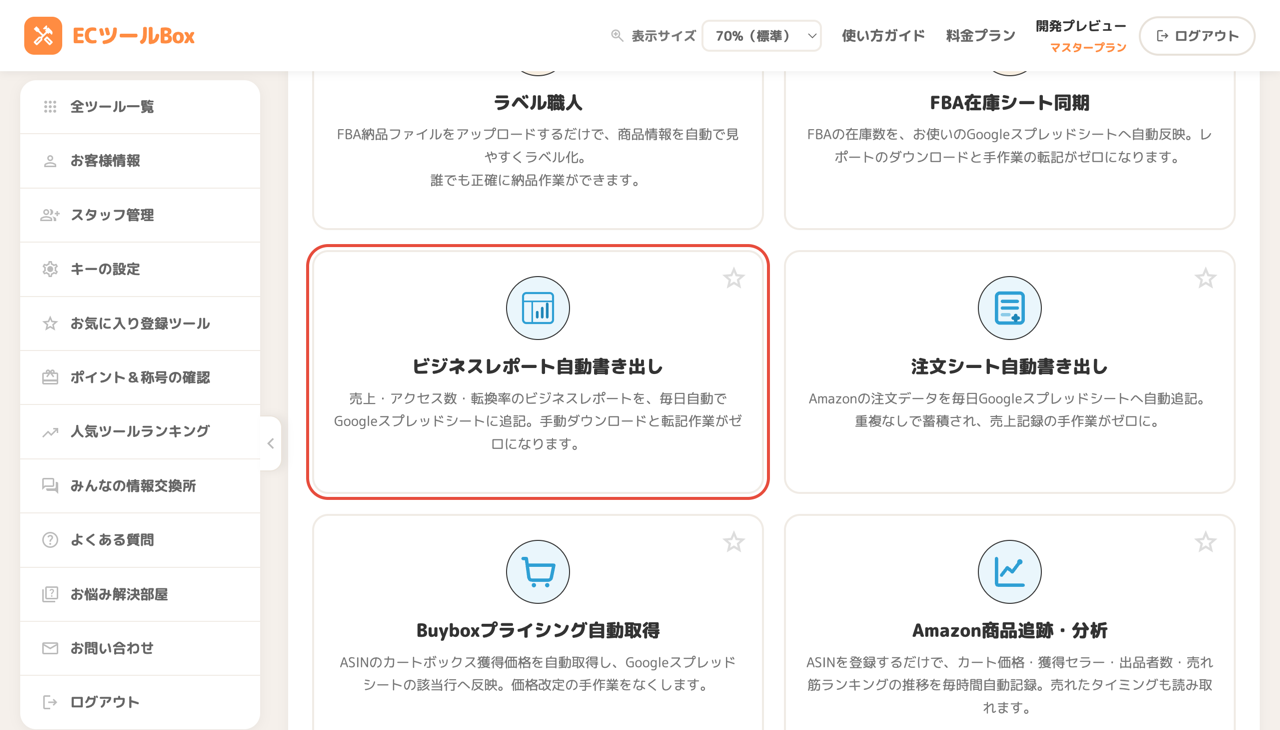
ツール一覧のAmazonカテゴリーにある「ビジネスレポート自動書き出し」のカードをクリックします。
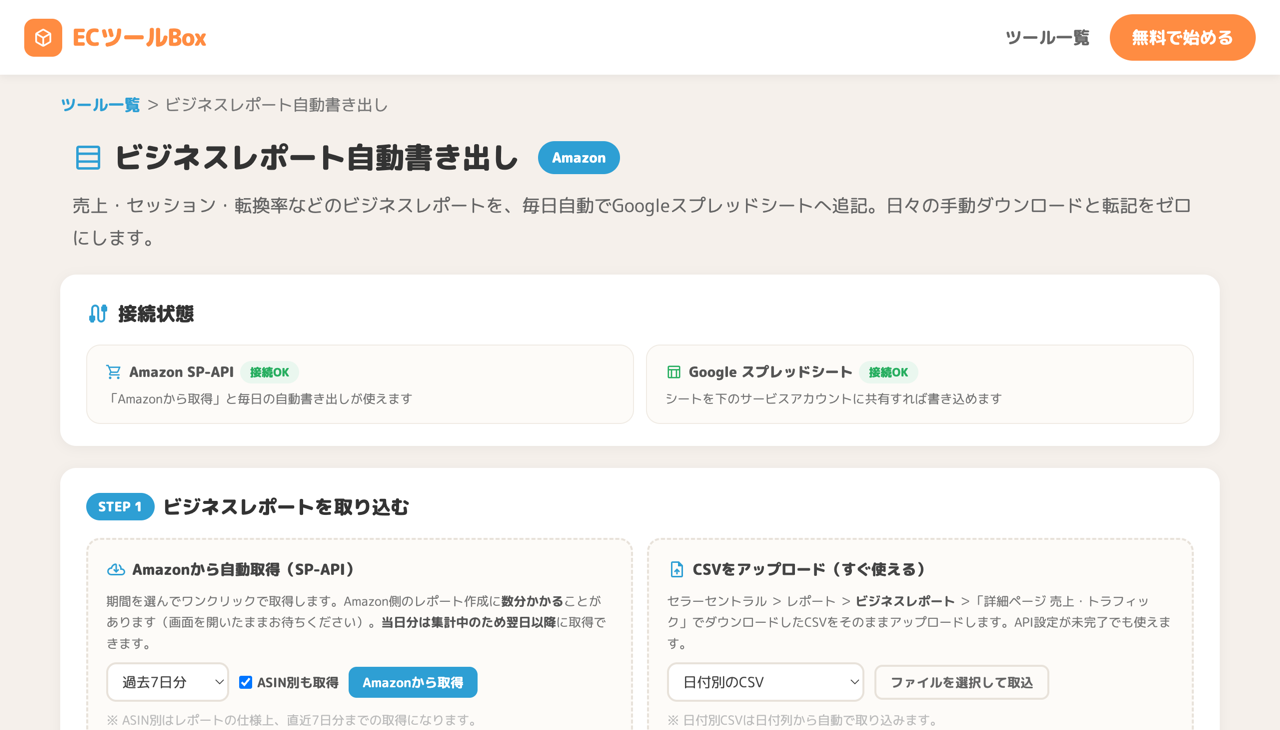
ツールを開くと、上部に「接続状態」が表示されます。ここが2つとも「接続OK」になっていれば、すべての機能が使えます。
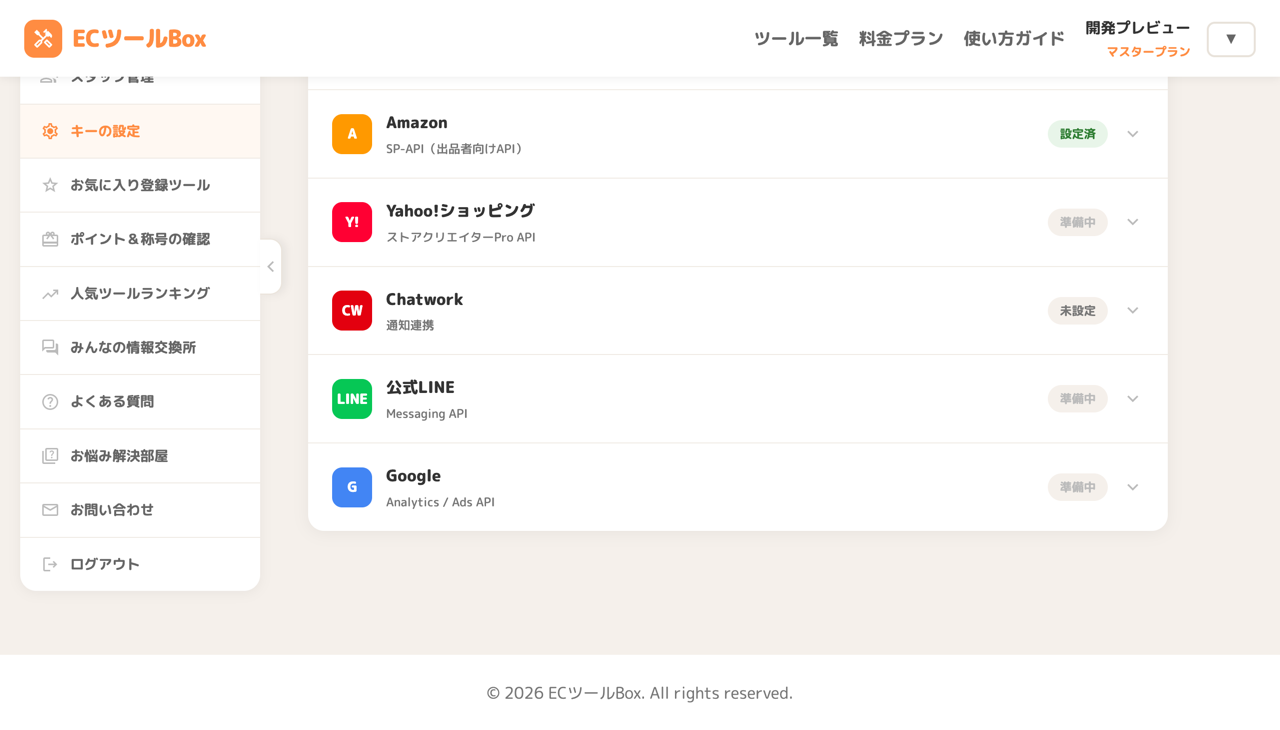
【最初の1回だけ】Amazonとの接続を設定する
「Amazonから取得」と毎朝の自動書き出しを使うには、Amazonの公式API(SP-API)との接続が必要です。左メニューの「キーの設定」を開き、Amazon(SP-API)の欄にご自身のセラーアカウントの認証情報(LWAクライアントID・クライアントシークレット・リフレッシュトークン)を登録してください。
スプレッドシートを準備して共有する
書き出し先にしたいGoogleスプレッドシートを用意し、「日別」「ASIN別」など書き込み先のタブ(シート名)を作成しておきます。タブの中身は空のままで構いません。見出し行は最初の追記時にツールが自動で作成します。
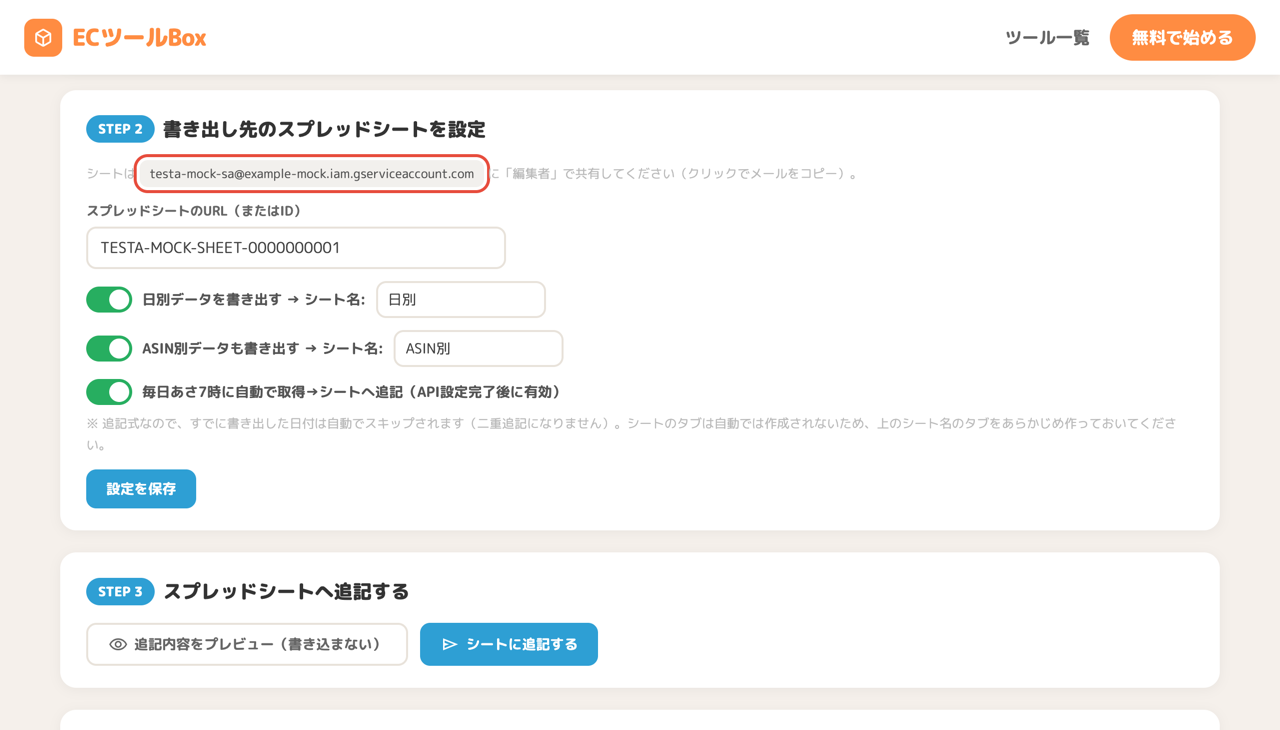
次に、ツール画面のSTEP 2に表示されているサービスアカウントのメールアドレスをクリックしてコピーし、スプレッドシートの「共有」から「編集者」として追加してください。これでツールがシートに書き込めるようになります。
書き出し先のシートを設定する
ツール画面のSTEP 2 書き出し先のスプレッドシートを設定で、スプレッドシートのURL(ブラウザのアドレスバーからそのままコピーでOK)を貼り付けます。
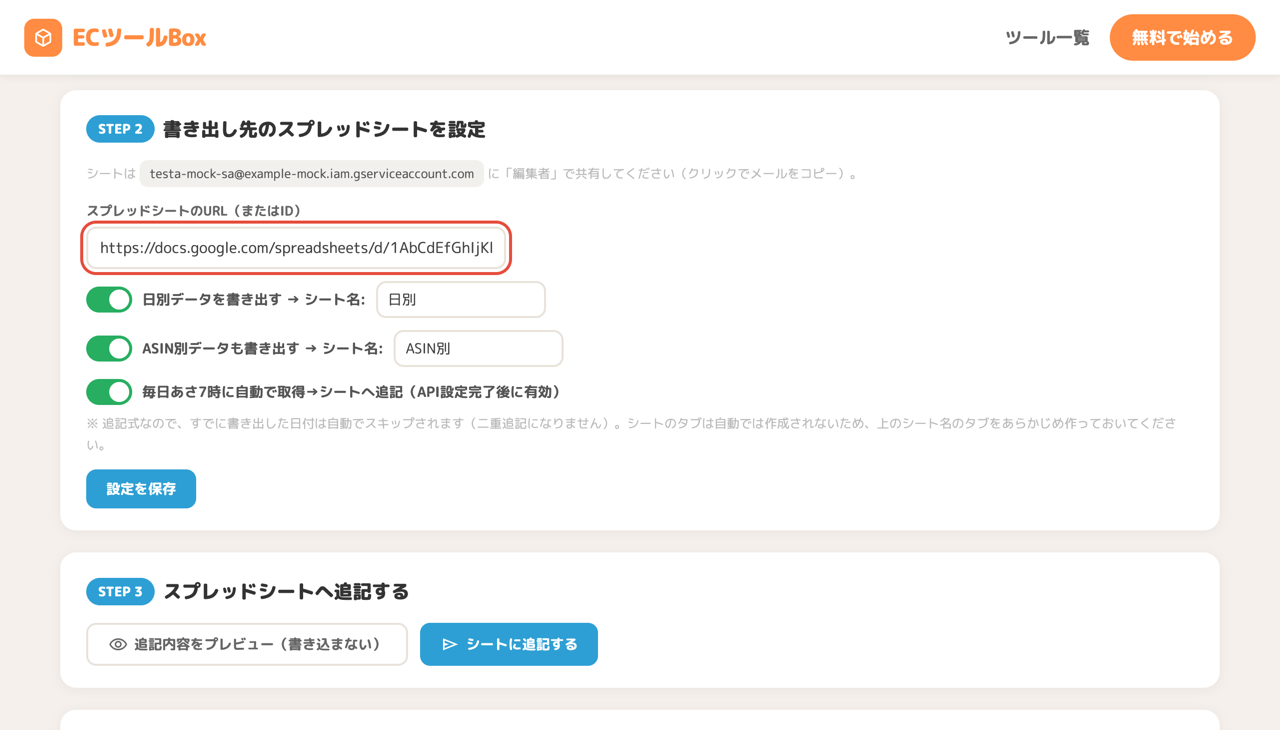
続いて、何を書き出すかを選びます。「日別データを書き出す」は店全体の1日ごとの合計、「ASIN別データも書き出す」は商品ごとの内訳です。それぞれの書き込み先のタブ名(初期値: 日別 / ASIN別)は、STEP 3で作ったタブの名前に合わせてください。
自動書き出しをオンにして設定を保存する
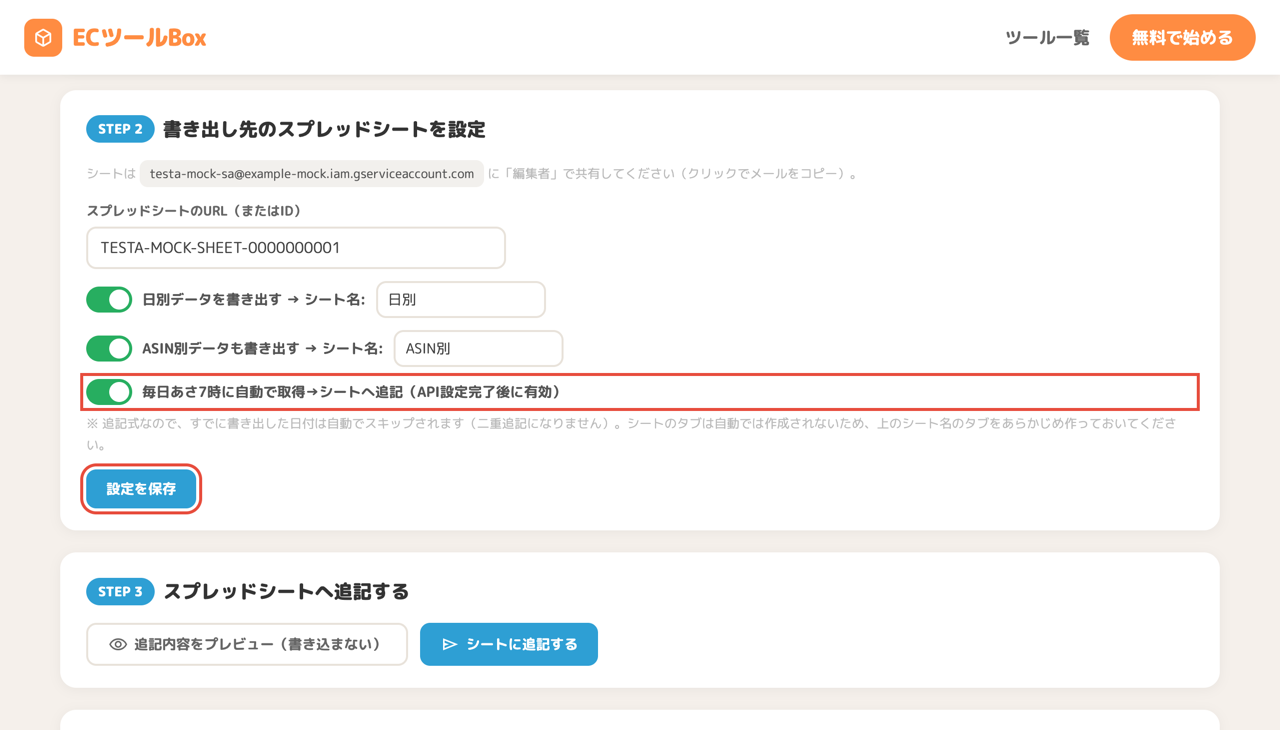
「毎日あさ7時に自動で取得→シートへ追記」をオンにすると、以降は毎朝、前日までの数字を自動で取得してシートに追記します(STEP 2のAPI設定が完了している場合に有効です)。設定できたら「設定を保存」を押します。
Amazonからレポートを取得する
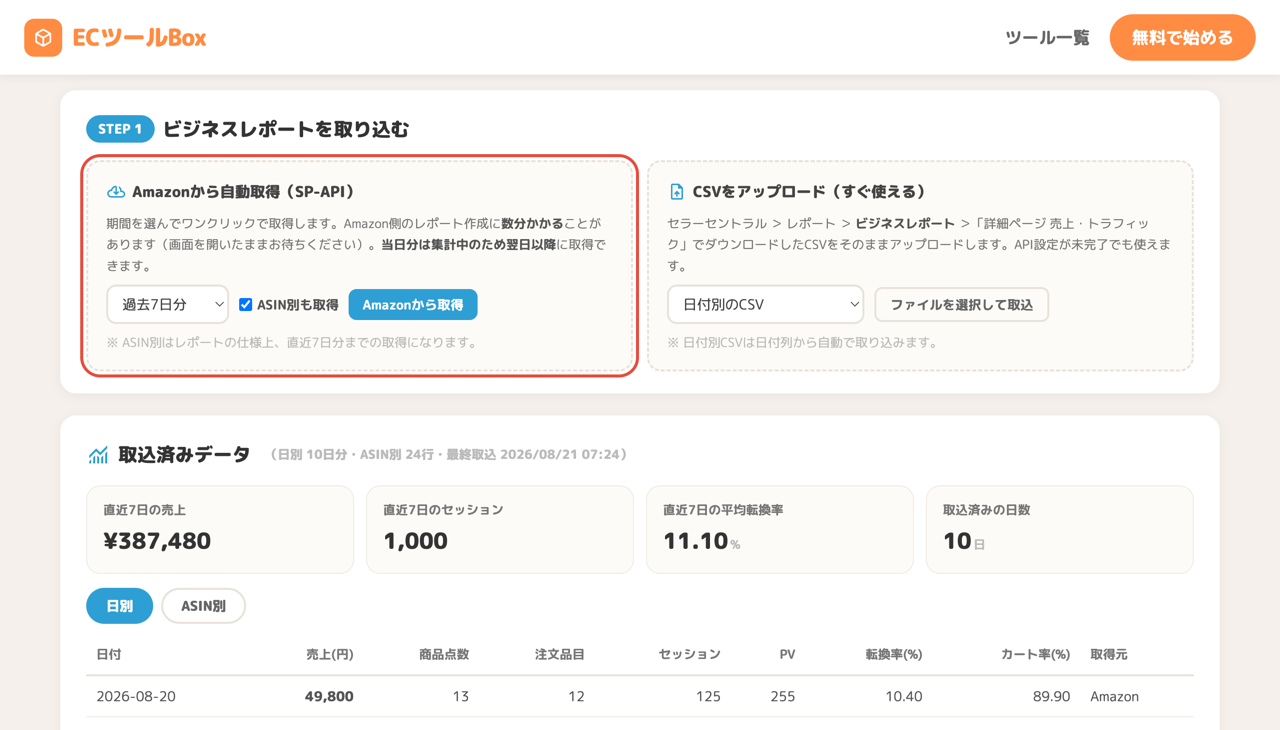
ツール画面のSTEP 1 ビジネスレポートを取り込むの左側で期間(昨日の1日分〜過去30日分)を選び、「Amazonから取得」を押します。「ASIN別も取得」にチェックを入れると、商品ごとの内訳も一緒に取得します。
CSVをアップロードして取り込む(API設定前でも使えます)
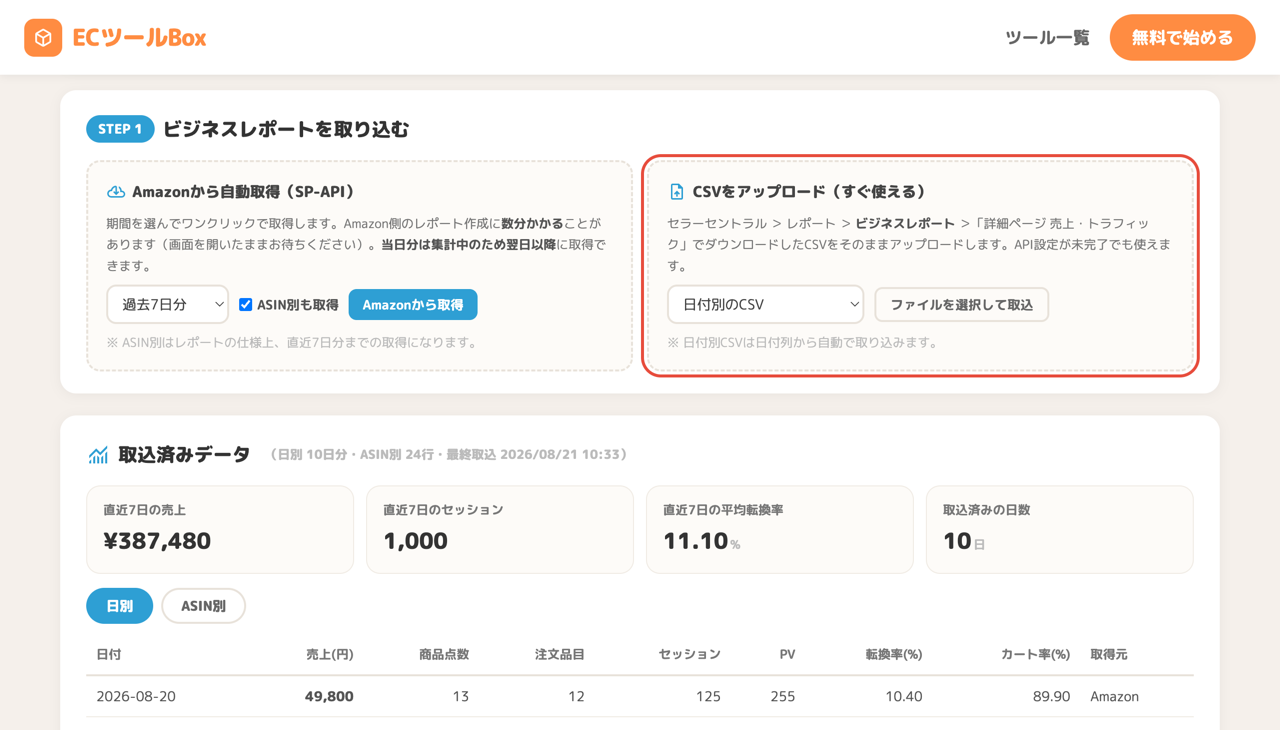
セラーセントラルのレポート > ビジネスレポート >「詳細ページ 売上・トラフィック」でダウンロードしたCSVを、そのままアップロードして取り込むこともできます。STEP 2のAPI設定が済んでいなくても使えて、取り込まれるデータはAmazonから取得した場合と同じです。
取り込んだデータを画面で確認する
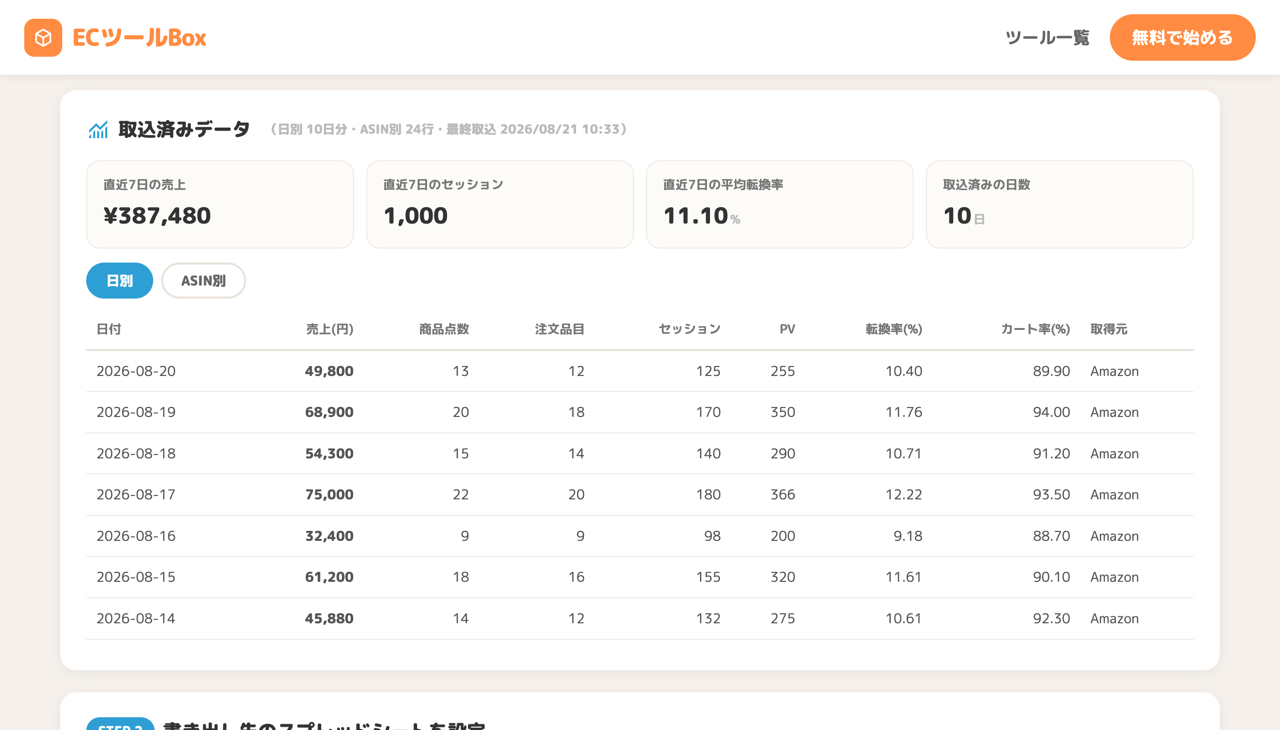
取り込んだデータは「取込済みデータ」に一覧表示されます。上部のタイルには直近7日の売上・セッション・平均転換率が自動計算されるので、シートを開かなくても直近の調子がひと目で分かります。
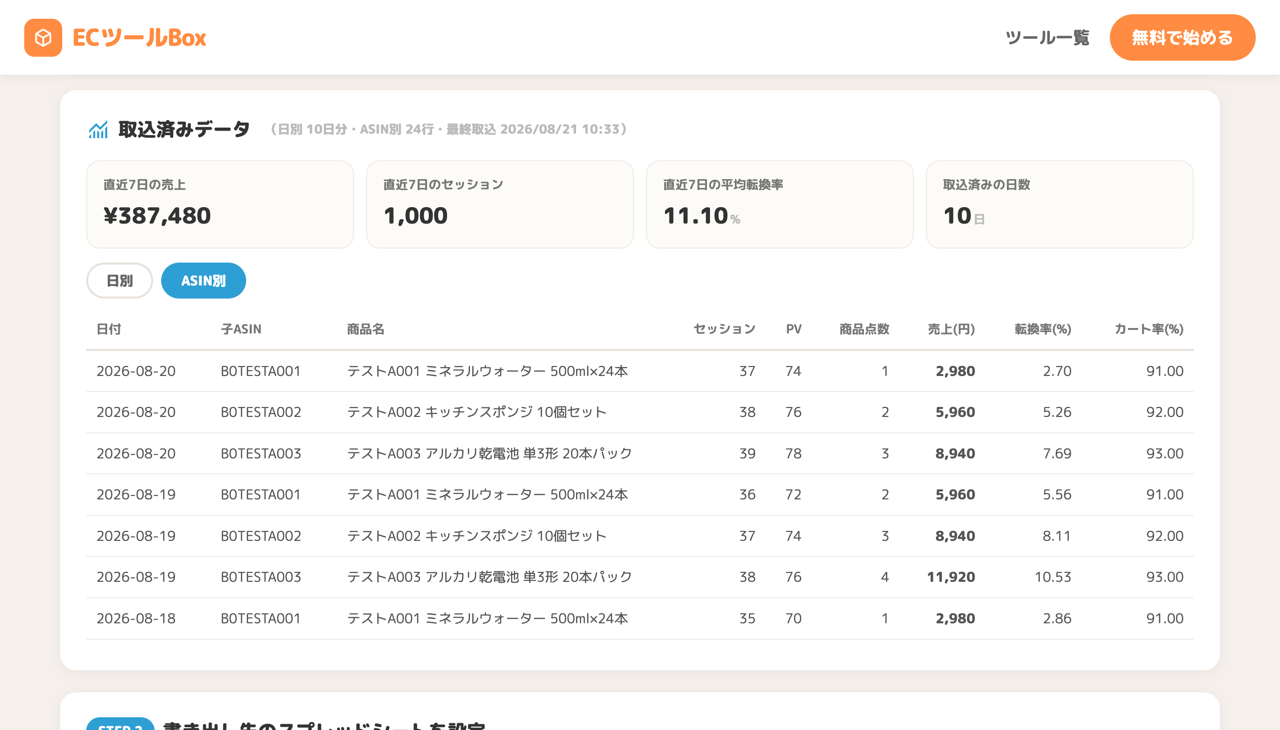
「ASIN別」タブに切り替えると、商品ごとの内訳を確認できます。
プレビューで確認してシートへ追記する
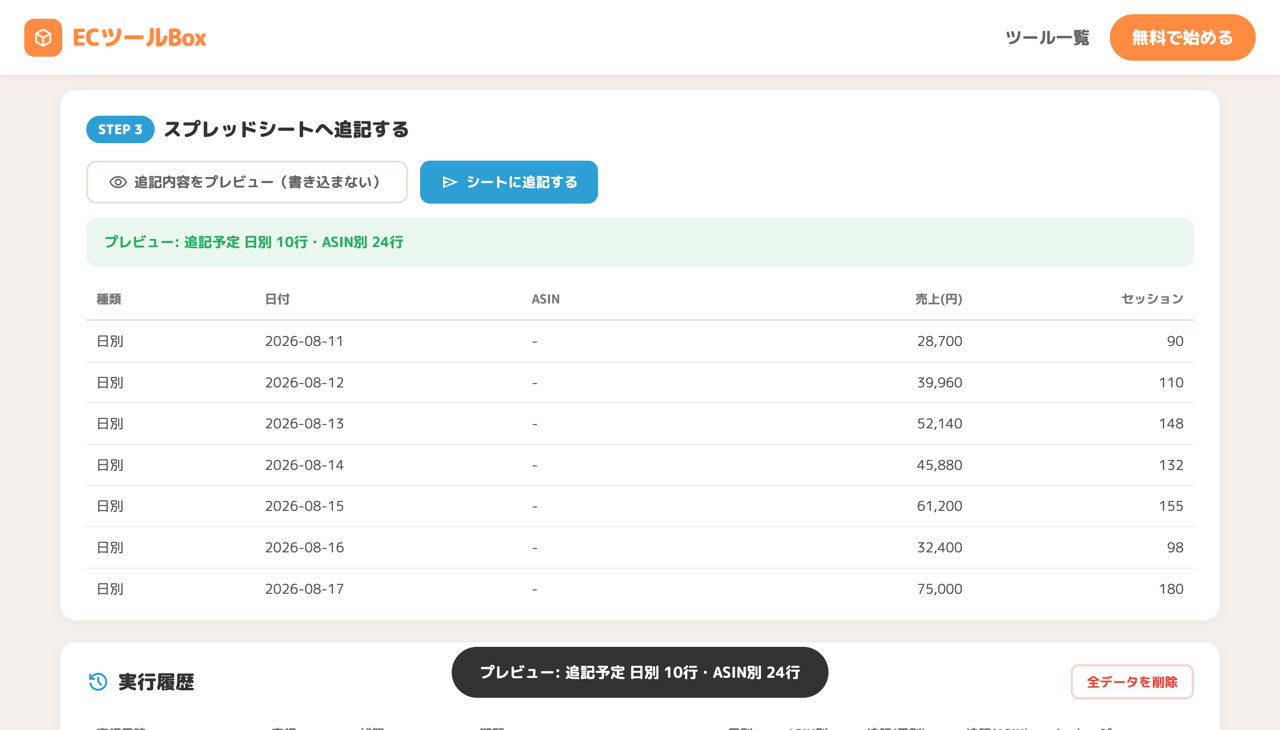
いきなり書き込むのが不安なときは、「追記内容をプレビュー(書き込まない)」を押します。シートには一切書き込まず、これから追記される行だけを表で確認できます。
内容に問題がなければ「シートに追記する」を押します。確認のメッセージで「OK」を押すと追記が実行され、結果が表示されます。
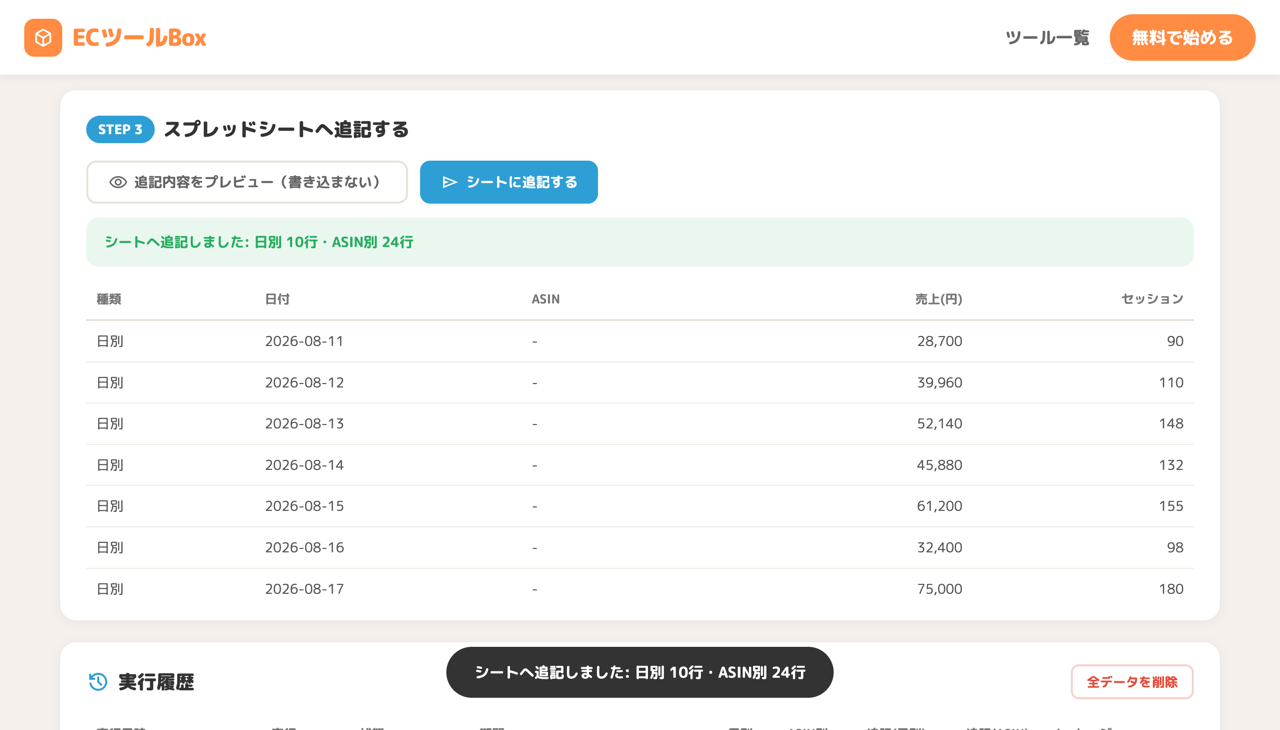
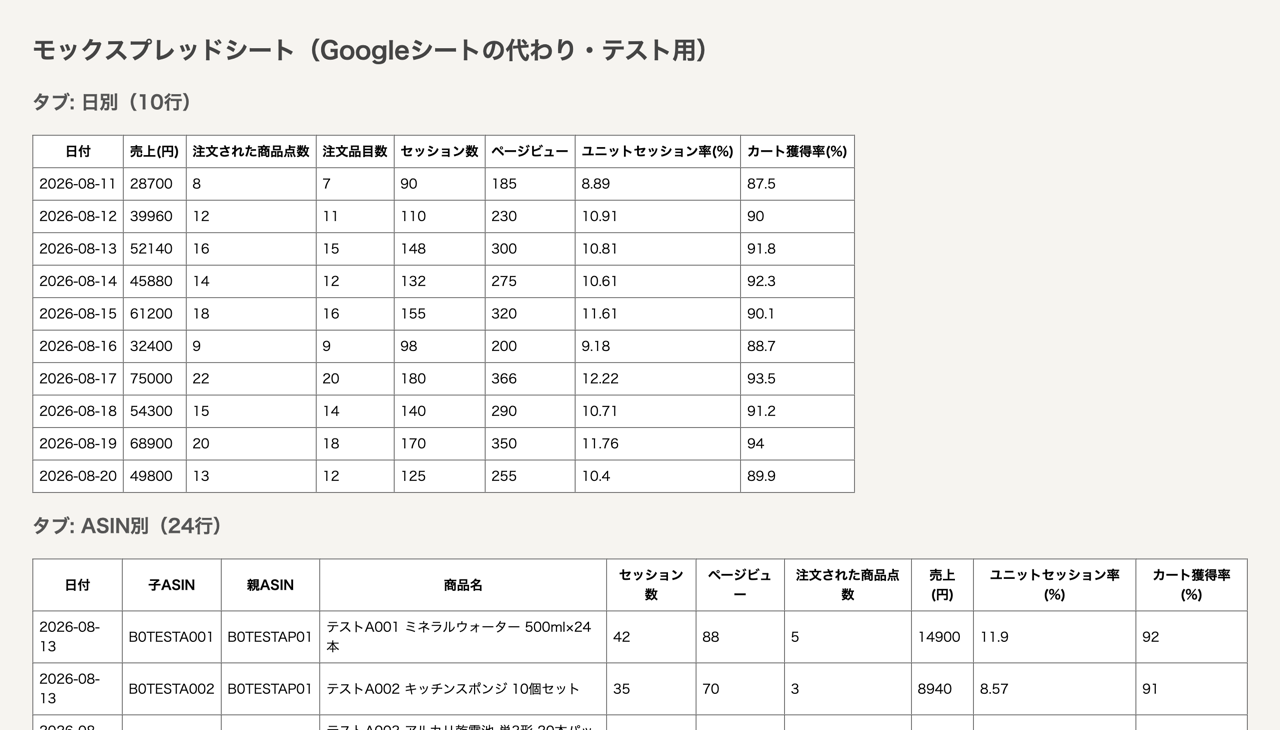
スプレッドシートを開くと、見出し行つきでデータが追記されています。もう一度実行しても、すでに追記した日付は自動でスキップされるので二重になりません。
実行履歴を確認する
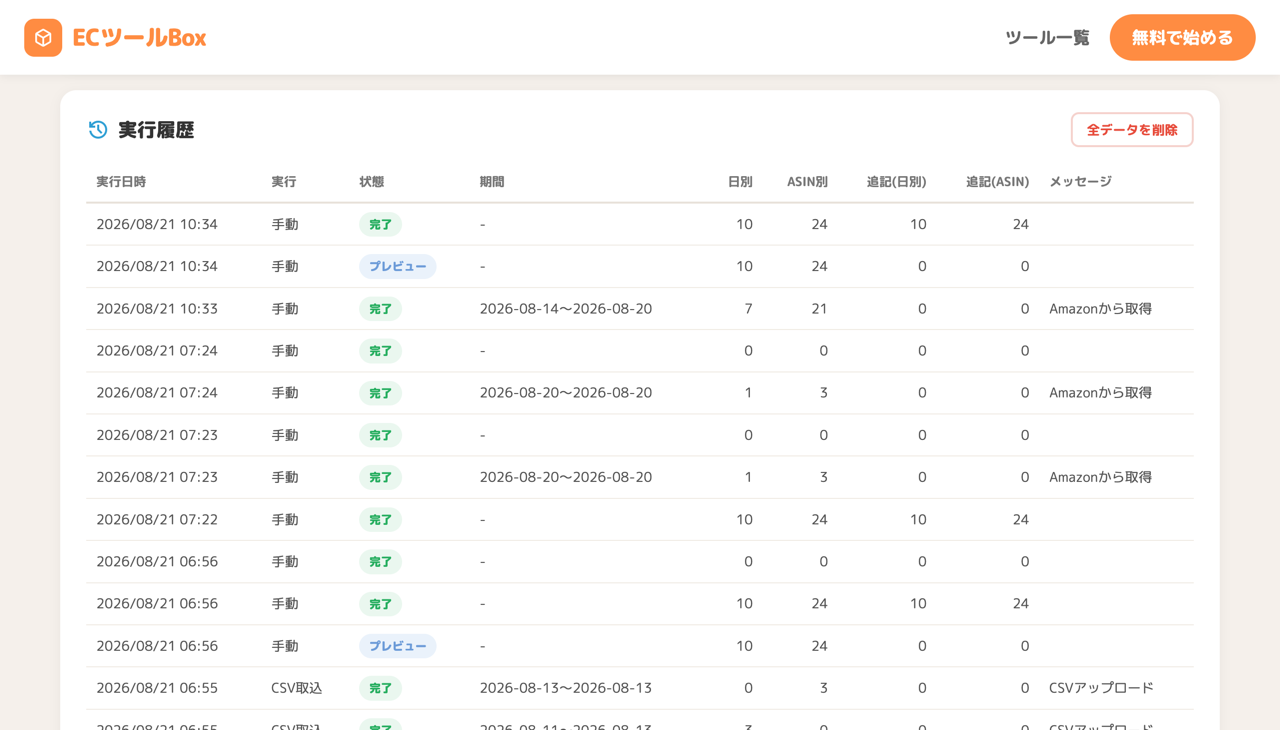
ページ下部の実行履歴には、いつ・どの操作(手動 / 自動 / CSV取込)で・何行取り込み・何行追記したかが記録されます。毎朝の自動書き出しがきちんと動いているかは、ここを見れば分かります。
auto_awesomeあわせて使いたい便利機能
event_repeat二重追記の自動防止
追記済みの日付(ASIN別は日付×ASIN)は自動でスキップします。同じ期間を何度取得しても、シートの行が重複しません。
table_chartいつもの管理表がそのまま使える
書き込み先は普段お使いのスプレッドシートです。追記された数字を参照する関数・グラフ・集計表をそのまま活かせます。
monitoring直近7日のKPIタイル
売上・セッション・平均転換率の直近7日合計を画面上部に自動表示。シートを開かなくても調子の変化に気づけます。
history取り直しにも強い
同じ期間をもう一度取得すると、ツール内のデータは最新の値で上書きされます。Amazon側の数字が後から確定しても安心です。
verified_user利用制限について
| プラン | 取得・CSV取込・シートへの追記 |
|---|---|
| ライト | 50回/日 |
| スタンダード | 150回/日 |
| マスター | 500回/日 |
quizよくある質問
「スプレッドシートへのアクセス権がありません」と表示されます。
今日の分が取得できません。
同じ期間をもう一度取得したら、シートの行が二重になりますか?
ASIN別が直近7日分しか取得できないのはなぜですか?
シートのタブや見出し行は自動で作られますか?
「全データを削除」を押すとシートの中身も消えますか?
Amazonとの接続(API設定)がまだでも使えますか?
appsあわせて使うと効果的なツール
毎朝の転記作業を、今日で終わりにしましょう
rocket_launchビジネスレポート自動書き出しを開く最終更新日: 2026-08-21