photo_library共通バナー画像の予約管理の使い方
お買い物マラソンやスーパーSALEの開始時刻に合わせて、店舗の共通バナーを自動で差し替えます。終了したら自動で下ろします。
楽天が配布している公式のイベントバナーをボタン1つで取り込めるので、画像を探したり作ったりする必要もありません。
深夜0時や早朝の開始でも、前もって予約しておくだけ。夜中に起きてRMSを開く作業がなくなります。
starsこのツールでできること
掲載期間を決めて予約できる
バナーごとに「いつからいつまで出すか」を分単位で指定します。期間になったら自動で表示され、終わったら自動で下ろされます。
楽天公式のイベントバナーを取り込める
お買い物マラソン・スーパーSALEなどの公式バナーを一覧から選ぶだけ。開催期間も一緒に入るので、日時の入力も不要です。
次回の開催も自動で更新
一度取り込んだイベントバナーは、次の開催が決まると画像と期間が自動で入れ替わります。毎回登録し直す必要がありません。
psychology_altこんなお悩みはありませんか?
- check_circleセール開始の深夜0時や朝10時に合わせて、手作業でバナーを差し替えている
- check_circleイベントが終わったのに古いバナーを下ろし忘れていたことがある
- check_circle楽天の公式バナー画像をどこから取ってくればいいか分からない
- check_circle毎回のイベントで同じ設定を一からやり直している
schoolはじめに:用語のミニ解説
| 共通バナー | 楽天市場の店舗で、全ページの上部に共通で表示されるバナーです。RMSでは「大バナー」と「小バナー」の2種類があり、このツールはどちらも扱えます。 |
|---|---|
| RMS | 楽天市場の店舗管理画面(Rakuten Merchant Server)です。ふだんバナーを手で差し替えている、あの画面のことです。 |
| RMS WEB SERVICE のAPIキー | ツールがあなたの代わりにRMSを操作するための鍵です。左メニューの「キーの設定」で登録します。鍵は暗号化して保管され、あなたの店舗のデータにしか使われません。 |
| イベントバナー | 楽天が店舗向けに配布している公式のキャンペーンバナーです(お買い物マラソン・スーパーSALEなど)。ECツールBoxが取り込んで一覧に用意しているので、選ぶだけで使えます。 |
| ショップバナー | あなたのお店が自分で作ったバナーです。「ショップバナーの取込」を押すと、いまRMSに入っているバナーをツールに読み込めます。 |
| RMS自動反映 | 予約した内容を1分ごとにチェックして、時刻が来たらRMSへ自動で反映する機能です。これをオンにしておくことが、予約を効かせる条件になります。 |
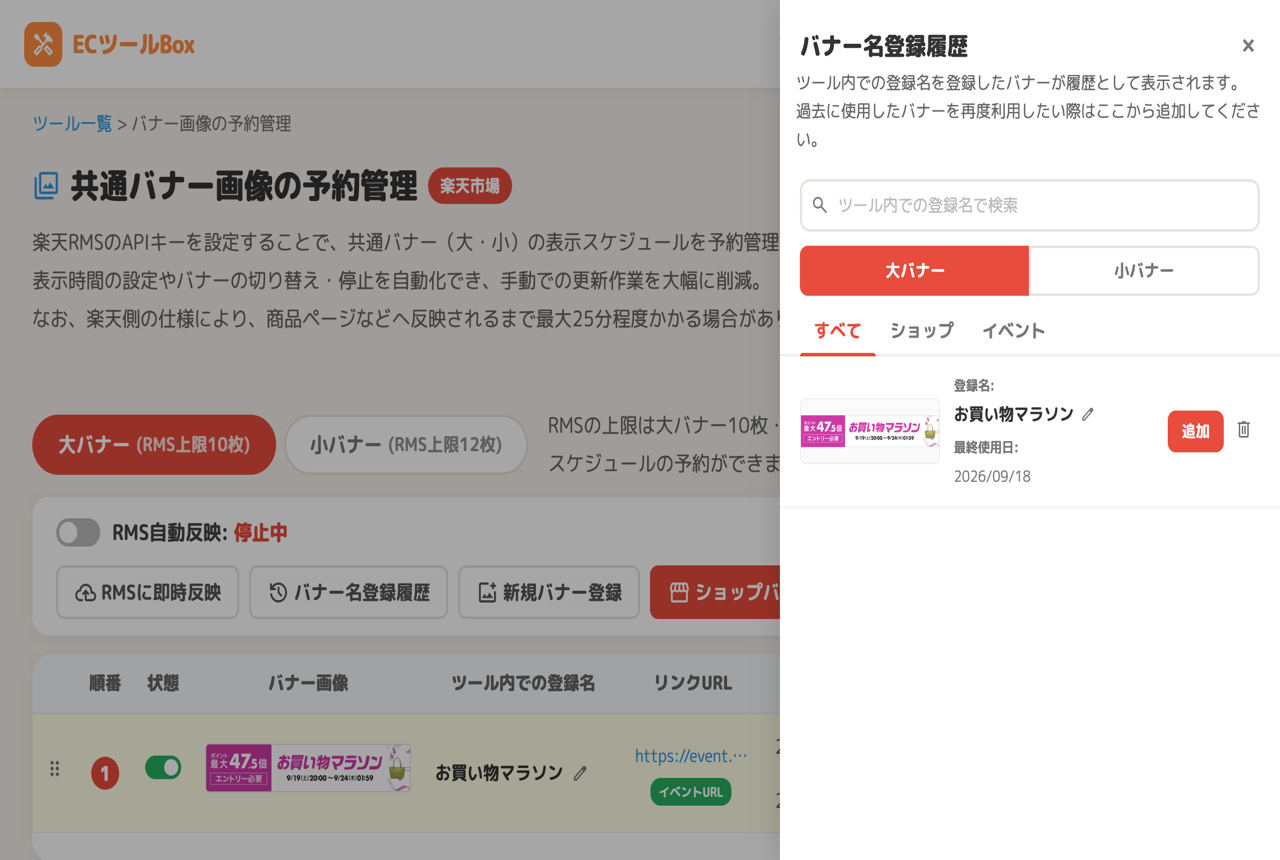
| ツール内での登録名 | ツールの中だけで使うそのバナーのあだ名です(例:前半マラソン)。お客様には表示されません。付けておくと履歴から再利用できます。 |
list_alt使い方の流れ(目次)
ツールを開く
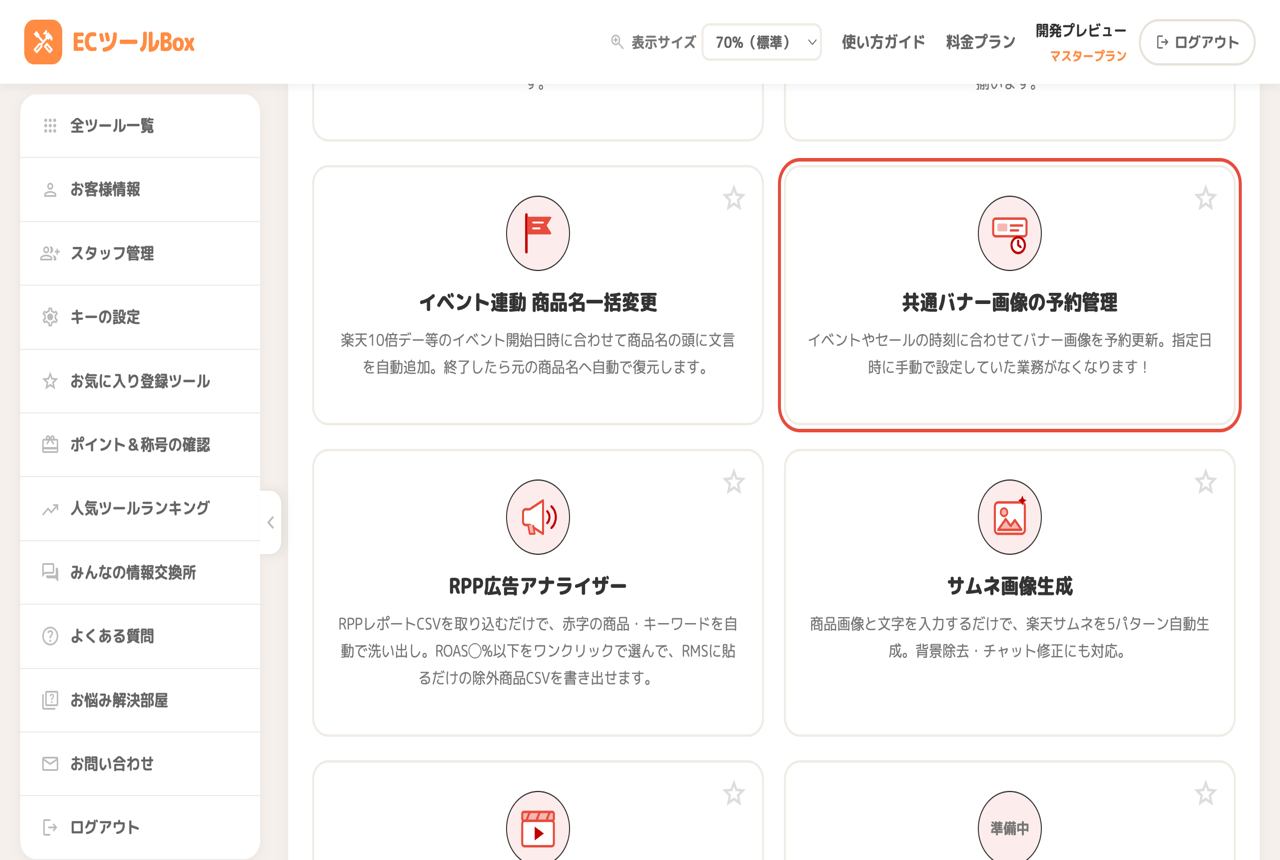
ツール一覧の楽天市場カテゴリーにある「共通バナー画像の予約管理」のカードをクリックします。
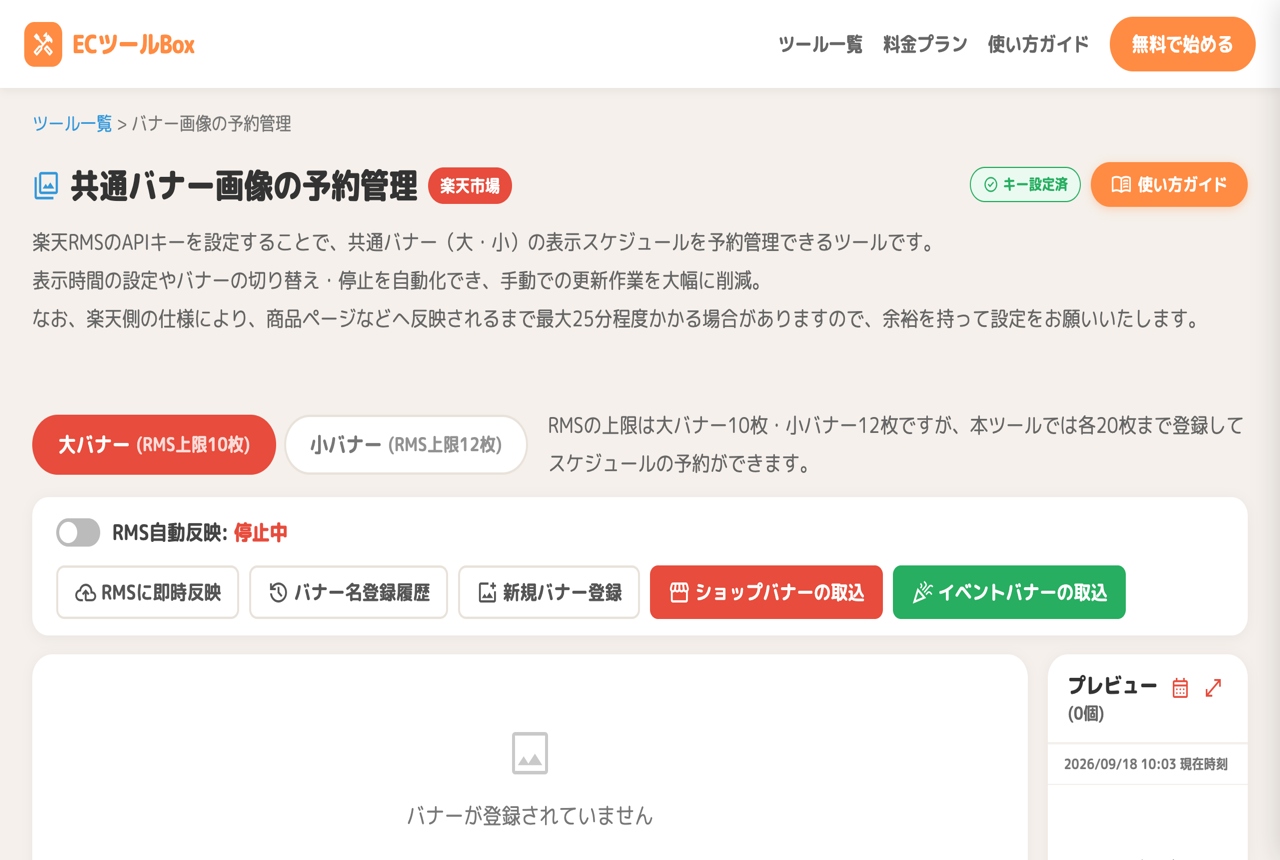
ツールを開くと、上に「大バナー」「小バナー」の切り替えタブ、その下に操作ボタンが並びます。まずは大バナーから使うのがおすすめです。
【最初の1回だけ】RMSのAPIキーを登録する
ツールがあなたの代わりにRMSへバナーを反映するには、RMS WEB SERVICE のAPIキーが必要です。左メニューの「キーの設定」を開き、楽天RMSの欄に serviceSecret と licenseKey を登録してください。
楽天公式のイベントバナーを取り込む
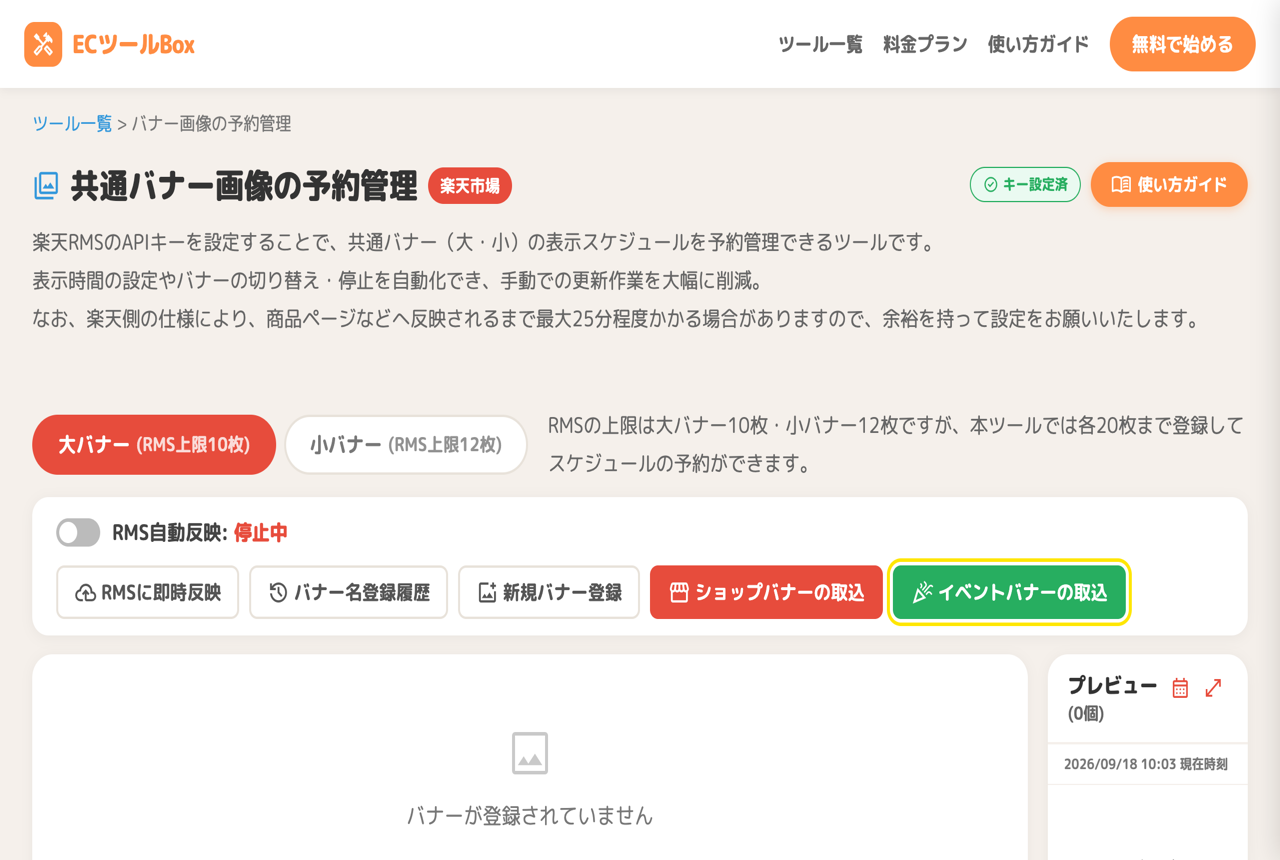
いちばん手軽な始め方です。緑色の「イベントバナーの取込」を押します。
イベントバナー画像一覧が開きます。楽天が配布している公式バナーが、開催期間つきで並んでいます。使いたいイベントのチェックボックスを入れて、右上の「選択したバナーを取得」を押してください。
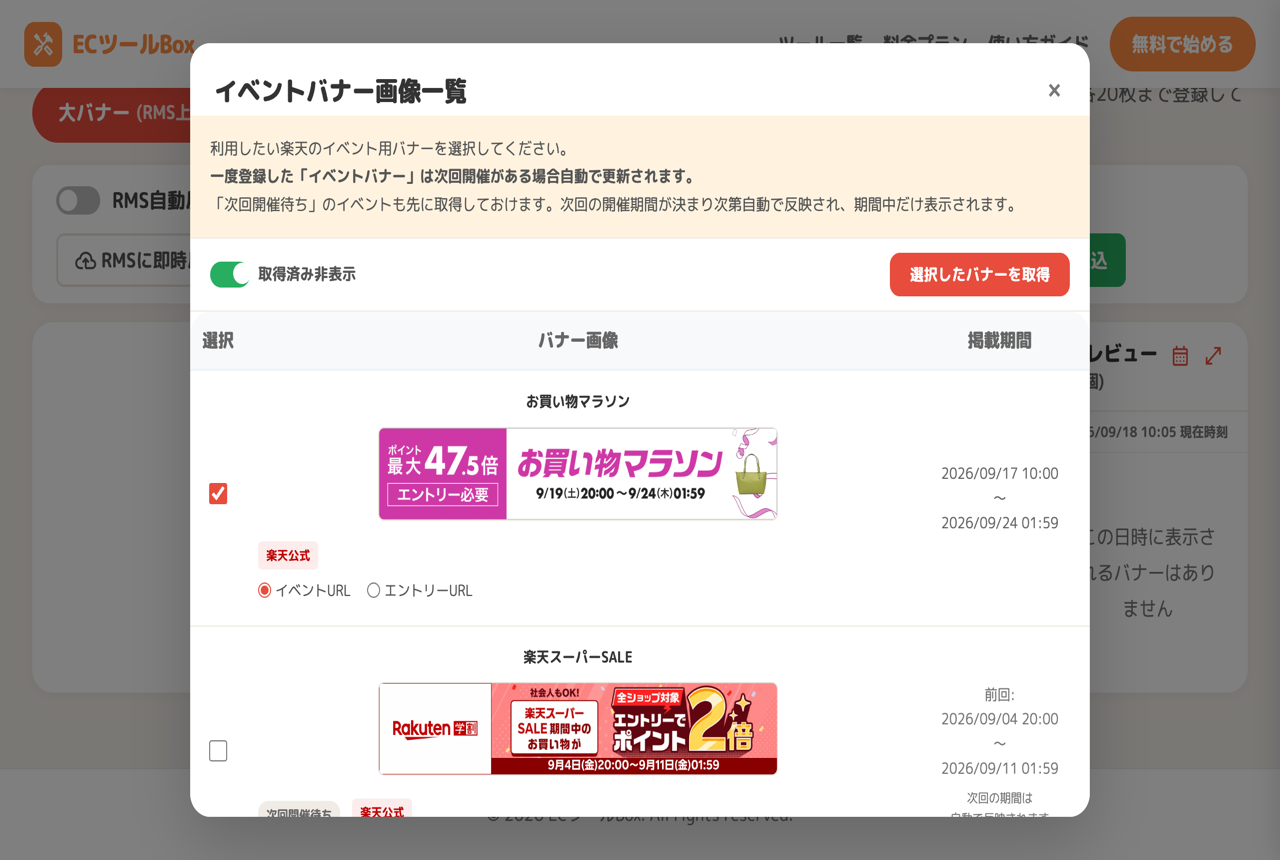
リンク先は「イベントURL」(イベントの紹介ページ)と「エントリーURL」(エントリー画面)から選べます。エントリーが必要なイベントでは、エントリーURLにしておくとお客様が迷いません。
取り込んだバナーを一覧で確認する
取り込むと、下の一覧に行が追加されます。順番・状態(表示するかどうか)・バナー画像・登録名・リンクURL・掲載期間がひと目で分かります。
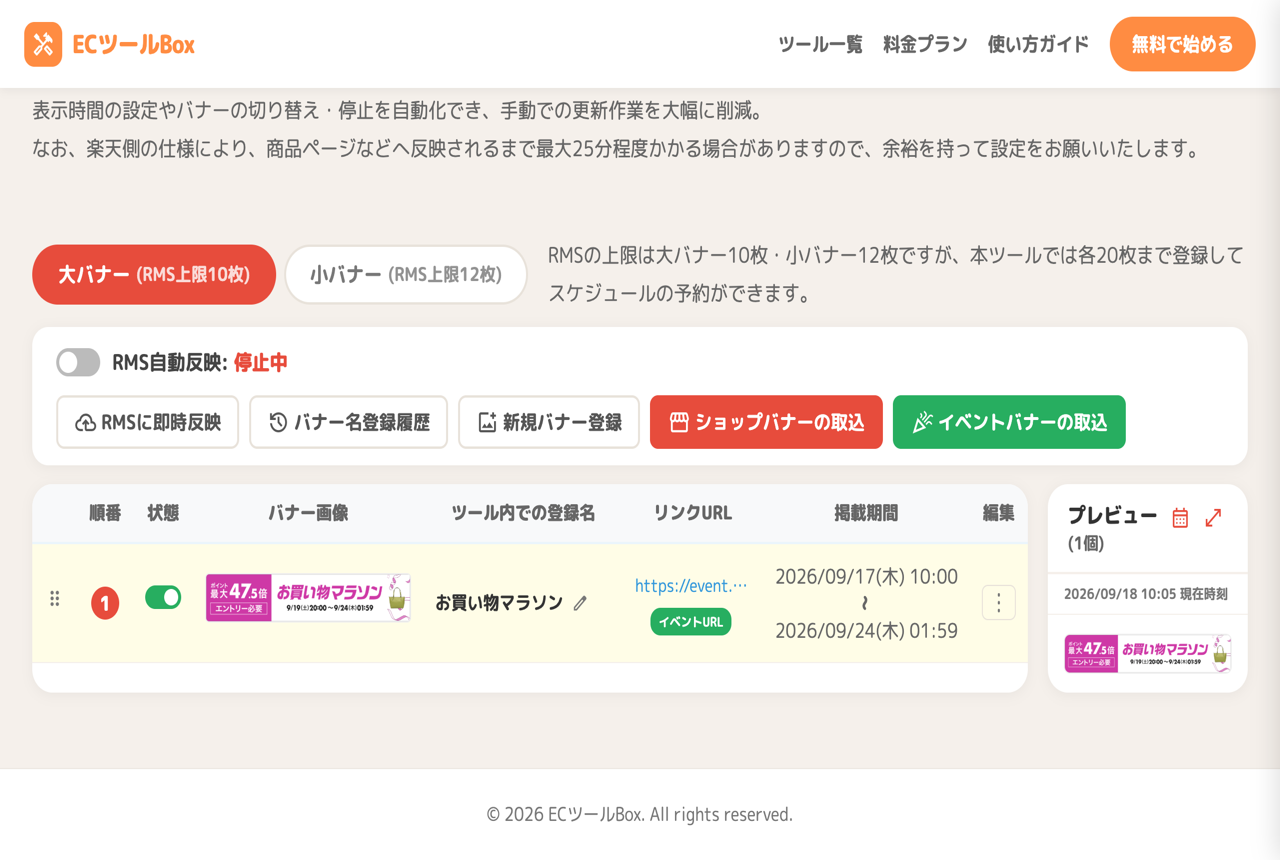
行の左端にあるdrag_indicatorをつかんでドラッグすると並び順を変えられます。この順番が、そのままお店での表示順になります。状態のスイッチをオフにすると、期間中でもそのバナーは出なくなります。
自分で作ったバナーを登録する
自店のセールなど、ご自身で用意したバナーは「新規バナー登録」から登録します。
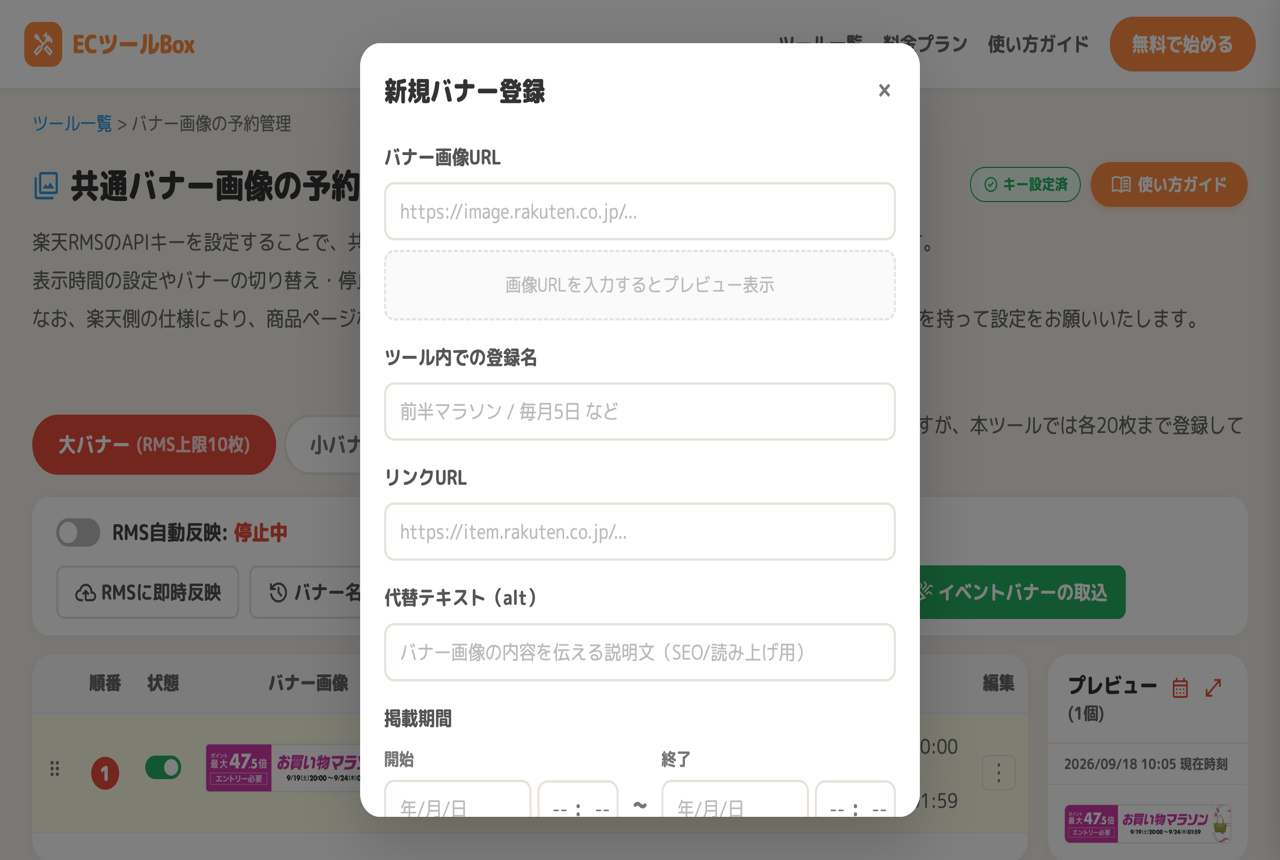
入力するのは次の項目です。
| バナー画像URL | 楽天のR-Cabinetなどにアップロード済みの画像のURLを貼り付けます。入力するとすぐプレビューが表示されるので、間違いに気づけます。 |
|---|---|
| ツール内での登録名 | あとで見分けるための名前です(例:前半マラソン/毎月5日)。お客様には表示されません。付けておくと「登録履歴から編集」から再利用できます。 |
| リンクURL | バナーをクリックしたときの移動先です。 |
| 代替テキスト(alt) | 画像が表示できないときに出る説明文です。読み上げソフトや検索エンジンにも使われます。 |
| 掲載期間 | 開始と終了を年月日+時刻で指定します。空欄にすると、開始=即時/終了=無期限になります。 |
いまRMSにあるバナーを取り込む
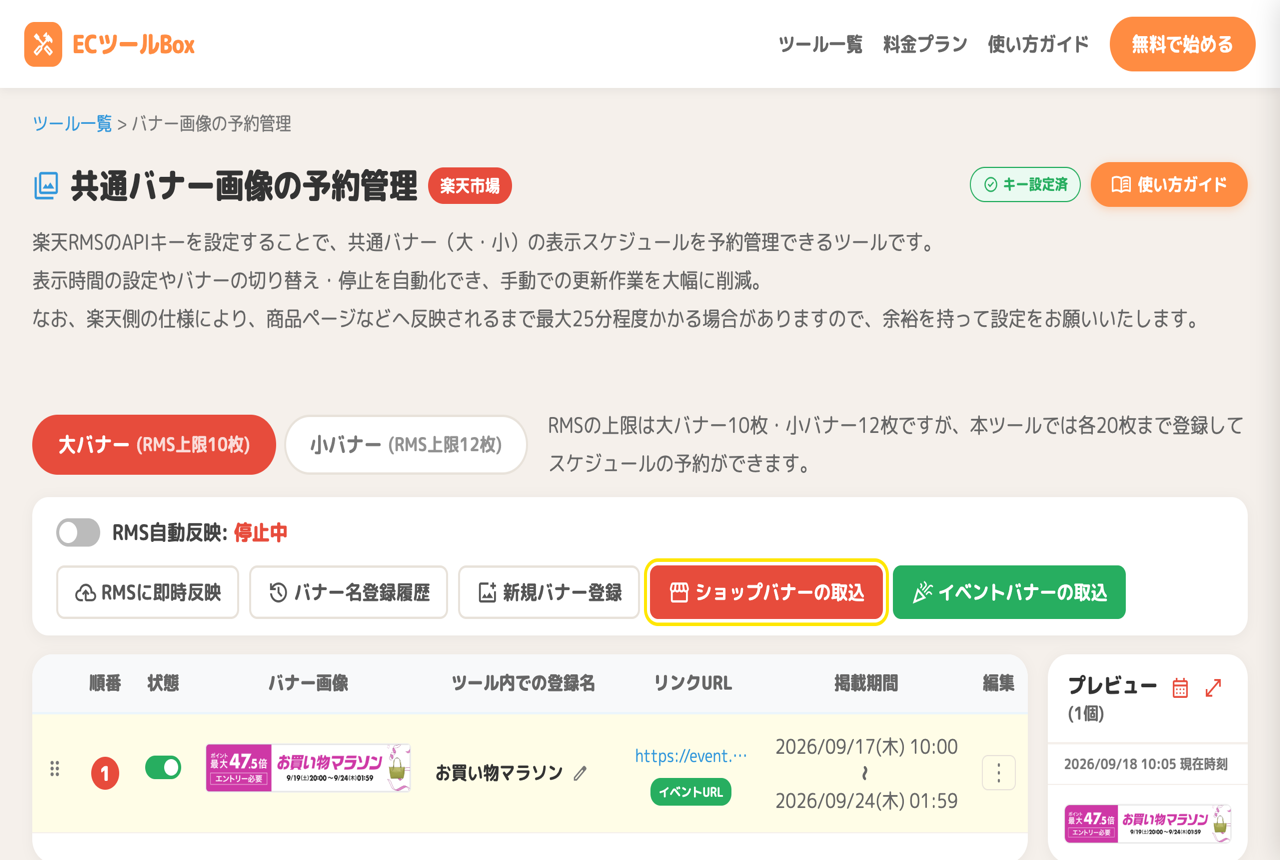
すでにRMSで使っているバナーは、「ショップバナーの取込」でまとめてツールへ読み込めます。1枚ずつ登録し直す必要はありません。
プレビューで表示結果を確かめる
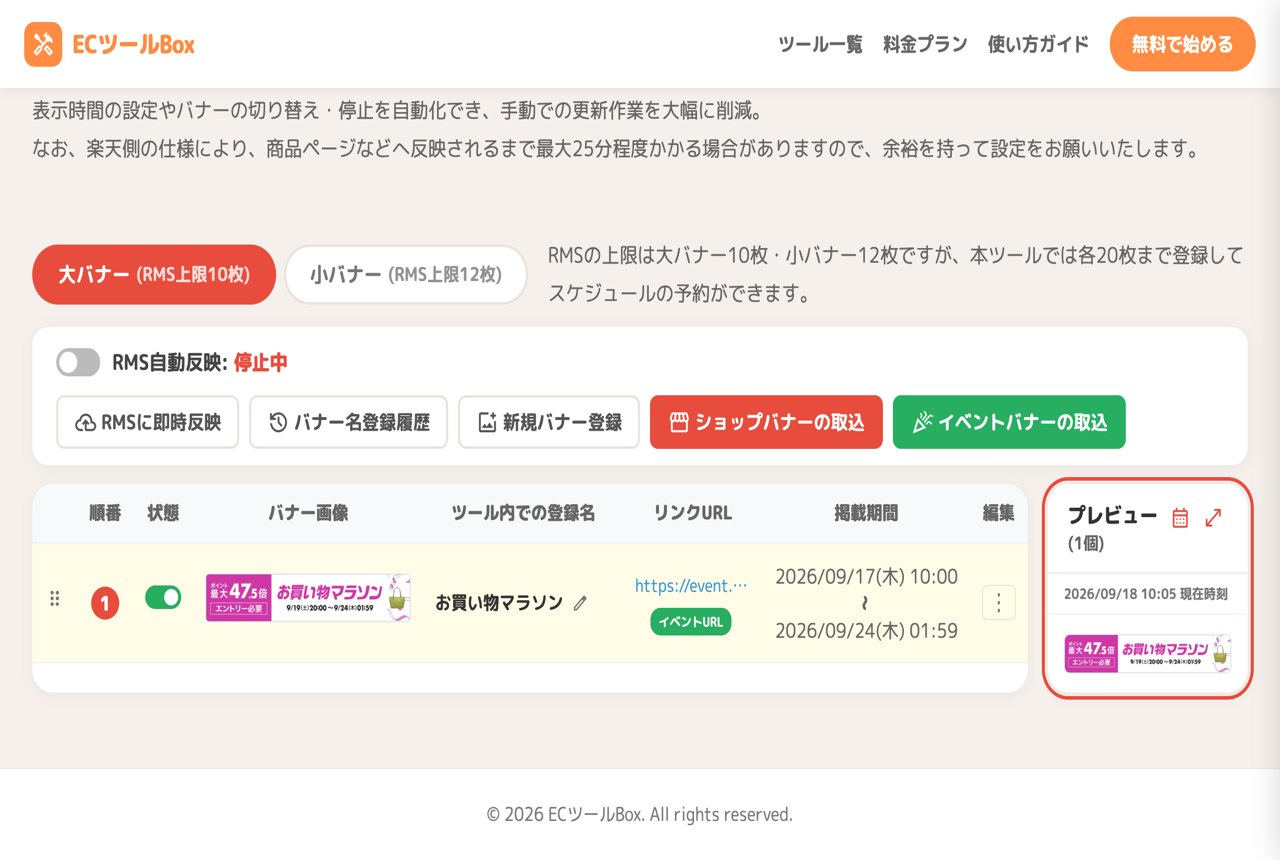
画面の右側のプレビューに、その時刻に実際に表示されるバナーが並びます。掲載期間の外にあるバナーは出てきません。
RMS自動反映をオンにする
ここがいちばん大事な設定です。画面上部の「RMS自動反映」のスイッチをオンにしてください。オンの間、ツールが1分ごとに予約をチェックし、時刻が来たら自動でRMSへ反映します。
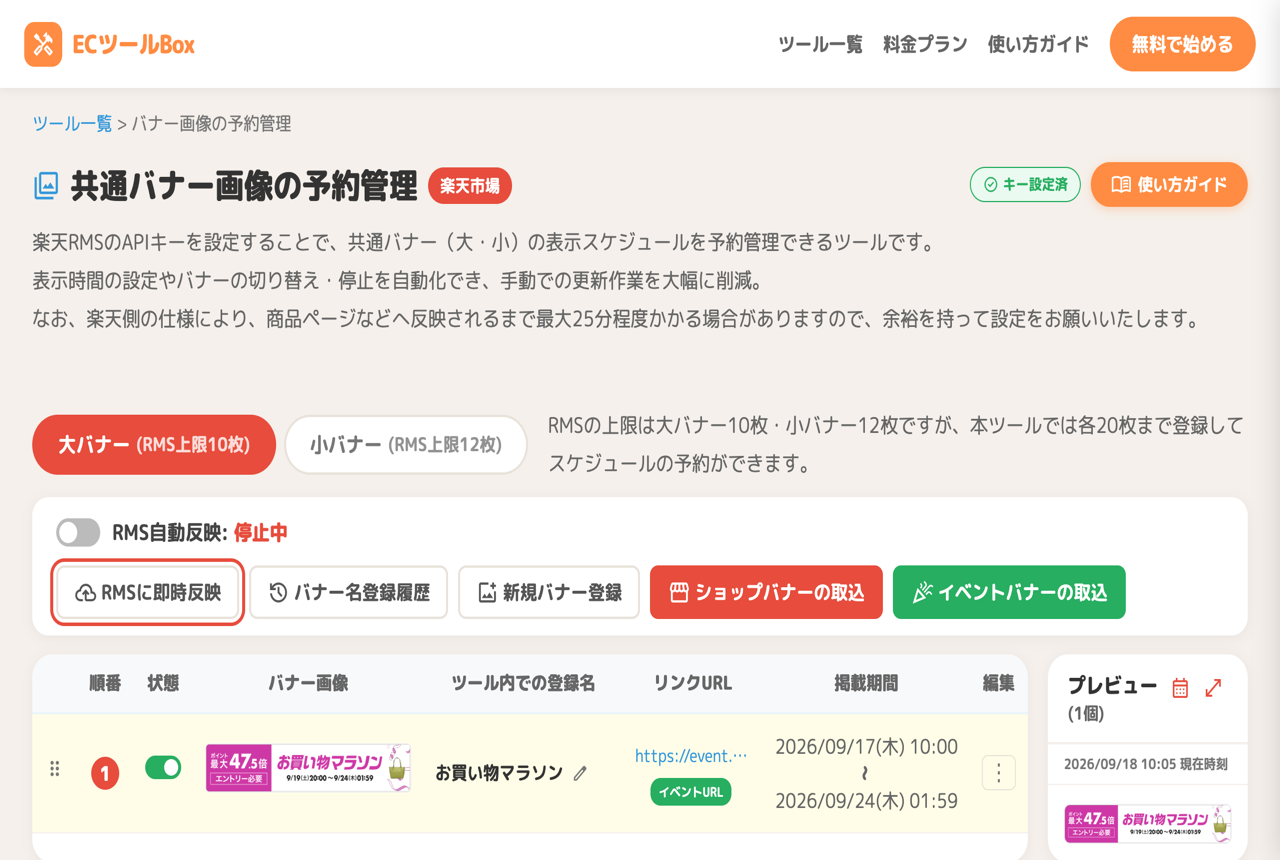
いますぐ反映したいときは「RMSに即時反映」を押します。その時点で掲載期間内のバナーが、その場でRMSへ書き込まれます。
また、RMSへ書き込んだあとお店のページに出るまで最大25分ほどかかることがあります(楽天側の仕様)。セール開始ちょうどではなく、30分ほど余裕をもった時刻で予約するのがおすすめです。
過去に使ったバナーを再利用する
「登録履歴から編集」には、登録名を付けたバナーが残っています。次回の同じイベントのときは、ここから「追加」を押すだけで呼び出せます。
auto_awesomeあわせて使いたい便利機能
swap_vertドラッグで並び替え
一覧の左端をつかんで動かすと、お店での表示順をそのまま変えられます。目立たせたいバナーを上へ。
toggle_on状態スイッチで一時停止
削除せずに「今は出さない」ができます。予約は残るので、また出したくなったらオンに戻すだけです。
calendar_month日時を変えてプレビュー
セール当日の日時を入れて、その瞬間の見え方を先に確認できます。予約ミスの発見に役立ちます。
photo_size_select_large大バナー・小バナーを個別管理
上部のタブで切り替えます。それぞれ別々にスケジュールを組めます。
verified_user利用制限について
| 項目 | 上限 |
|---|---|
| 1日の利用回数 | 上限はありません |
| ツールに登録できる枚数 | 大バナー20枚 / 小バナー20枚 |
| RMS側の登録上限 | 大バナー10枚 / 小バナー12枚(楽天の仕様) |
ツールには各20枚まで登録できますが、実際に同時にRMSへ出せるのは楽天の上限まで(大10枚・小12枚)です。掲載期間で出し分けることで、上限を超えずに年間の予定を組んでおけます。
quizよくある質問
予約した時刻になってもバナーが切り替わりません。
「RMS認証情報が未設定です」と表示されます。
イベントバナーの画像や期間は、自分で変えられますか?
新しいイベントバナーは、勝手にお店に出てしまいませんか?
「ショップバナーの取込」を押すと、いまの設定は消えますか?
RMSに出せるのは10枚までなのに、20枚も登録して大丈夫ですか?
バナーを消したいときはどうすればいいですか?
スマートフォンからも使えますか?
appsあわせて使うと効果的なツール
深夜のバナー差し替えを、今日で終わりにしましょう
rocket_launch共通バナー画像の予約管理を開く最終更新日: 2026-09-18