monitoringAmazon商品追跡・分析の使い方
ASIN(商品番号)を登録するだけで、カートボックス価格・獲得セラー・新品最安値・出品者数・売れ筋ランキングの推移を、1時間ごとに自動で記録します。
ライバルの値下げ・売れ行きの変化・カートの取り合いをグラフで見える化。有料の追跡ツールでやっていた価格&ランキング追跡を、ECツールBoxの中だけで完結できます。
自社商品はもちろん、競合商品や仕入れ候補もフォルダで分けて追跡できます。
starsこのツールでできること
価格・ランキングを自動で記録
登録した商品のカート価格・新品最安値・売れ筋ランキング・出品者数を1時間ごとに記録し、推移グラフで表示します。見に行かなくても変化が貯まっていきます。
「売れたタイミング」を推測
売れ筋ランキングが急に良くなった回数を「販売シグナル」として数えます。Amazonが公開しない販売数の代わりに、売れ行きの勢いを読み取れます。
カート交代・改名を検知
カートボックスを取るセラーが入れ替わったとき、商品名が変わったときを自動で記録。ライバルの動きや相乗り出品の変化を見逃しません。Amazon本体(直販)がカートを取っているときはバッジで分かります。
変化をChatworkに通知
カート交代・値下がり・相乗り出品者の増加・在庫切れ・改名を見つけたら、毎時の記録のたびにChatworkへ1通にまとめて通知。見に行かなくてもライバルの動きが届きます。
推定月販・発売日・画像まとめ保存
売れ筋ランキングから換算した月間販売数の目安(推定月販)、Amazonカタログの発売日を一覧に表示。商品画像(メイン+サブ・最大10枚)はZIPでまとめて保存できます。競合のASINはまとめて貼り付けて一括登録OK。
psychology_altこんなお悩みはありませんか?
- check_circleライバル商品がいつ値下げしたのか、気づいたら手遅れになっている
- check_circleどの商品が売れているのか、勘や印象でしか分からない
- check_circle専用の有料ツールは月額がかかるので導入をためらっている
- check_circleいつの間にかカートボックスを取られていたのに気づかなかった
schoolはじめに:用語のミニ解説
| ASIN(エーシン) | Amazonが商品ごとに付けている英数字10桁の識別番号です(例: B0FVDTSSF5)。商品ページのURLにも含まれています。このツールにはASINそのものか、商品ページのURLを貼り付けて登録します。 |
|---|---|
| カートボックス (Buy Box) | 商品ページの「カートに入れる」ボタンを獲得しているセラーのことです。同じ商品を複数の店が売っているとき、カートを取った店に注文が集中します。誰が取っているか・価格がいくらかを記録します。 |
| FBA / FBM | FBA=Amazonの倉庫から出荷(Amazonが発送)。FBM=セラー自身が出荷(自己発送)。カートを取っているセラーがどちらの方式かをバッジで表示します。 |
| 売れ筋ランキング | カテゴリー内での売れ行きの順位です。数字が小さいほどよく売れています(1位が一番売れている)。大分類(例: ビューティー)とサブカテゴリー(例: 化粧水)の2段で記録します。 |
| 販売シグナル | 売れ筋ランキングが前回より急に良くなった回数を数えたものです。ランクが急上昇した=売れた、という読み方を自動化しています。実際の販売数ではなく、売れ行きを推測する参考値です。 |
list_alt使い方の流れ(目次)
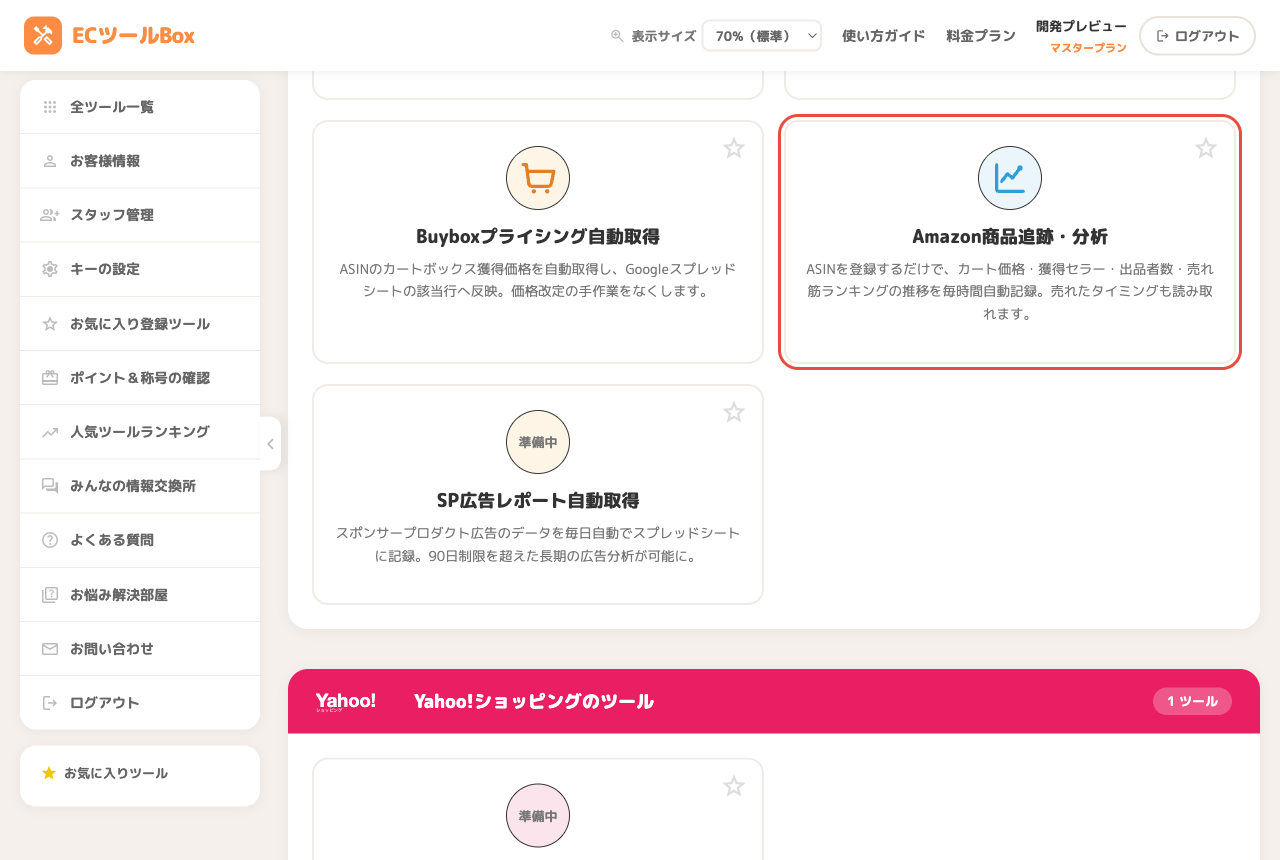
ツールを開く
ツール一覧のAmazonカテゴリーにある「Amazon商品追跡・分析」のカードをクリックします。
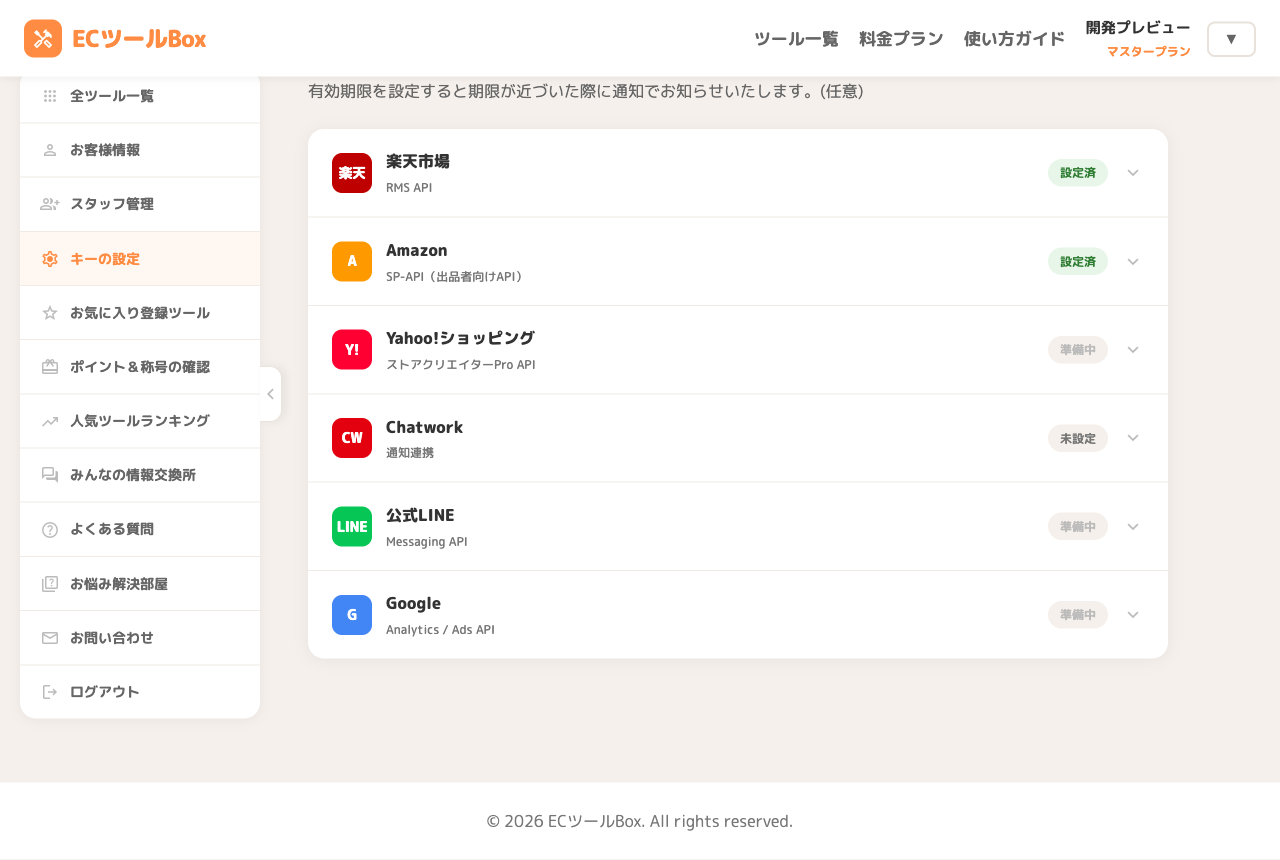
【最初の1回だけ】Amazonとの接続を設定する
このツールはAmazonの公式API(SP-API)から商品情報を取得します。初めて使うときは、左メニューの「キーの設定」を開き、Amazon(SP-API)の欄にご自身のセラーアカウントの認証情報(LWAクライアントID・クライアントシークレット・リフレッシュトークン)を登録してください。一度登録すれば、SP-APIを使う他のAmazonツールと共通で使えます。
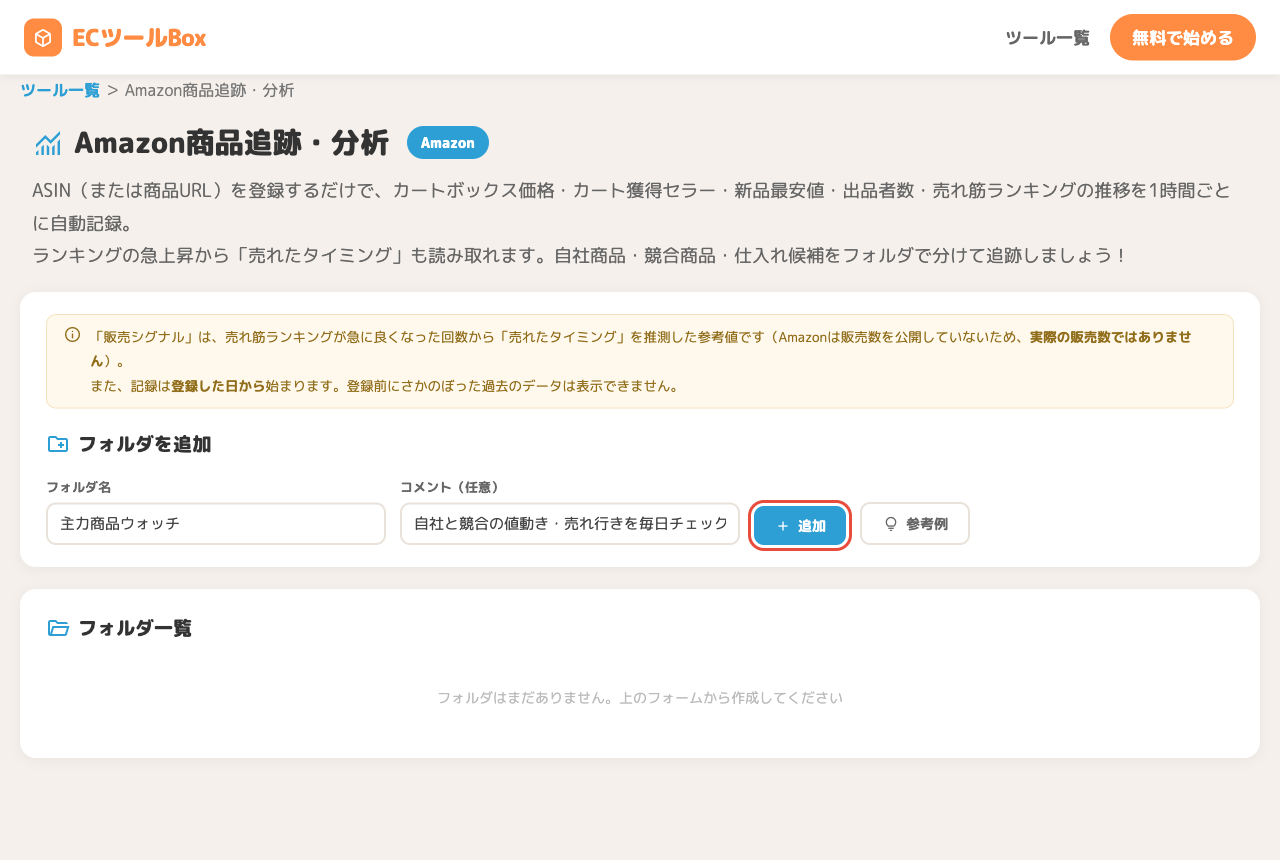
追跡用のフォルダを作る
まずは商品を入れるフォルダを作ります。フォルダ名(例: 主力商品ウォッチ、競合ベンチマーク)とコメント(任意)を入力して「追加」を押します。「自社商品」「競合」「仕入れ候補」のように用途で分けておくと、あとで見やすくなります。
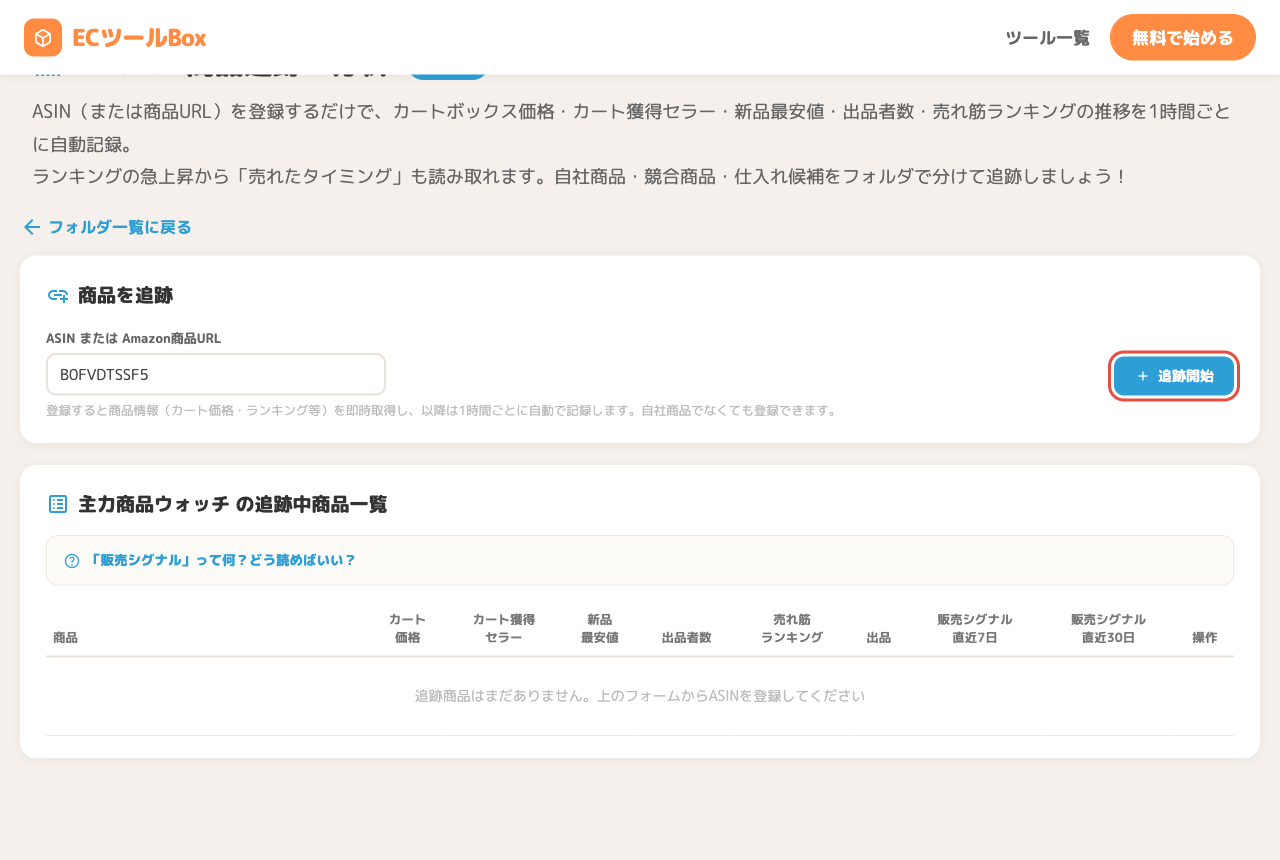
追跡したい商品を登録する
作ったフォルダを開き、ASIN(英数字10桁)またはAmazonの商品URLを入力して「追跡開始」を押します。登録するとその場で最新の商品情報を取得し、以降は1時間ごとに自動で記録が貯まっていきます。
競合のASINをまとめて観察したいときは、改行・カンマ・スペースで区切って複数まとめて貼り付けできます。登録できなかったASINは理由つきで表示され、入力欄に残るので、直してもう一度「追跡開始」を押してください。
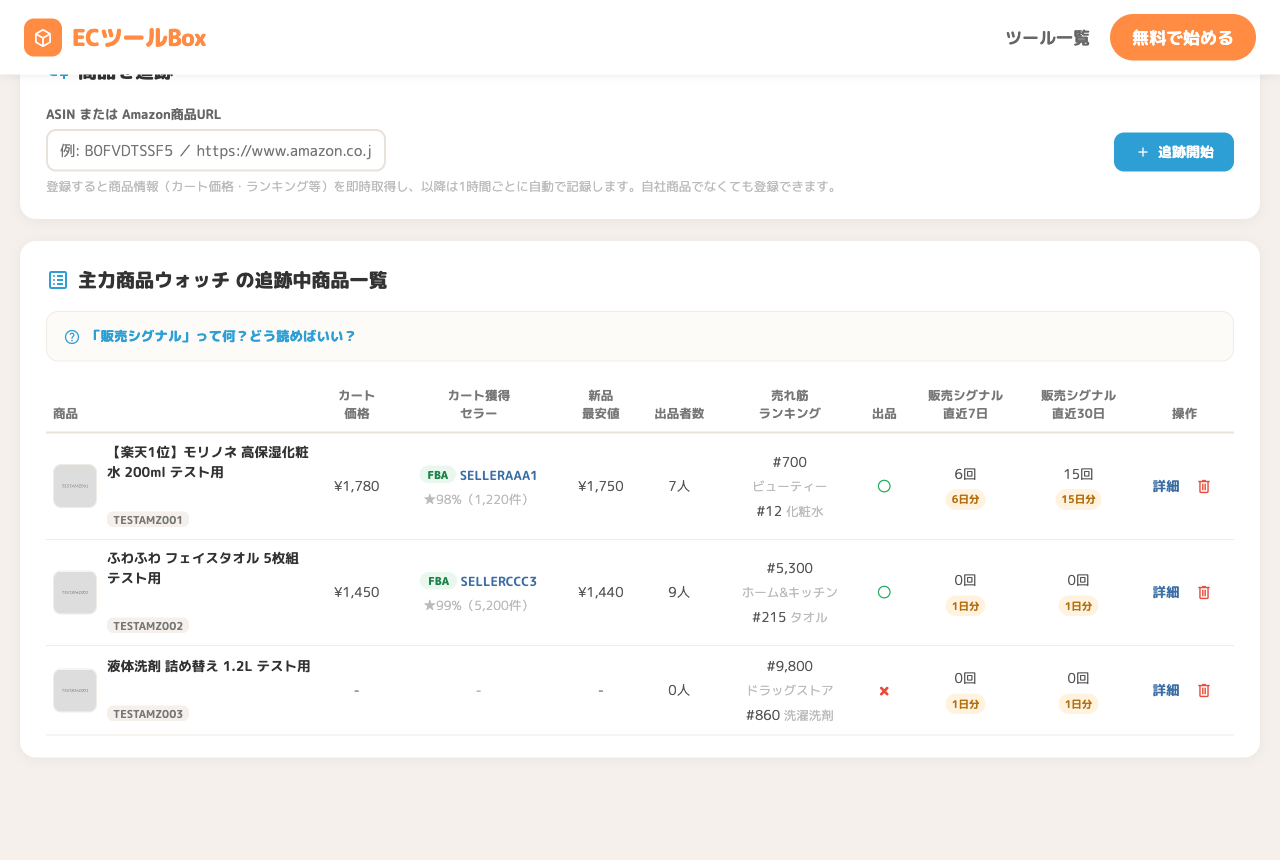
一覧で「今の状態」を確認する
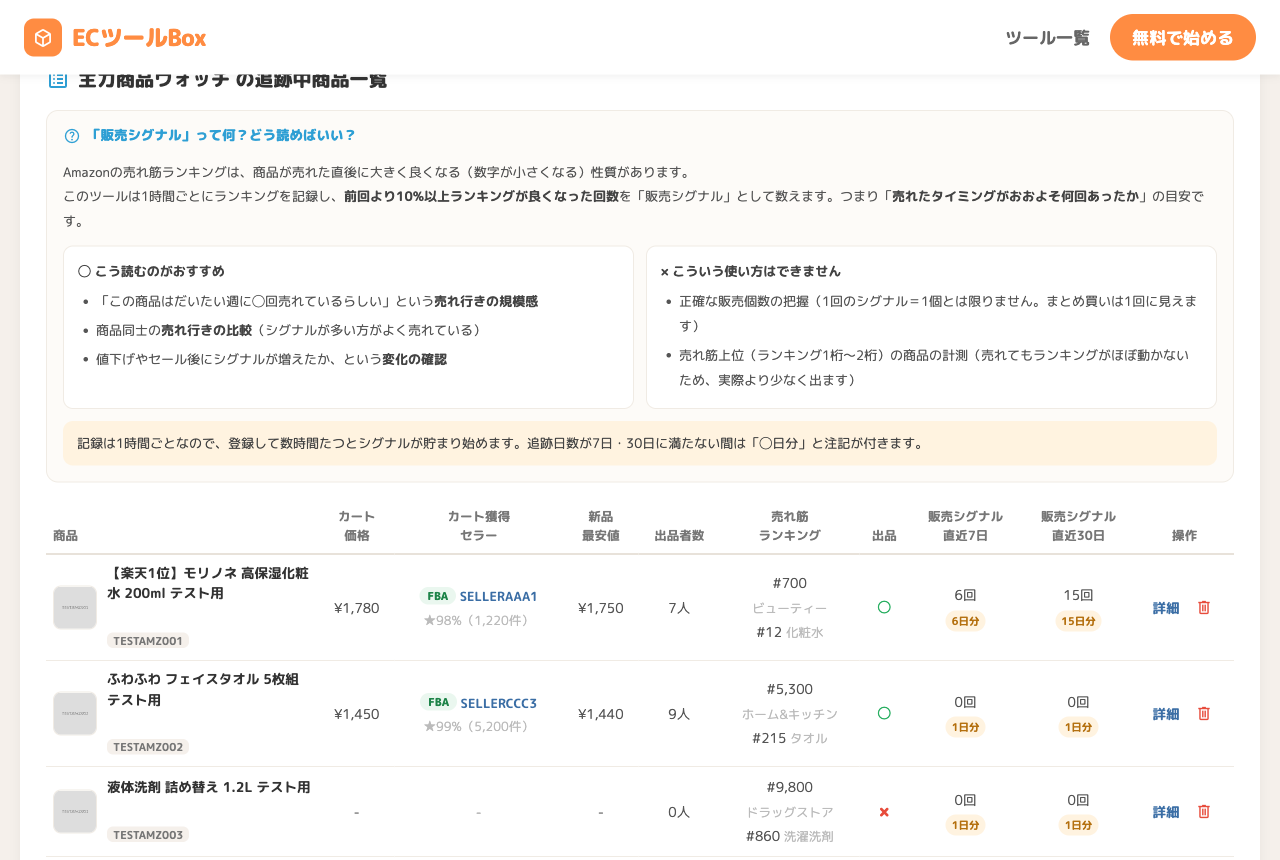
フォルダを開くと、登録した商品のカート価格・カート獲得セラー(FBA/FBMバッジ・評価%)・新品最安値・出品者数・売れ筋ランキング・推定月販・出品の有無・販売シグナルが一覧で並びます。商品名の下には発売日(Amazonカタログの登録値)が出ます。新品の出品が無くなると「出品」が×になります。
カート獲得セラーがAmazon本体(直販)のときは「Amazon直販」バッジが付きます。直販が強い市場は相乗りが難しいので、参入判断の材料にしてください。
「推定月販」は、直近30日の売れ筋ランキング(大分類)の平均を一般的な換算表にあてはめた月間販売数の目安です。販売シグナルの方が多い商品はそちらから換算します。カテゴリによる差は反映していないため、実際の販売数とは数倍ずれることがあります。「どの商品がよく売れているか」の比較や規模感の把握にお使いください。
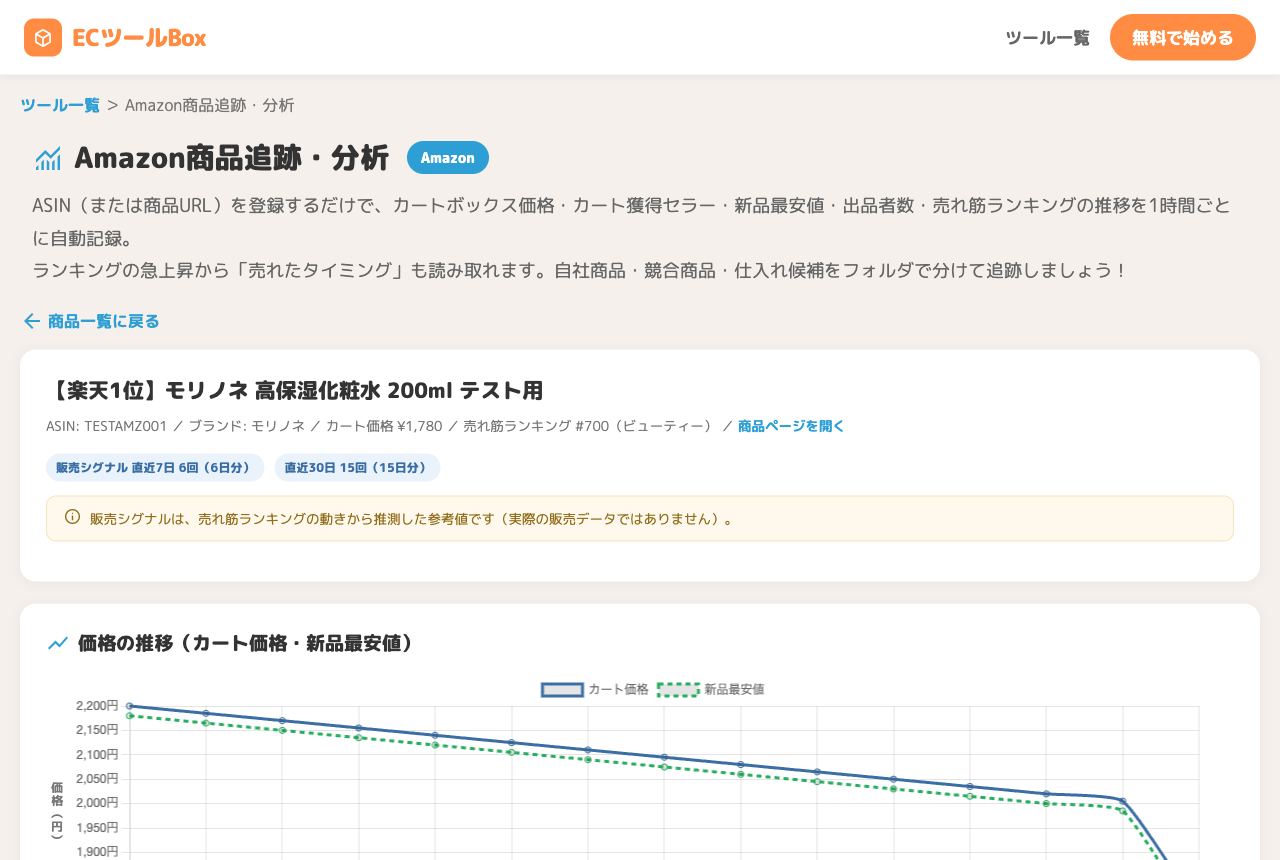
価格の推移グラフを見る
一覧の「詳細」を押すと、その商品の推移グラフが開きます。カート価格(青の実線)と新品最安値(緑の点線)の値動きが一目で分かります。ライバルの値下げのタイミングや、値段が下がりきったところを見極められます。
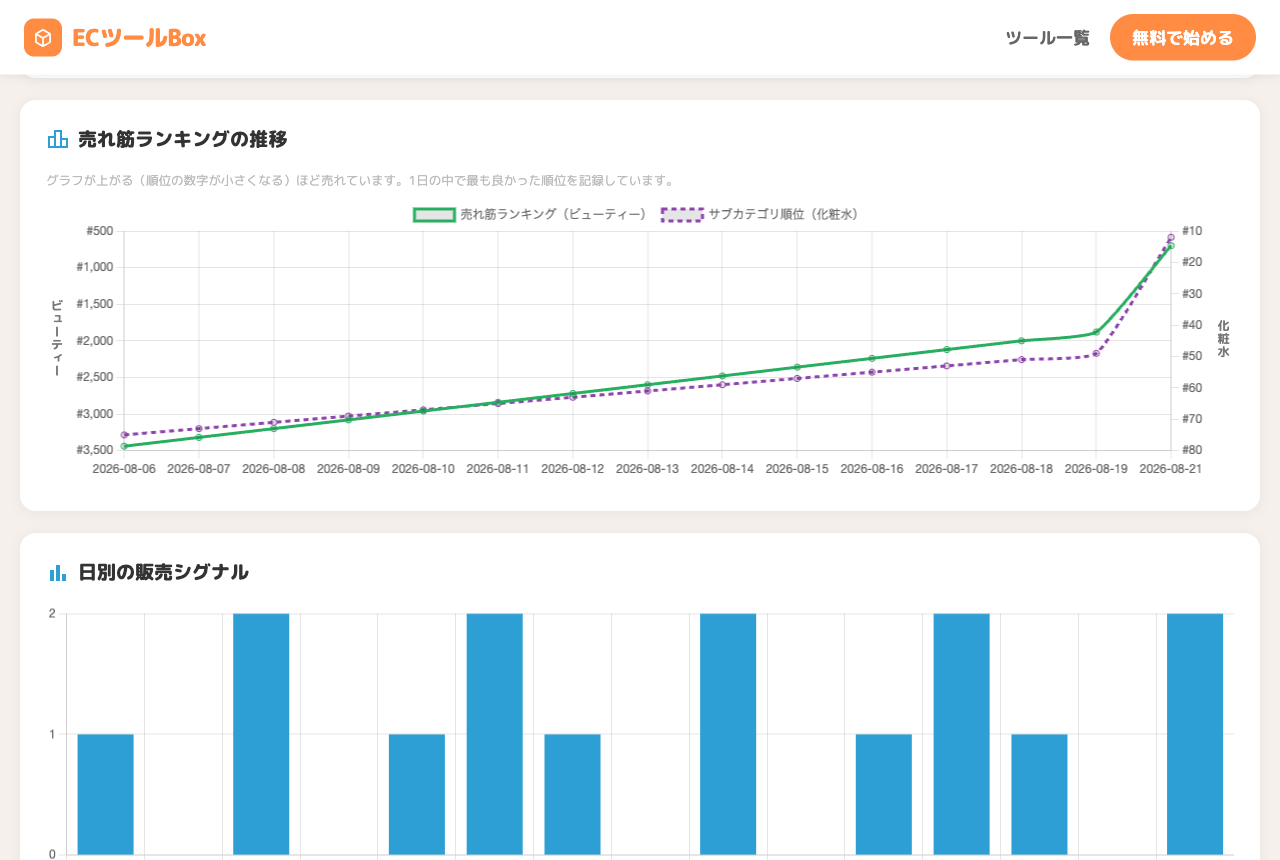
売れ筋ランキングの推移を見る
売れ筋ランキングのグラフは、上に行くほど(順位の数字が小さいほど)売れているように、上下を反転させて表示しています。大分類(左軸)とサブカテゴリー(右軸)の2本を重ねて見られます。グラフがぐっと上がった日が「よく売れた日」の目安です。
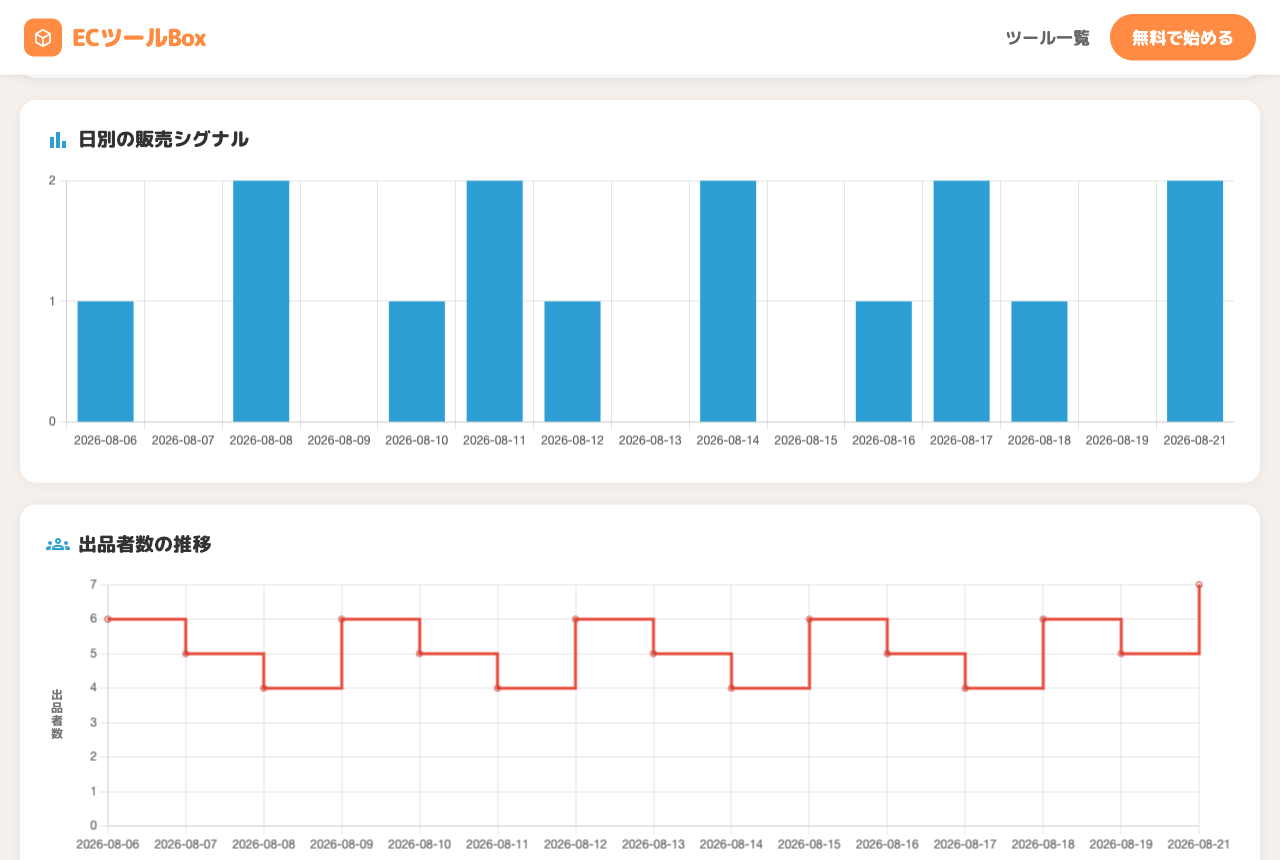
販売シグナルで売れ行きを読む
詳細画面の上部に「販売シグナル 直近7日/直近30日」が出ます。これは売れ筋ランキングが急に良くなった回数で、数が多いほどよく売れている目安です。日別の棒グラフで「どの日に売れたか」も確認できます。一覧画面の「販売シグナルって何?」を開くと読み方の説明が出ます。
カート交代・改名の履歴を見る
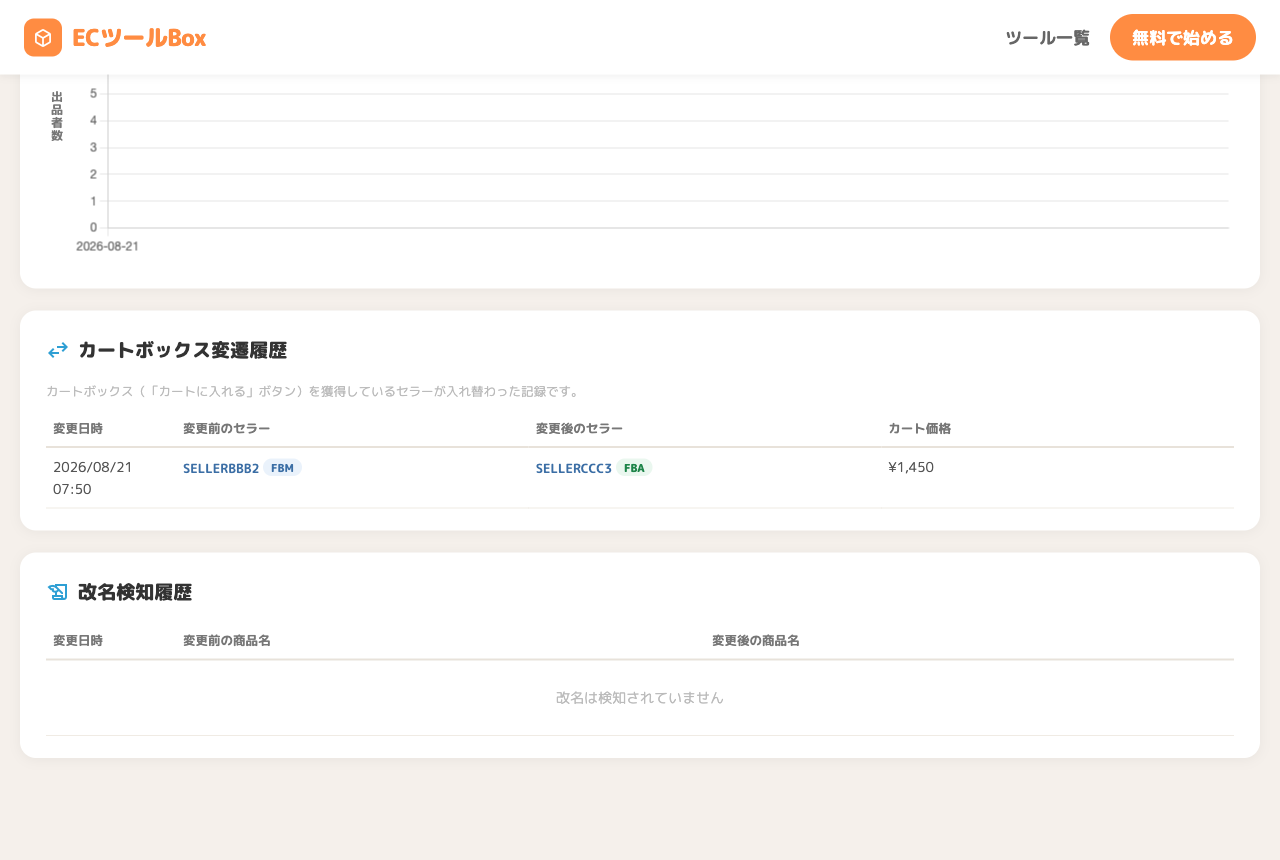
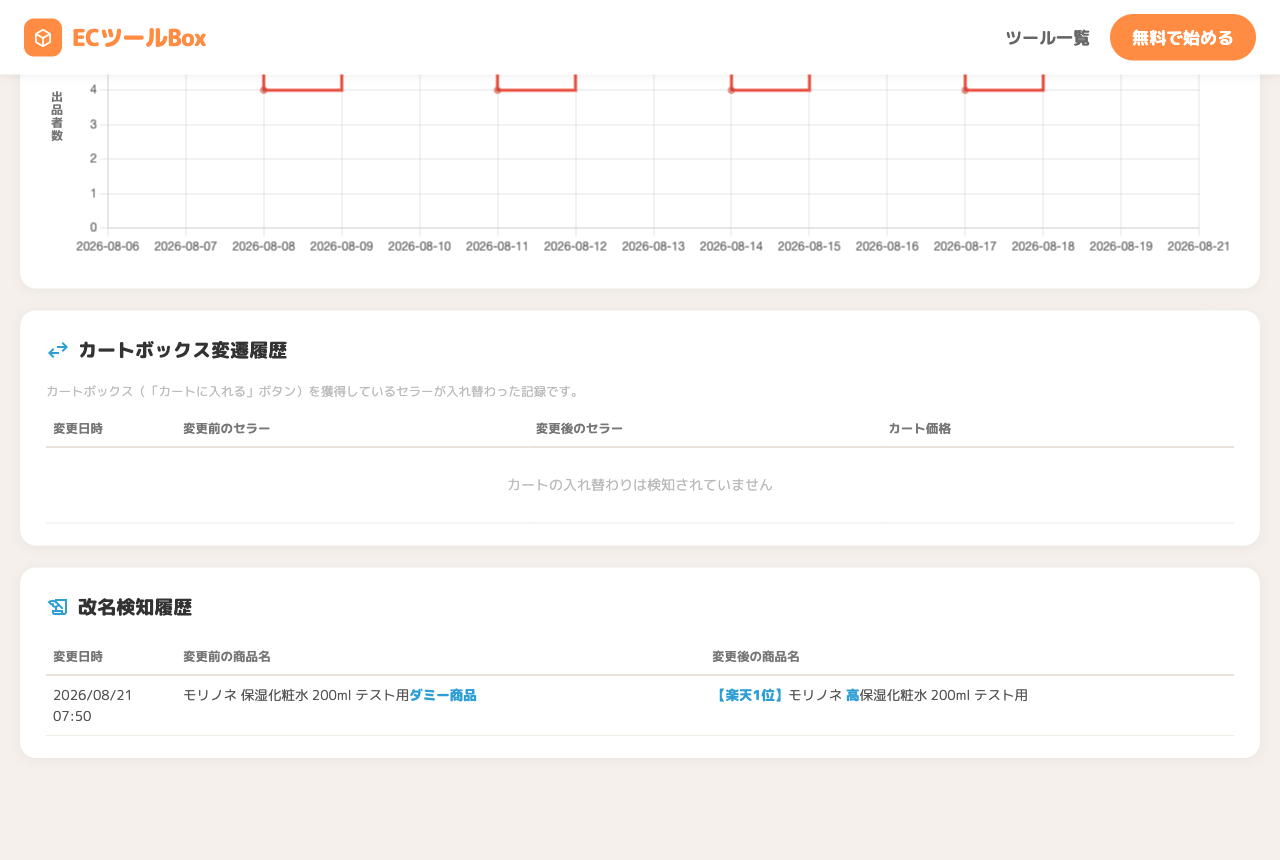
詳細画面の下部には、カートボックス変遷履歴(カートを取るセラーが入れ替わった記録)と改名検知履歴(商品名が変わった記録)が並びます。改名は変わった部分だけ色をつけて表示するので、どこが変わったか一目で分かります。相乗り出品の入れ替わりや、ライバルのタイトル変更に気づけます。
auto_awesomeあわせて使いたい便利機能
folder用途でフォルダ分け
「自社商品」「競合ウォッチ」「仕入れ候補」のようにフォルダを分けて整理できます。フォルダは30個まで作れます。
linkURL貼り付けでも登録OK
ASINが分からなくても、Amazonの商品ページのURLをそのまま貼り付ければ、ASINを自動で読み取って登録します。
scheduleあとは放っておくだけ
登録すれば1時間ごとに自動で記録が貯まります。毎日ログインしなくても、久しぶりに見れば推移がグラフになっています。
photo_library商品画像をまとめて保存
商品の「詳細」を開くと、Amazonカタログのメイン画像とサブ画像(最大10枚)が並びます。「画像をまとめて保存(ZIP)」で一括ダウンロードでき、競合の画像構成の比較や資料作成に使えます(A+の画像は対象外です)。
smartphoneスマホでも見やすい
スマホの画面でも横スクロールなしで見られます。外出先でライバルの値動きをさっと確認できます。
verified_user利用制限について
| プラン | 商品の追跡登録 |
|---|---|
| ライト | 50回/日 |
| スタンダード | 150回/日 |
| マスター | 500回/日 |
quizよくある質問
登録する前の、過去のデータは見られますか?
販売シグナルは、実際に売れた個数ですか?
推定月販は、実際の販売数ですか?
推定月販の「実売校正」とは何ですか?自社の販売数が他社に見えますか?
Chatworkの通知は何を知らせてくれますか?
発売日が表示されない商品があります。
自社の商品じゃなくても追跡できますか?
「Amazonとの接続設定」とは何ですか?
「商品情報が見つかりませんでした」と出ます。
何商品まで追跡できますか?
appsあわせて使うと効果的なツール
さっそくライバルと自社商品を追跡してみましょう
rocket_launchAmazon商品追跡・分析を開く最終更新日: 2026-08-21