price_changeAmazon価格自動追従の使い方
カート価格・最安値の変動に合わせて、あなたの出品価格を1時間ごとに自動で追従させるツールです。
赤字ストッパー(下限)と高値ストッパー(上限)の両方を設定した商品しか自動改定されない安全設計なので、下げすぎ・上げすぎの心配がありません。さらに、1回の自動改定で動く幅は現在価格の±30%までで、それを超える変化は「提案」として表示するだけ(手動で反映するかを判断できます)。
値下げ合戦への張り付きから解放されて、価格改定を仕組みにまかせられます。
starsこのツールでできること
1時間ごとに自動で価格追従
カート価格・最安値・FBA最安値のどれに合わせるかを商品ごとに選ぶだけ。競合の値動きを毎時チェックして、自動で追従します。
赤字ストッパーで下げすぎ防止
下限価格を下回る改定は絶対に行いません。仕入れ価格と手数料率を入れると、損益分岐の目安も自動計算します。
まずは「提案」で様子見できる
スイッチOFFのあいだは「今なら◯円に改定します」という提案の表示だけ。内容に納得してからONにできます。
psychology_altこんなお悩みはありませんか?
- check_circle競合の値下げに気づくのが遅れて、カートボックスを取られたままになっている
- check_circle1日に何度も商品ページを見て、手作業で価格を直している
- check_circle値下げ合戦につられて、気づいたら赤字価格になっていたことがある
- check_circleリプライサーツールは便利そうだけど、勝手に価格を変えられるのが怖い
schoolはじめに:用語のミニ解説
| カートボックス (Buy Box) | 商品ページの「カートに入れる」ボタンを獲得している出品者のことです。同じ商品を複数の店が売っているとき、カートを取った店に注文が集中します。価格はカート獲得の最重要要素です。 |
|---|---|
| ASIN(エーシン) | Amazonが商品ごとに付けている英数字10桁の識別番号です(例: B0FXW97YYJ)。商品ページのURLにも含まれています。 |
| SKU(出品者SKU) | あなたが出品ごとに付けている管理番号で、セラーセントラルの「在庫管理」画面で確認できます。価格変更はこのSKUに対して行われます。 |
| 送料込み価格 | このツールの価格比較はすべて送料込みで行います。改定するときは、あなたの送料設定分を差し引いた商品価格をAmazonに設定するので、送料の有無が違う競合とも正しく比べられます。 |
| 赤字ストッパー/ 高値ストッパー | 赤字ストッパー(下限)は「これ未満には絶対に下げない」価格で、自動改定の必須条件です。高値ストッパー(上限)は競合がいなくなったときや、競合が異常な高値を付けたときに追従して上げすぎるのを防ぎます。自動改定をONにするにはこちらも必須です(観測・提案だけなら任意)。 |
| 提案 | 実際には価格を変えずに「今なら◯円に改定します」と一覧に表示するだけの状態です。スイッチがOFFのあいだ、毎時チェックはこの提案だけを更新し続けます。 |
list_alt使い方の流れ(目次)
ツールを開く
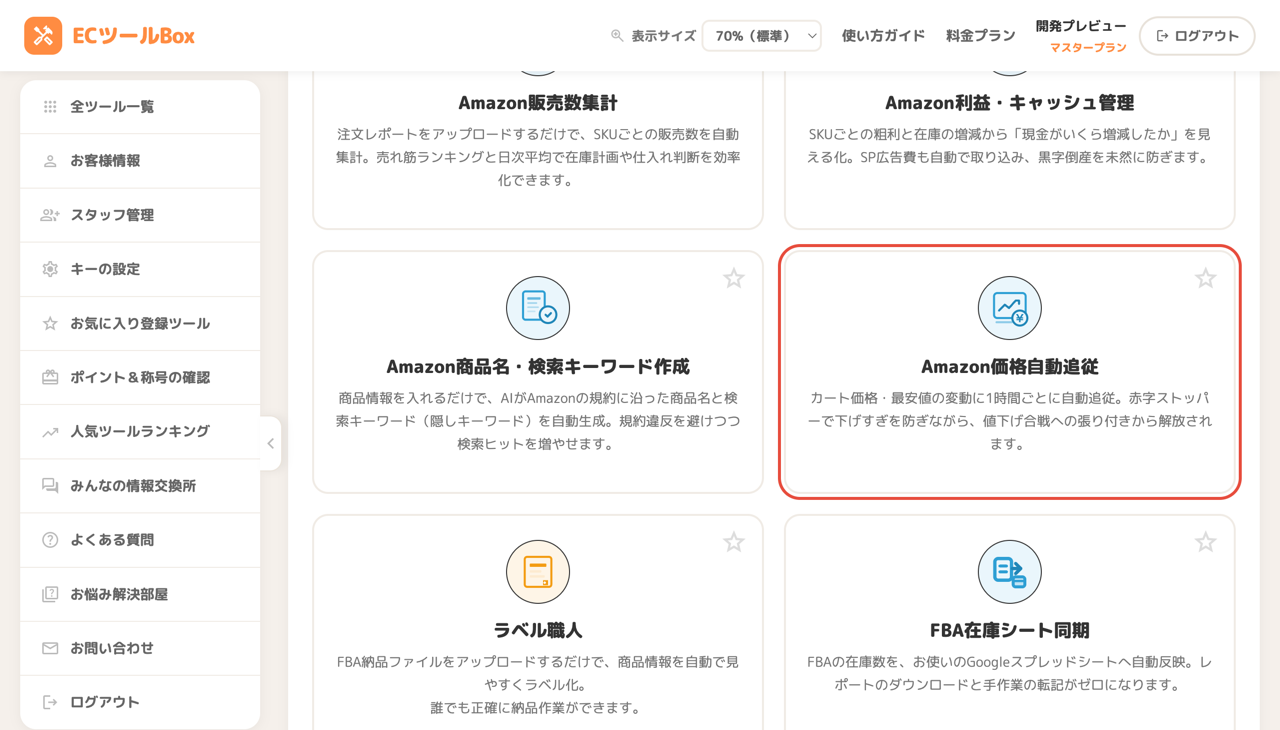
ツール一覧のAmazonカテゴリーにある「Amazon価格自動追従」のカードをクリックします。
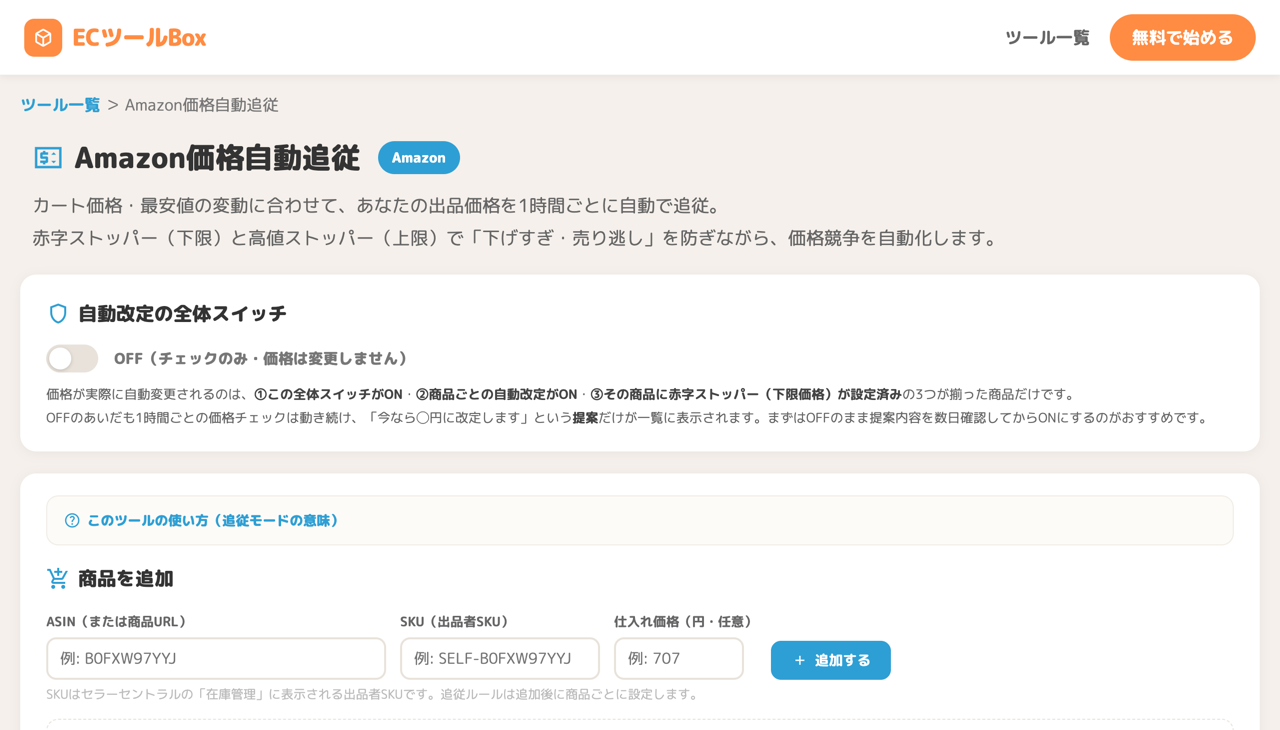
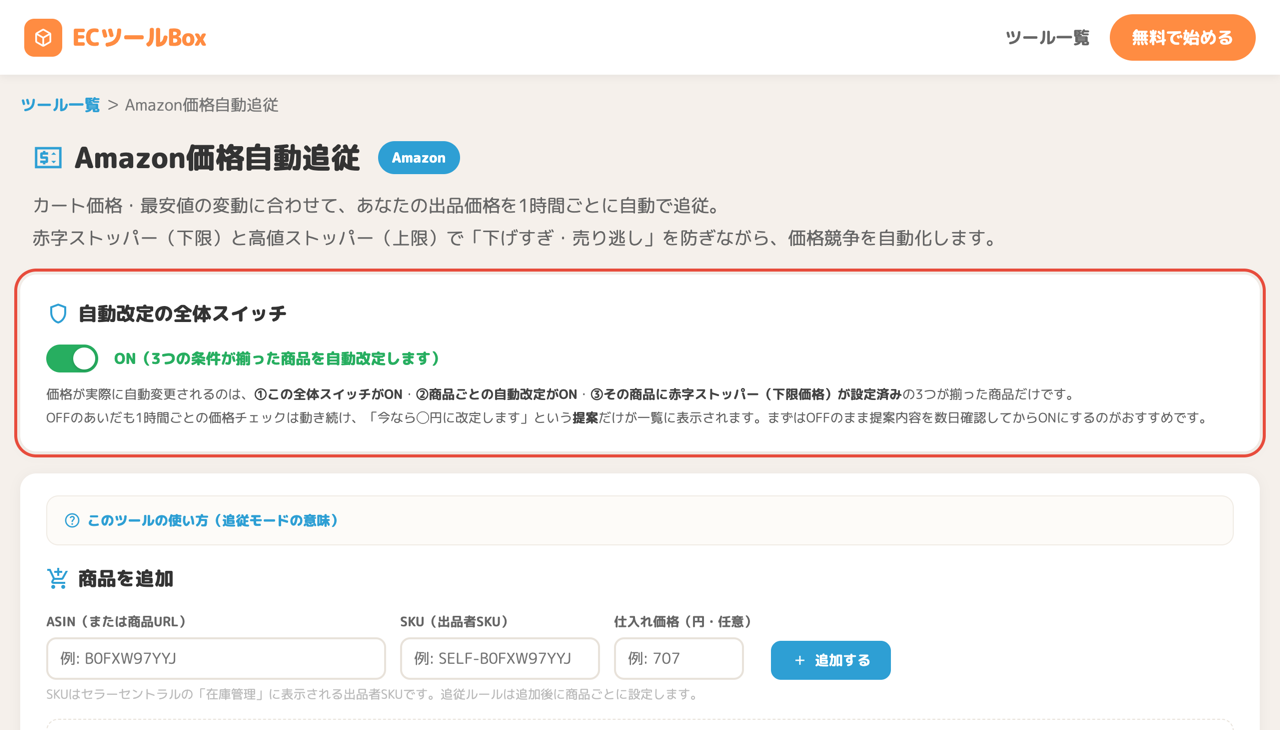
ツールを開くと、いちばん上に「自動改定の全体スイッチ」があります。最初はOFFで、OFFのあいだは何があっても価格は変更されません。安心して設定を進めてください。
【最初の1回だけ】Amazonとの接続を設定する
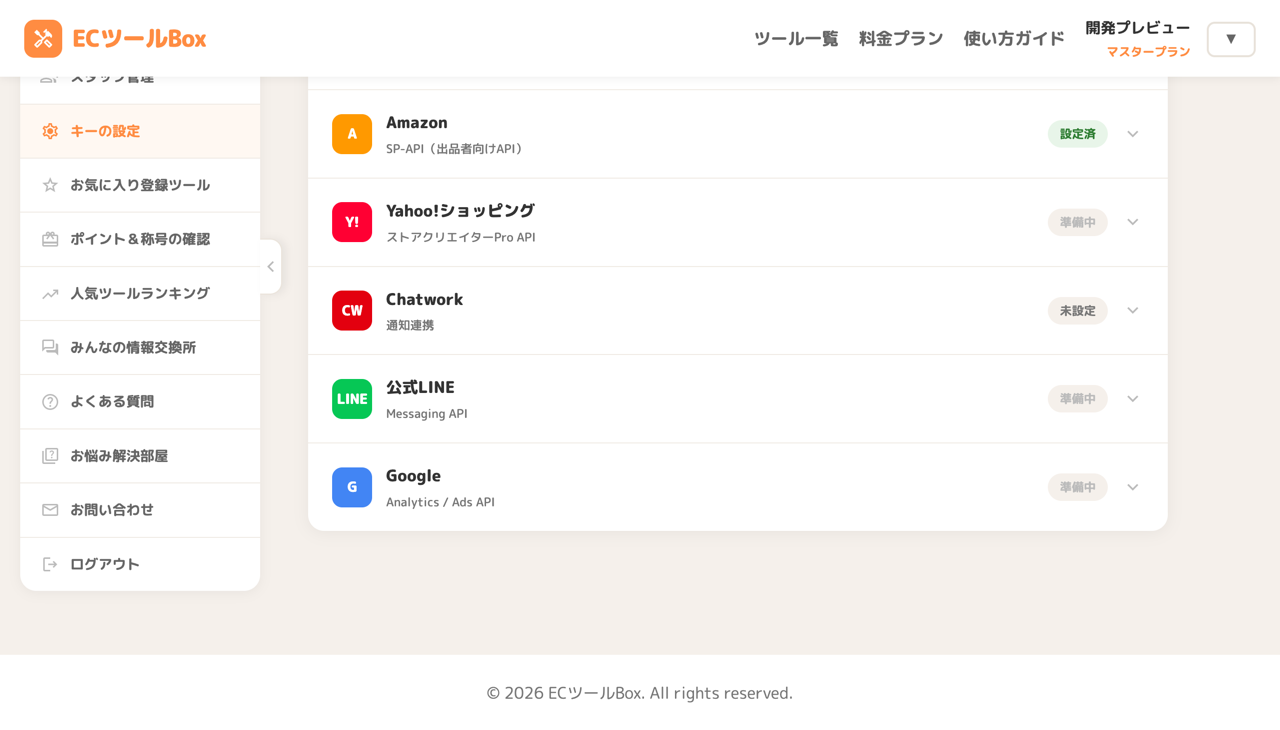
このツールはAmazonの公式API(SP-API)で価格の取得と変更を行います。初めて使うときは、左メニューの「キーの設定」を開き、Amazon(SP-API)の欄にご自身のセラーアカウントの認証情報(LWAクライアントID・クライアントシークレット・リフレッシュトークン)を登録してください。
追従したい商品を登録する
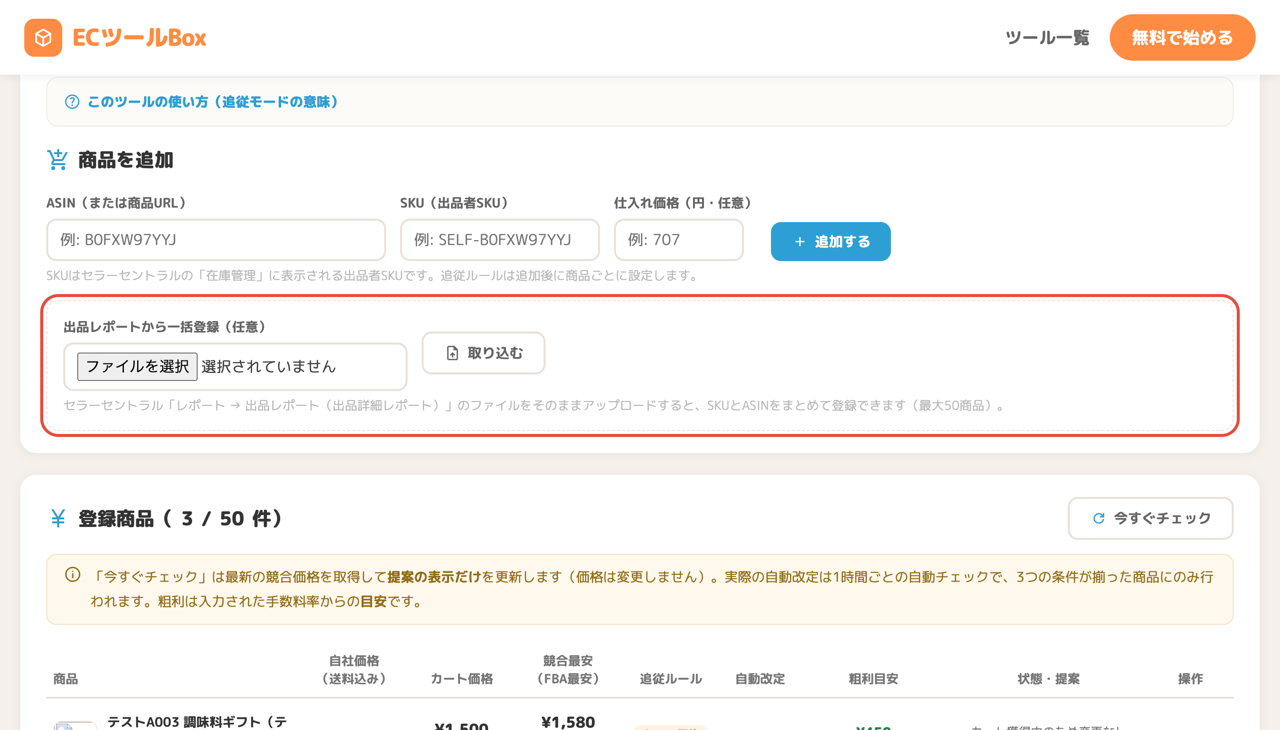
「商品を追加」に、商品のASIN(または商品URL)とSKU(出品者SKU)を入力して「追加する」を押します。仕入れ価格も入れておくと、粗利の目安と損益分岐の計算に使われます。
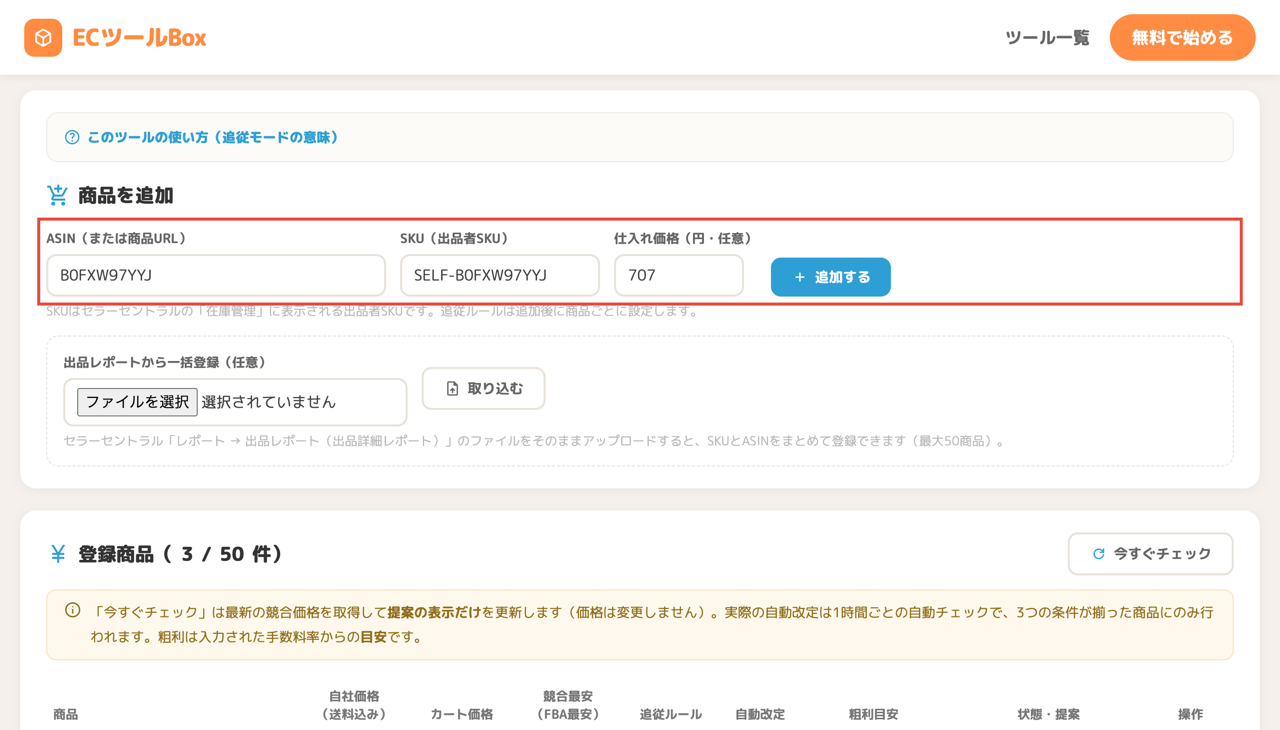
商品数が多いときは、セラーセントラルの「レポート → 出品レポート」のファイルをそのままアップロードすると、SKUとASINをまとめて登録できます。
一覧の見方を知る
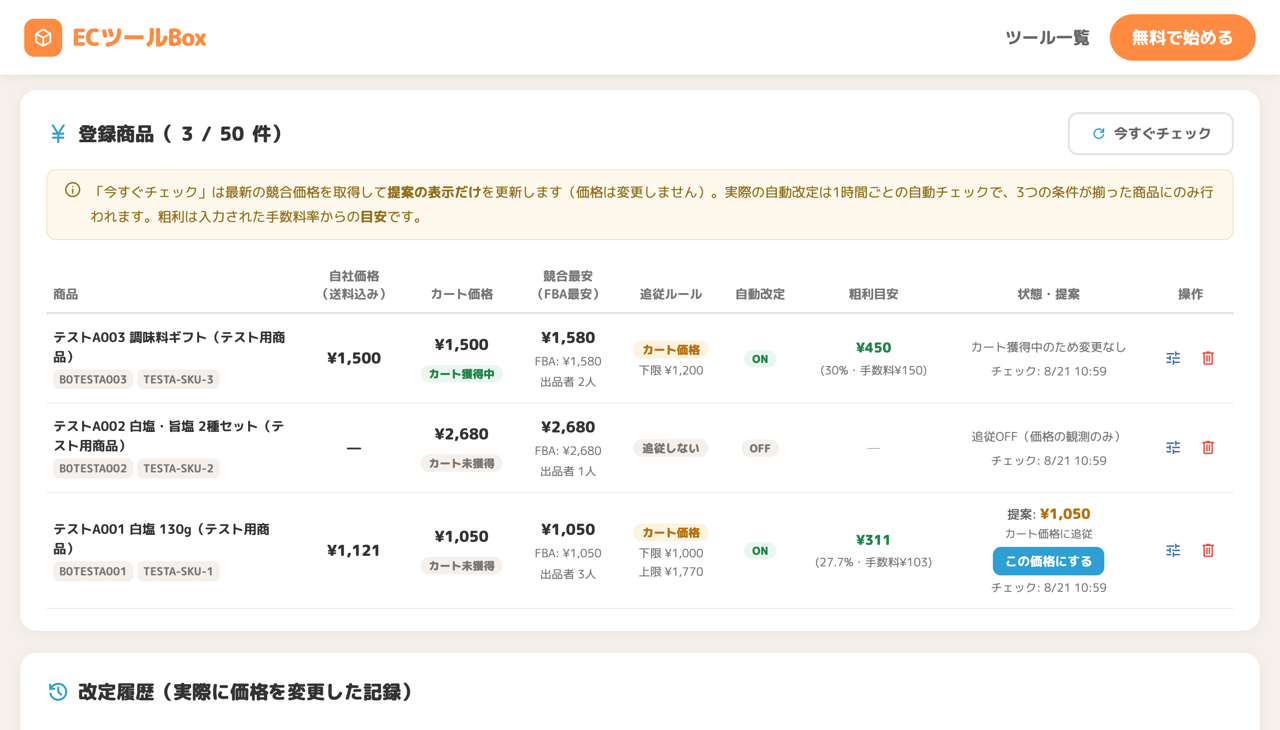
登録した商品は一覧に並び、自社価格(送料込み)・カート価格・競合最安(FBA最安)・粗利目安・状態が1行で分かります。カートを取れているかは緑の「カート獲得中」バッジで表示されます。
追従ルールとストッパーを設定する
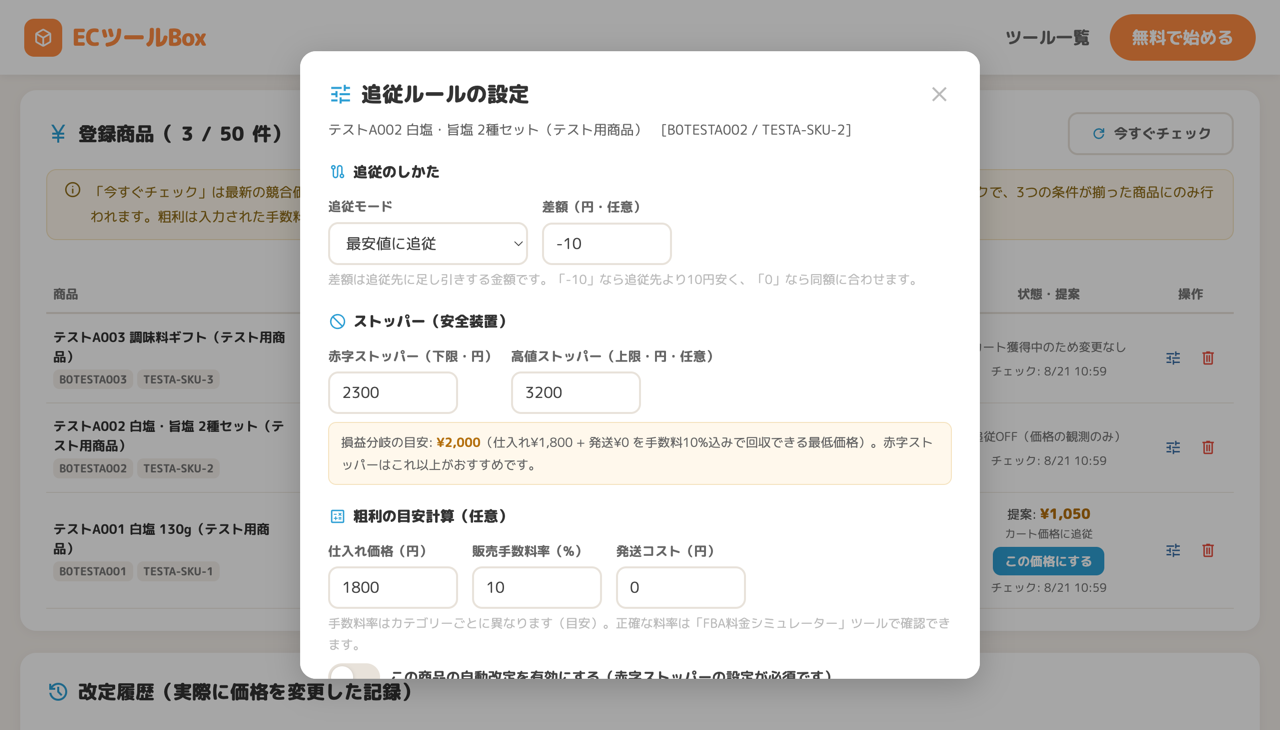
一覧の操作列のスライダーのアイコン(追従ルールを設定)を押すと、設定画面が開きます。まず追従モードを選びます。
| カート価格に追従 | カートボックス獲得中の出品者の価格に合わせます。自分がカートを獲得中のときは変更しません。迷ったらこれがおすすめです。 |
|---|---|
| 最安値に追従 | 自社以外の新品最安値(送料込み)に合わせます。「差額」に「-10」と入れると最安値より10円安くできます。 |
| FBA最安値に追従 | FBA出品者の中の最安値に合わせます。自己発送の極端な安値に引きずられたくないときに使います。 |
続いてストッパー(安全装置)を設定します。赤字ストッパー(下限)と高値ストッパー(上限)は自動改定の必須条件です。仕入れ価格と手数料率を入れると、損益分岐の目安が自動で表示されるので、それ以上の金額を入れてください。
商品ごとの自動改定をONにする
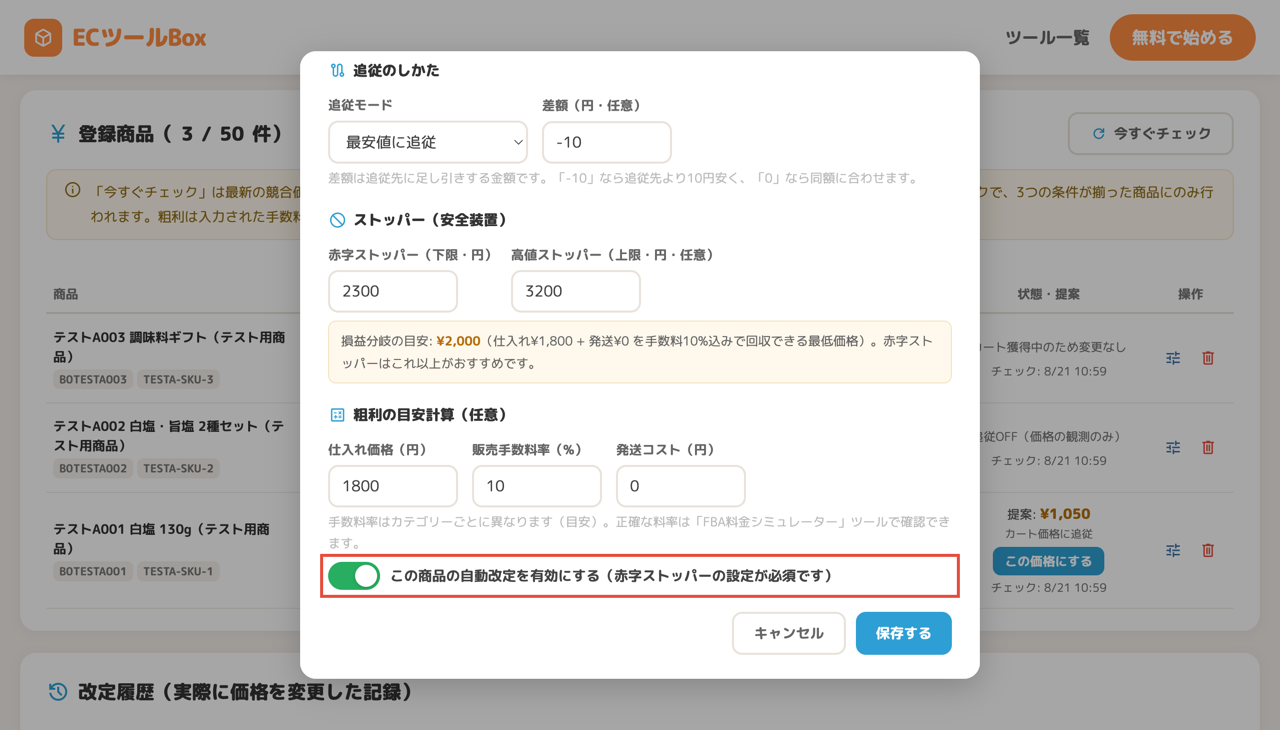
同じ設定画面のいちばん下にある「この商品の自動改定を有効にする」をONにして、「保存する」を押します。赤字ストッパーが未入力のままONにすると、保存時にその旨のメッセージが表示されて保存できません(安全のための仕様です)。
まずは「提案」で様子を見る
全体スイッチがOFFのあいだも、1時間ごとの価格チェックは動き続け、「提案: ¥1,050」のような改定案が一覧に表示されます。「今すぐチェック」を押すと、最新の競合価格ですぐに提案を更新できます(価格は変更されません)。
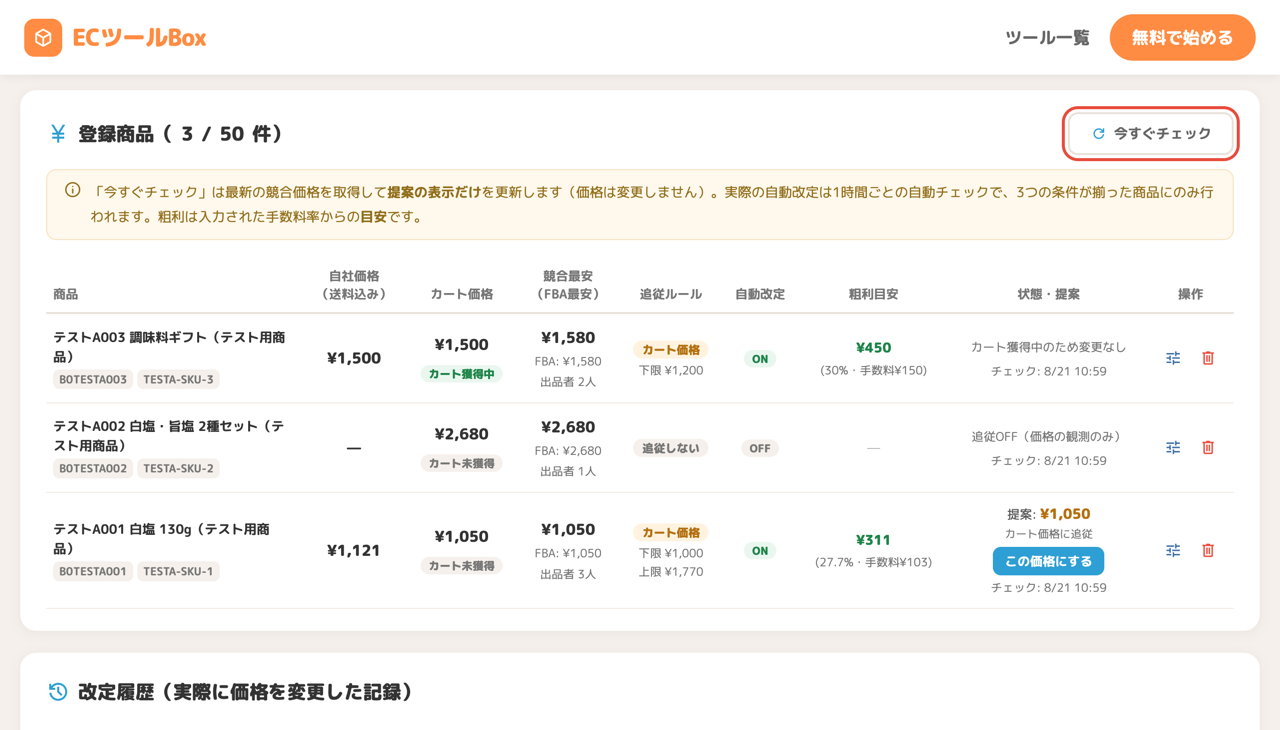
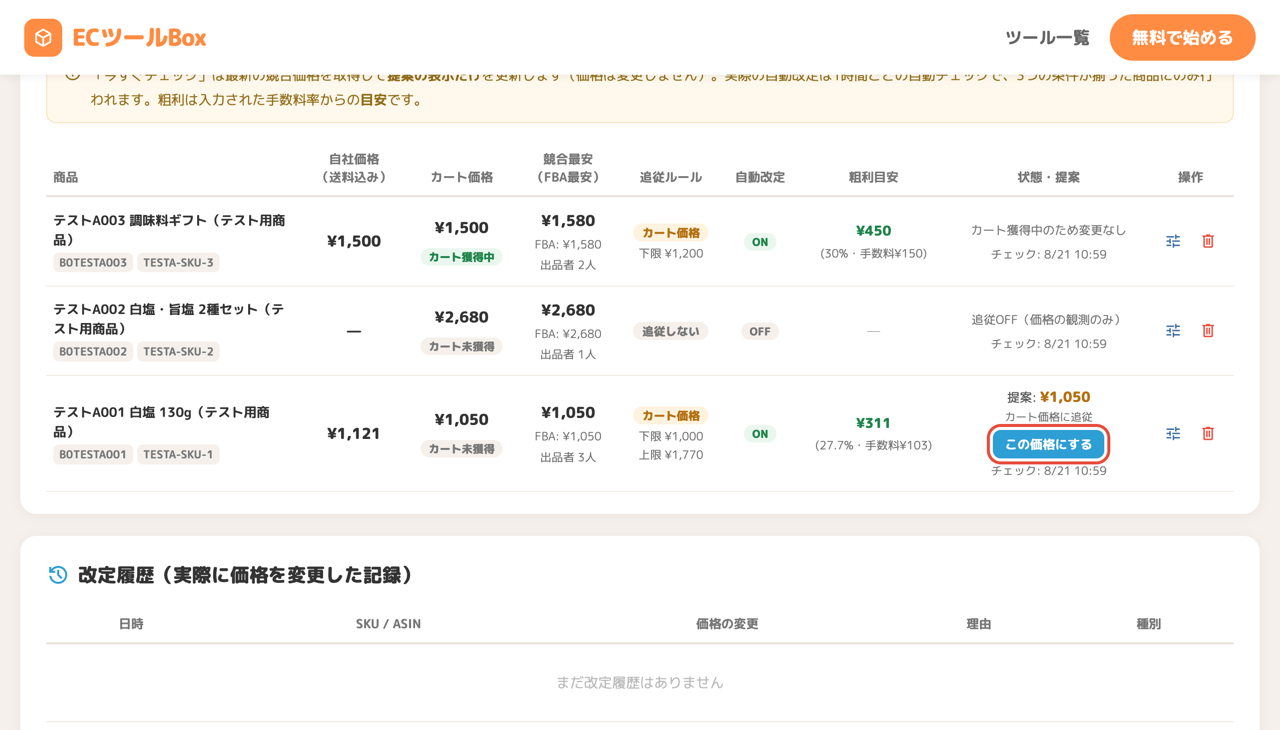
提案の内容に納得できたら、「この価格にする」を押してその商品だけ手動で改定することもできます。確認のメッセージで「OK」を押すと、Amazonの出品価格が実際に変更されます。
全体スイッチをONにする(自動改定の開始)
ページ上部の「自動改定の全体スイッチ」をONにすると、以降は1時間ごとのチェックで、①全体スイッチON・②商品ごとの自動改定ON・③赤字ストッパー設定済みの3つが揃った商品だけが自動で改定されるようになります。
改定履歴を確認する
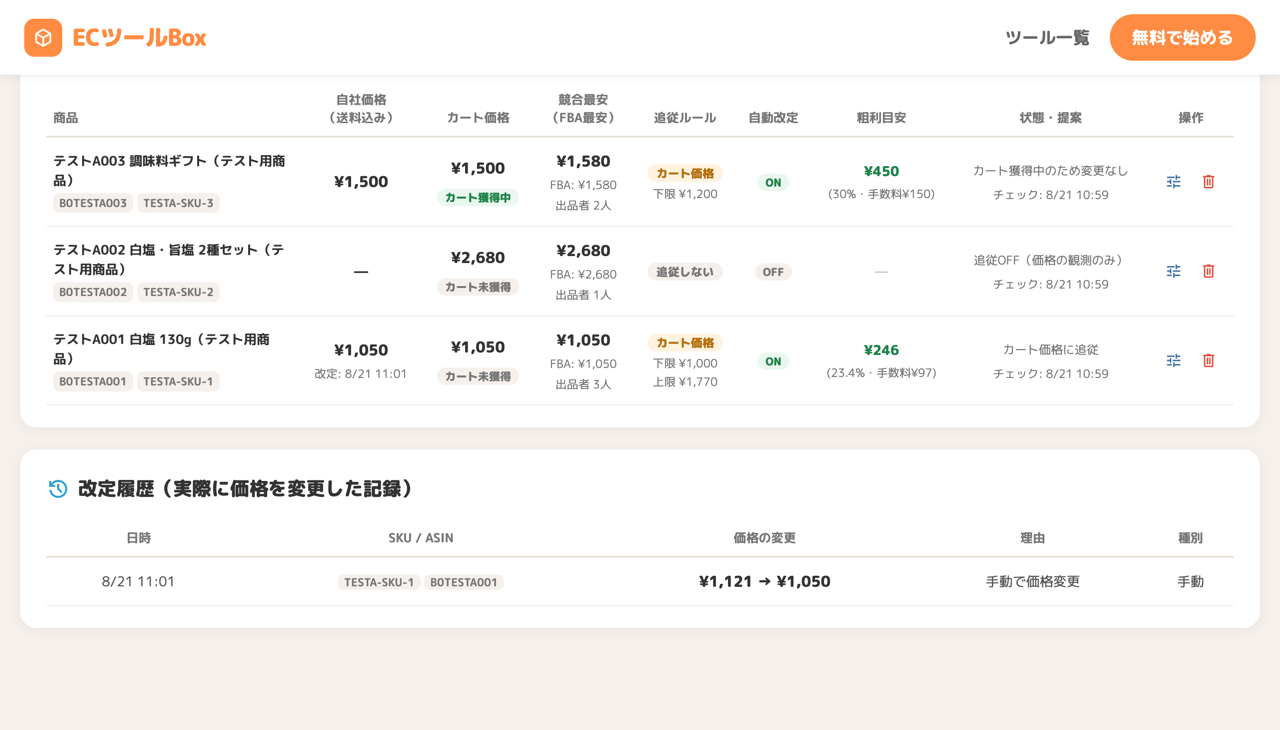
ページ下部の改定履歴には、実際に価格を変更した記録だけが並びます。いつ・どのSKUを・いくらからいくらに・どんな理由で(手動か自動か)変えたのかを、いつでも振り返れます。
auto_awesomeあわせて使いたい便利機能
shield三重の安全ゲート
「全体スイッチON × 商品ごとON × 赤字ストッパー設定済み」の3つが揃わない限り、価格は1円も変わりません。初期状態はすべてOFFです。
calculate損益分岐の自動計算
仕入れ価格・手数料率・発送コストを入れると、赤字にならない最低価格を自動計算して、赤字ストッパーの推奨値として表示します。
local_shipping送料込みで正しく比較
価格の比較はすべて送料込み。改定時はあなたの送料分を差し引いた商品価格を設定するので、送料無料の競合とも正しく戦えます。
upload_file出品レポートで一括登録
セラーセントラルの出品レポートをアップロードすると、SKUとASINをまとめて登録できます。1商品ずつ入力する必要はありません。
verified_user利用制限について
| プラン | 商品登録・一括取込・今すぐチェック・手動価格変更 |
|---|---|
| ライト | 50回/日 |
| スタンダード | 150回/日 |
| マスター | 500回/日 |
quizよくある質問
登録しただけで勝手に価格が変わることはありませんか?
どこまで値下がりする可能性がありますか?
自分がカートを取っているときはどうなりますか?
「自社の出品が見つからない」と表示されます。
改定したのにAmazonの価格が変わっていません。
手数料率はどこで確認できますか?
何商品まで登録できますか?チェックの頻度は?
appsあわせて使うと効果的なツール
値下げ合戦への張り付きを、今日で終わりにしましょう
rocket_launchAmazon価格自動追従を開く最終更新日: 2026-08-21