savings資金繰りナビの使い方
「利益は出ているのに、なぜか現金が増えない…」の正体を商品ごとに特定できるツールです。
Amazonの注文レポートを取り込むだけで表が出て、原価・在庫・広告費を足していくと
「現金がいくら増減したか(キャッシュG)」まで自動計算されます。
帳簿では黒字なのに手元の現金が減っていく「黒字倒産」の芽を、月1回の取込で見つけられます。
starsこのツールでできること
現金の増減(キャッシュG)を商品別に計算
売上−経費の「利益」だけでなく、在庫仕入と広告費まで引いた「現金の増減」をSKUごとに自動計算。どの商品が現金を生み、どの商品が現金を食っているかが分かります。
Amazonのレポートをそのまま取込
注文レポート・FBA在庫レポートを加工せずそのままアップロードするだけ。対象月分の集計・キャンセル除外・SKUごとのまとめはツールが自動で行います。
SP広告費の自動連携
SP広告 ムダ撃ちストッパーに取り込んだ広告レポートから、対象月のSKU別広告費をボタン1つで取り込めます。広告費の手入力・転記は不要です。
psychology_altこんなお悩みはありませんか?
- check_circle売上は伸びているのに、なぜか口座の残高が増えない
- check_circleどの商品が本当に現金を生んでいるのか、感覚でしか分かっていない
- check_circle仕入れ(在庫)と広告費にいくら現金が消えているか把握できていない
- check_circle商品別の利益計算をエクセルでやろうとして挫折した
schoolはじめに:用語のミニ解説
| 粗利(M) | 売上 −(原価+販売手数料+出荷費用)。商品を1つ売るごとに残る利益の合計です。 |
|---|---|
| 営業利益(G) | 粗利Mから固定費(家賃・人件費など毎月かかる費用)の配分を引いたもの。いわゆる「儲け」に近い数字です。 |
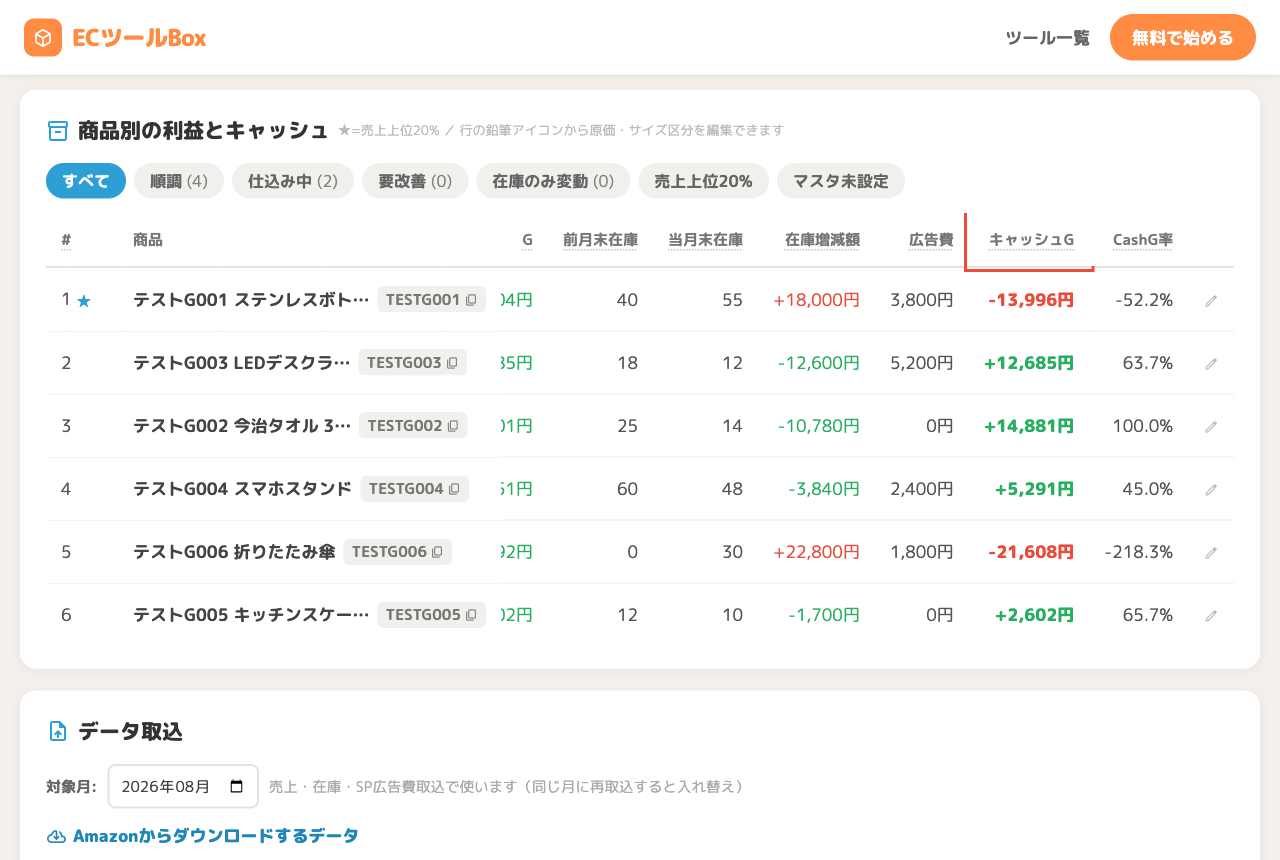
| キャッシュG | G −(在庫増減金額)−(SP広告費)。実際に現金がいくら増減したかを表す、このツールの主役の数字です。Gが黒字でもキャッシュGがマイナスなら、現金は減っています。 |
| 在庫増減金額 | (当月末在庫 − 前月末在庫)× 原価。在庫が増えた月はその分の現金が仕入に変わった、つまり現金が減ったことを意味します。 |
| FBAサイズ区分 | 小型・標準-1〜4・大型-1〜8 といったAmazonの商品サイズ分類。区分ごとにFBA配送代行手数料が決まっており、このツールでは出荷費用の既定値として使います。 |
list_alt使い方の流れ(目次)
ツールを開く
ログイン後、ツール一覧の「Amazonのツール」から 資金繰りナビ をクリックします。
ライトプラン以上でご利用いただけます。
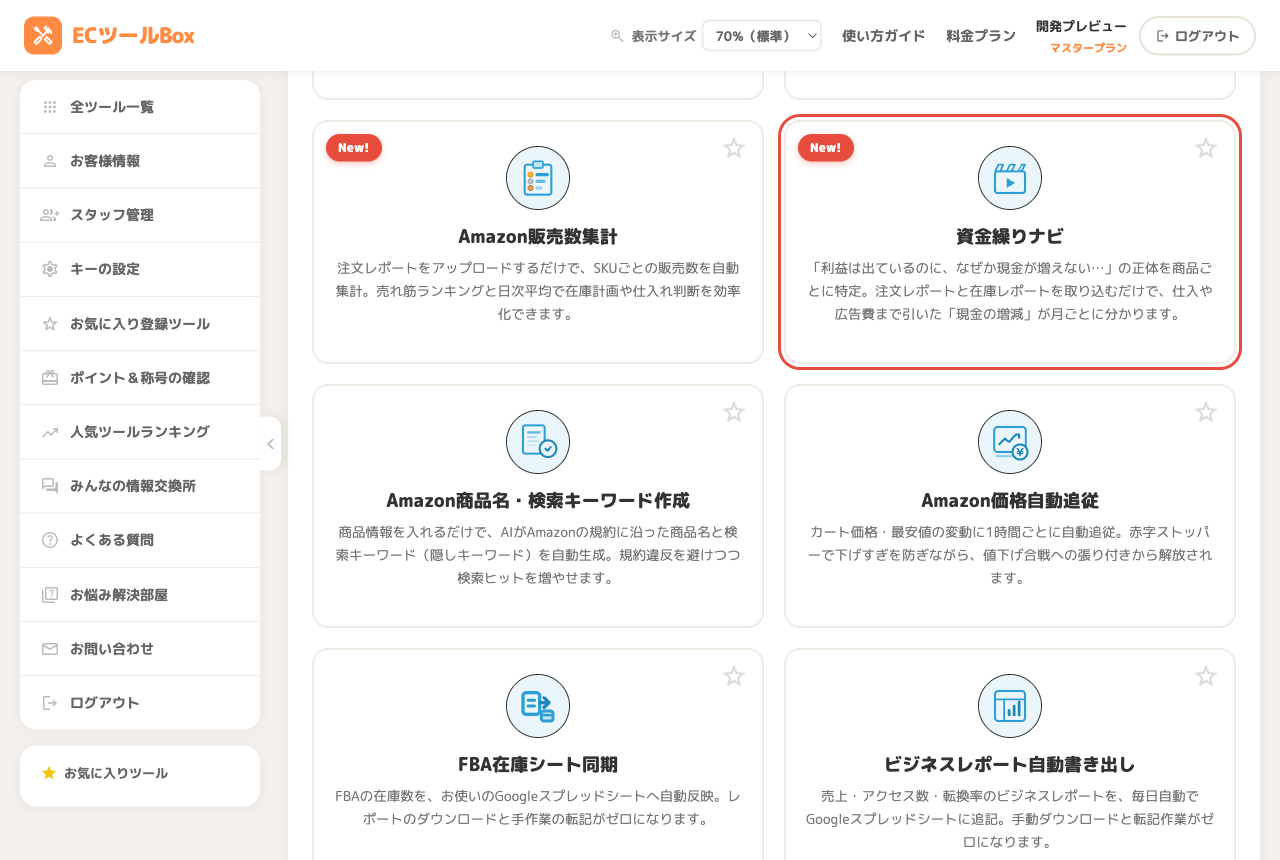
まずは「①売上」だけ取り込む
はじめて開くと、画面に 3ステップのご案内 が出ます。ここに書かれた①〜⑤の数字は、 下の データ取込 にあるボタンの番号と同じです。
いきなり全部そろえる必要はありません。まずは ①売上 だけ取り込めば、売れた商品と売上の一覧が表示されます。 ②〜⑤を足していくほど、数字が「本当の現金の増減」に近づいていきます。
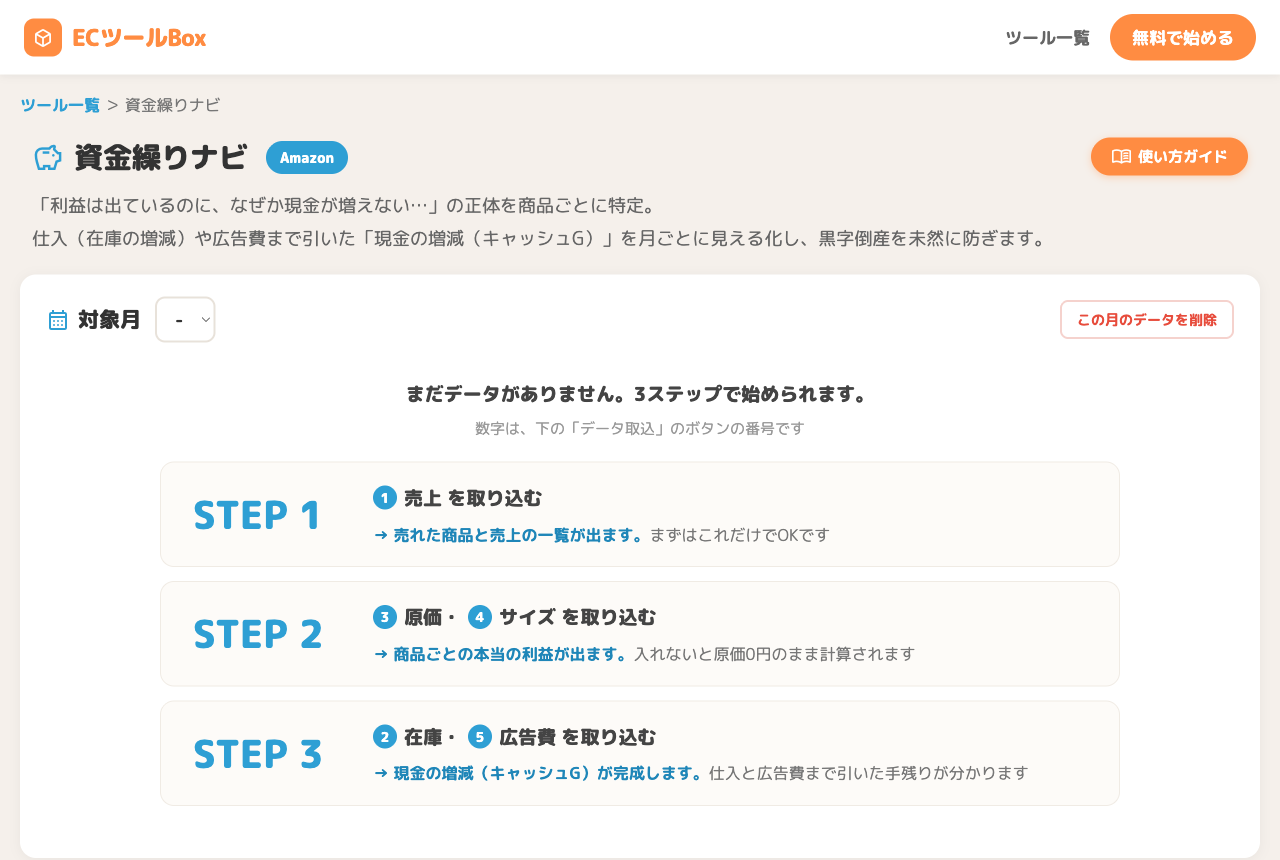
Amazonから取るデータ(①売上・②月末在庫)
画面下部の データ取込 は、Amazonからダウンロードするデータと ご自分で用意するデータ・自動連携の2つに分かれています。まずは上のグループから。
①売上(注文レポート) は、セラーセントラルの レポート > フルフィルメント > 販売 > 全注文 からダウンロードします (自己発送のみの方は 注文 > 注文レポート)。ダウンロードしたファイルを加工せずそのままアップロードすれば、 対象月の分だけを自動で集計します(キャンセル注文は自動で除きます)。
②月末在庫(FBA在庫レポート) は、 レポート > フルフィルメント > 在庫 > FBA在庫管理 から取得します。 取り込む前に、左上の 対象月 を必ず合わせてください。
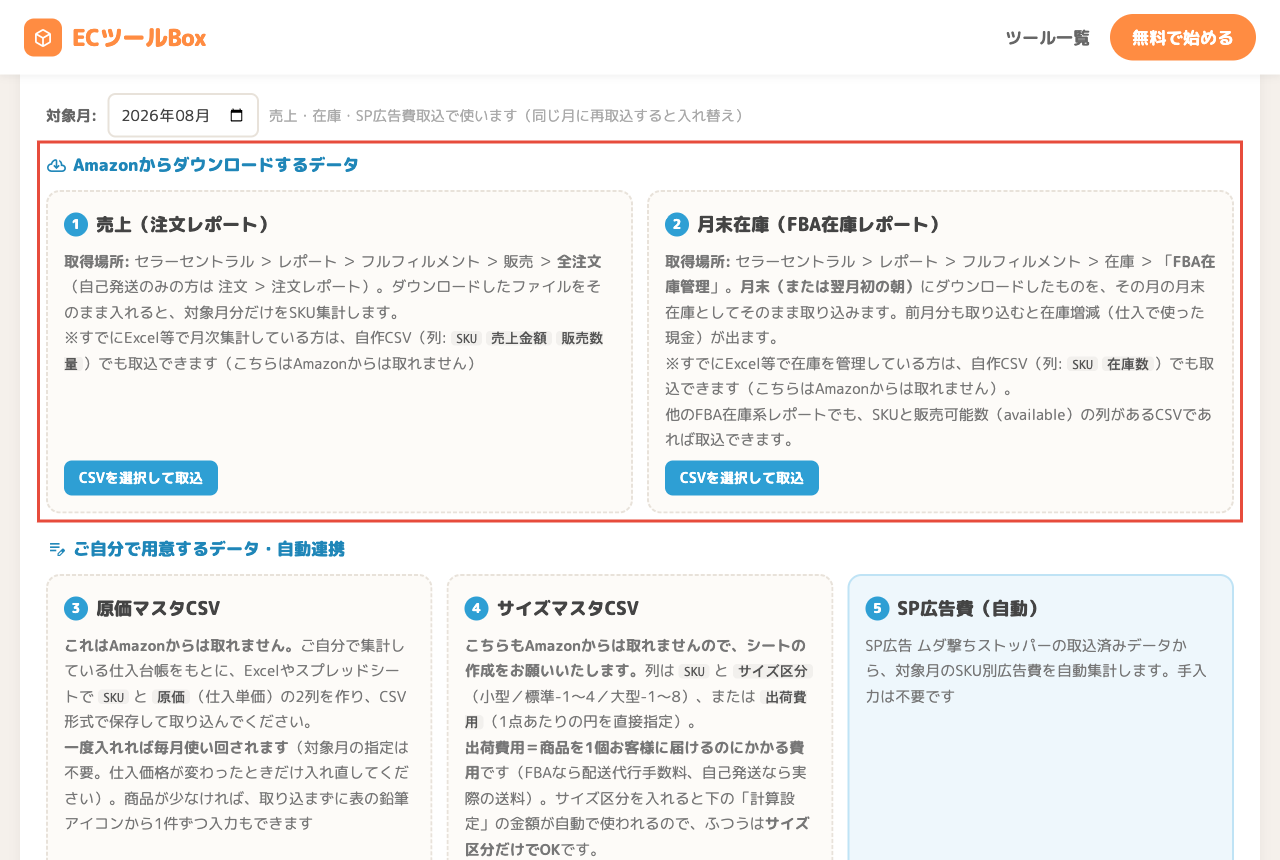
自分で作るデータ(③原価マスタ・④サイズマスタ)
③原価マスタと④サイズマスタは、Amazonからは取得できません。 ご自分の仕入台帳をもとに、ExcelやスプレッドシートでCSVを作って取り込みます。
- ③原価マスタ: SKU と 原価(仕入単価)の2列
- ④サイズマスタ: SKU と サイズ区分(または出荷費用を直接指定)
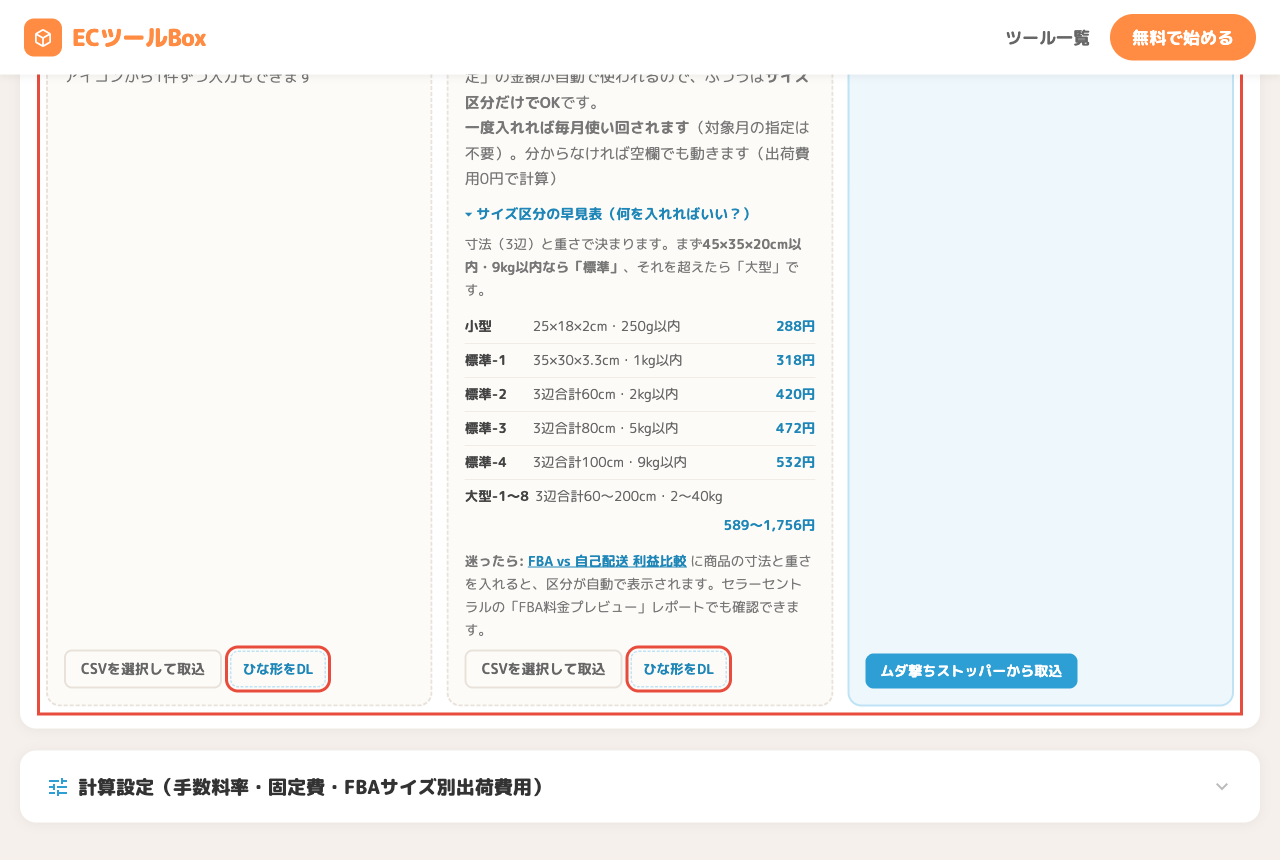
どちらの取込ボックスにも ひな形をDL ボタンがあります。列見出しと記入例が入ったCSVがダウンロードされるので、 例の行をご自分のSKUに書き換えるだけで作れます。
サイズ区分が分からないときは「早見表」
④サイズマスタの サイズ区分 は、商品の寸法(3辺)と重さで決まるAmazonの分類です。 分からないときは、取込ボックス内の サイズ区分の早見表(何を入れればいい?) を開いてください。 区分ごとの寸法・重さの目安と、既定の出荷費用が一覧で確認できます。
⑤SP広告費をボタン1つで取り込む
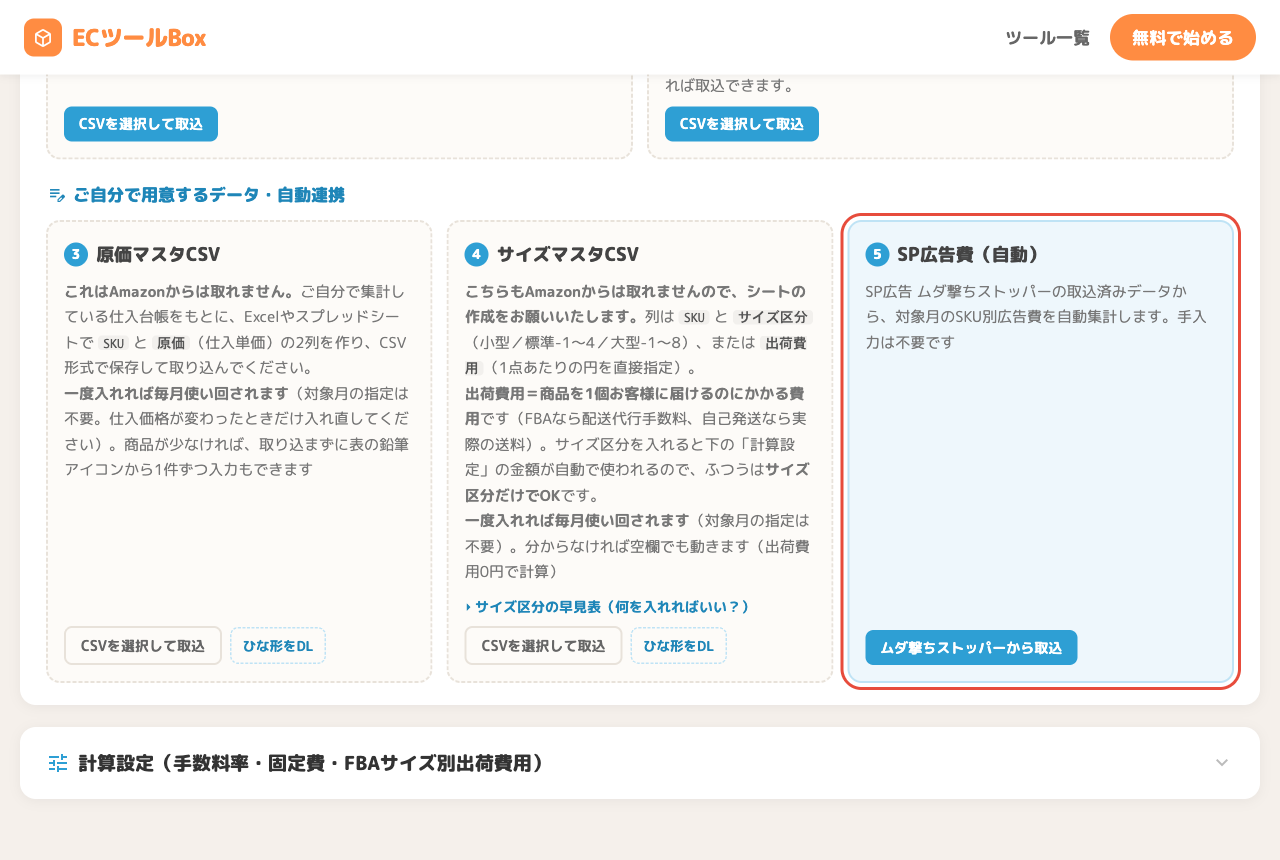
SP広告 ムダ撃ちストッパー に広告商品レポートを取り込んでいれば、 ムダ撃ちストッパーから取込 ボタンを押すだけで、対象月のSKU別広告費が自動で入ります。手入力や転記は不要です。
サマリーで「キャッシュG」を確認する
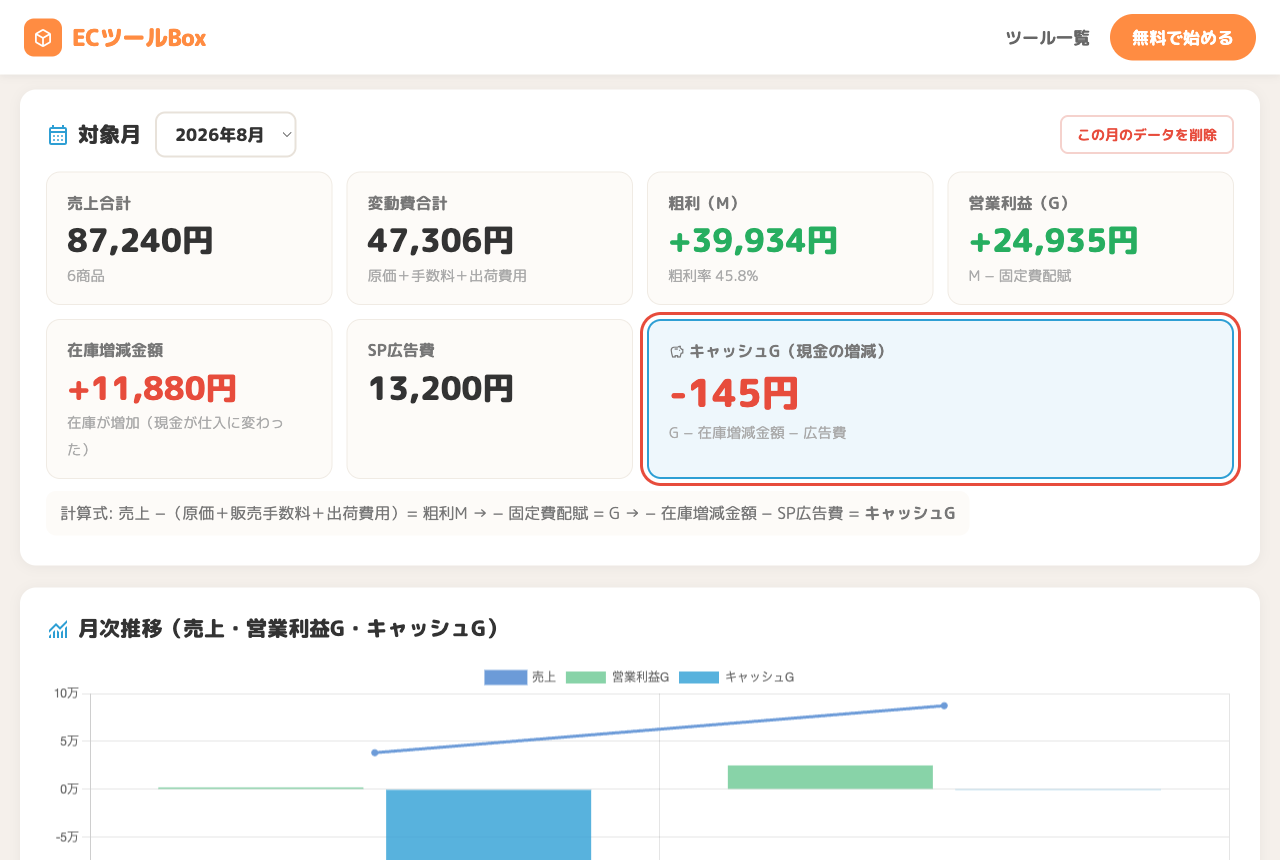
画面いちばん上に、対象月の数字が2段で並びます。 上段が「利益の計算」(売上合計 → 変動費合計 → 粗利M → 営業利益G)、 下段が「現金の動き」(在庫増減金額・SP広告費・キャッシュG)です。
いちばん大事なのは、右下の大きな キャッシュG(現金の増減) です。 下の画像では営業利益は+24,935円なのに、キャッシュGは−145円。 帳簿の上では黒字でも、仕入(在庫増加11,880円)と広告費(13,200円)で現金はほぼ増えていない、ということが一目で分かります。
月次推移で改善を追いかける
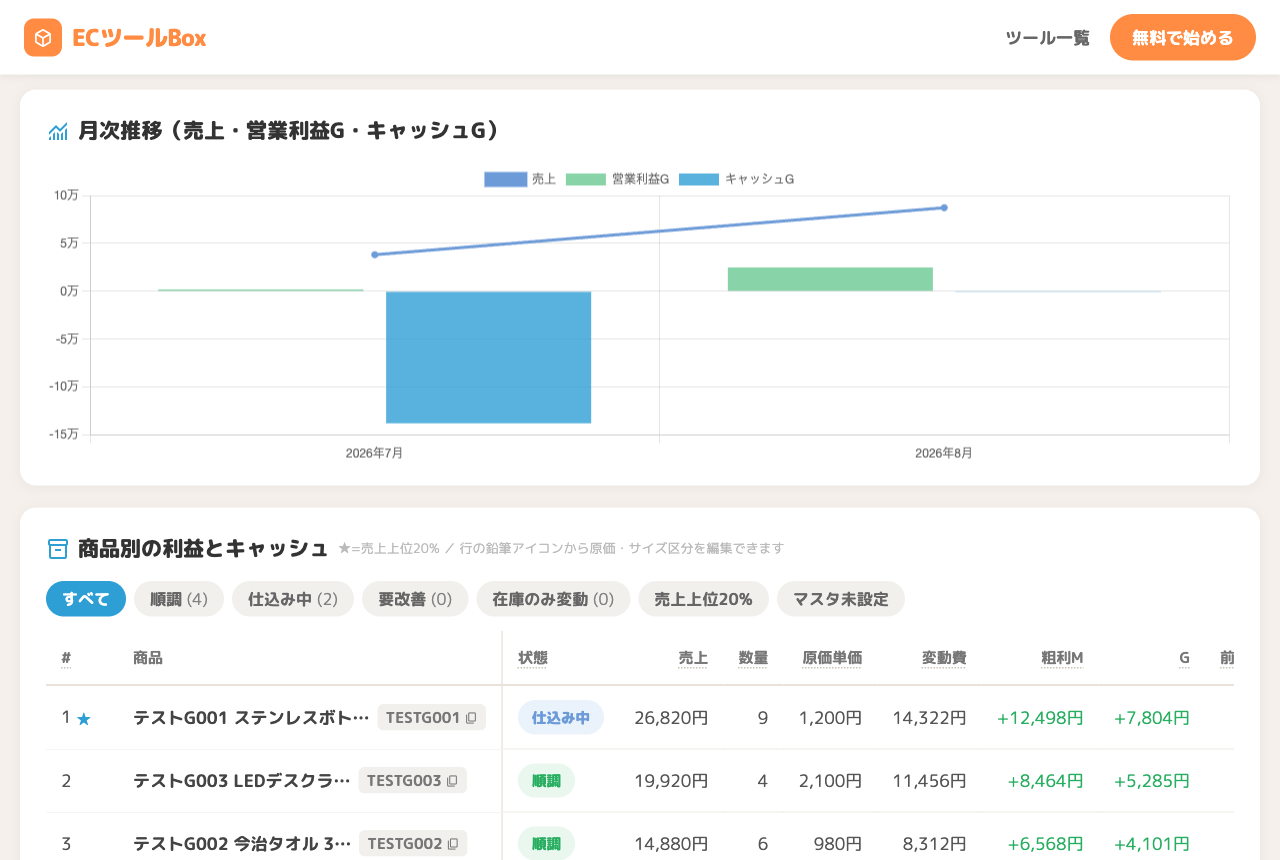
2ヶ月以上取り込むと、月次推移(売上・営業利益G・キャッシュG) のグラフが出ます。 売上が伸びているのにキャッシュGが下がっている月は、仕入や広告費を使いすぎたサインです。
商品別の表で「仕込み中」の商品を見つける
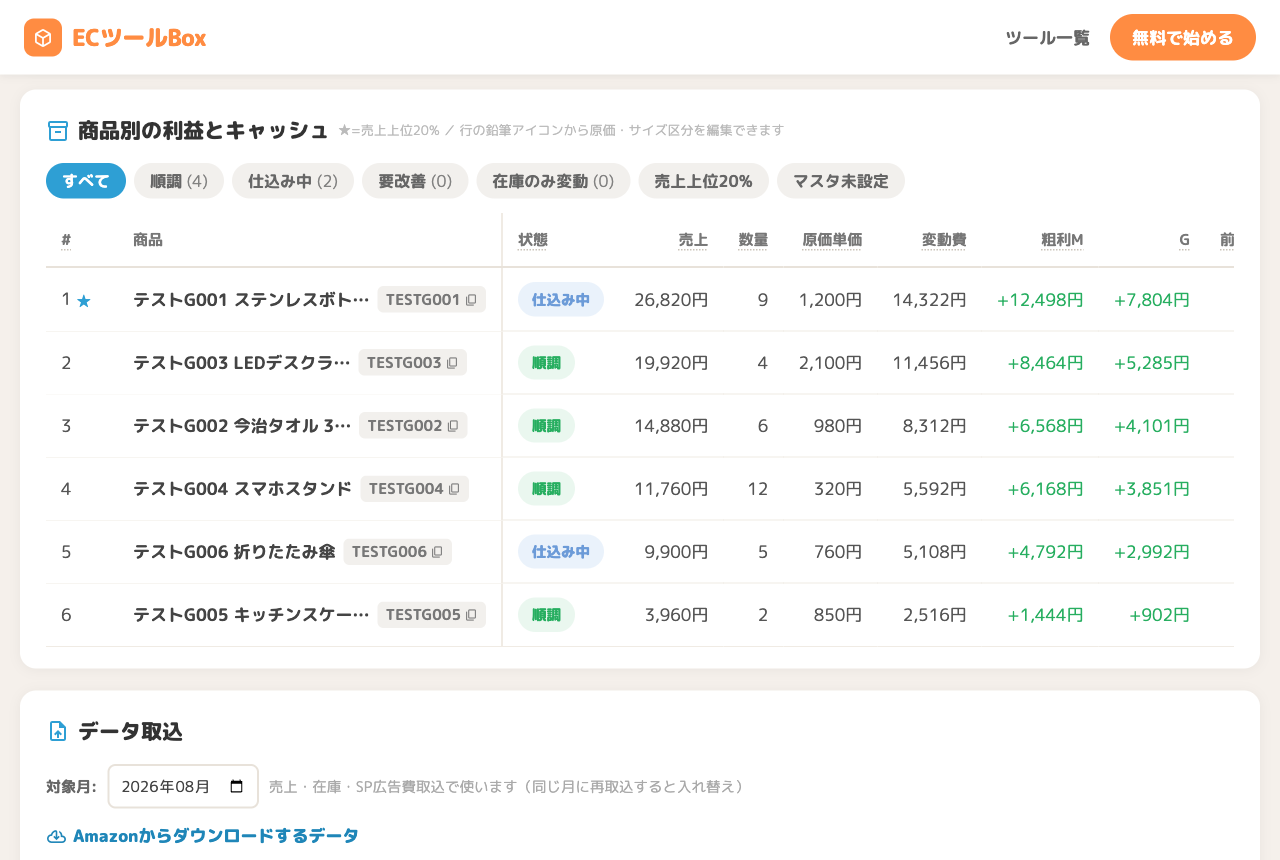
商品ごとの数字が一覧になります。状態の色つきバッジで、その商品がどういう状態かが分かります。
- 順調: 利益も現金もプラス。理想の状態です
- 仕込み中: 利益は出ているが、仕入で現金は減っている状態。売れれば回収できますが、増やしすぎると資金繰りが苦しくなります
- 要改善: 営業利益Gがマイナス。価格・原価・広告費の見直しが必要です
- 在庫のみ変動: その月に売上がなく、在庫だけ動いた商品です
商品名の隣の SKU はクリックでコピーできます。商品名も、クリックすると全文をコピーできます (15文字を超える名前は「…」で省略表示され、マウスを乗せると全文が出ます)。
絞り込みボタンで見たい商品だけ表示する
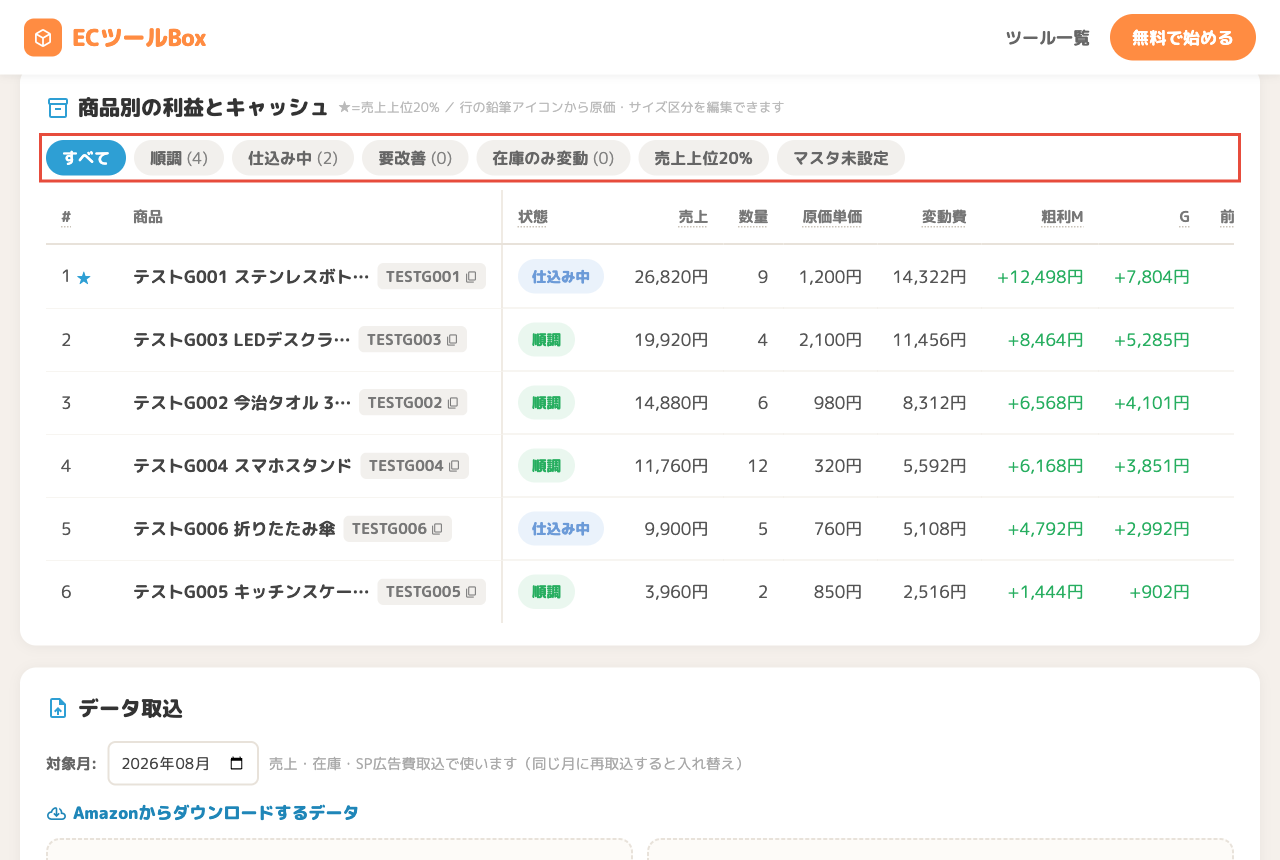
表の上のボタンで、見たい商品だけに絞り込めます。かっこ内の数字は該当する商品数です。 仕込み中を押せば「現金を食っている商品」だけ、マスタ未設定を押せば「原価をまだ入れていない商品」だけが表示されます。
原価・サイズ区分を1件ずつ直す
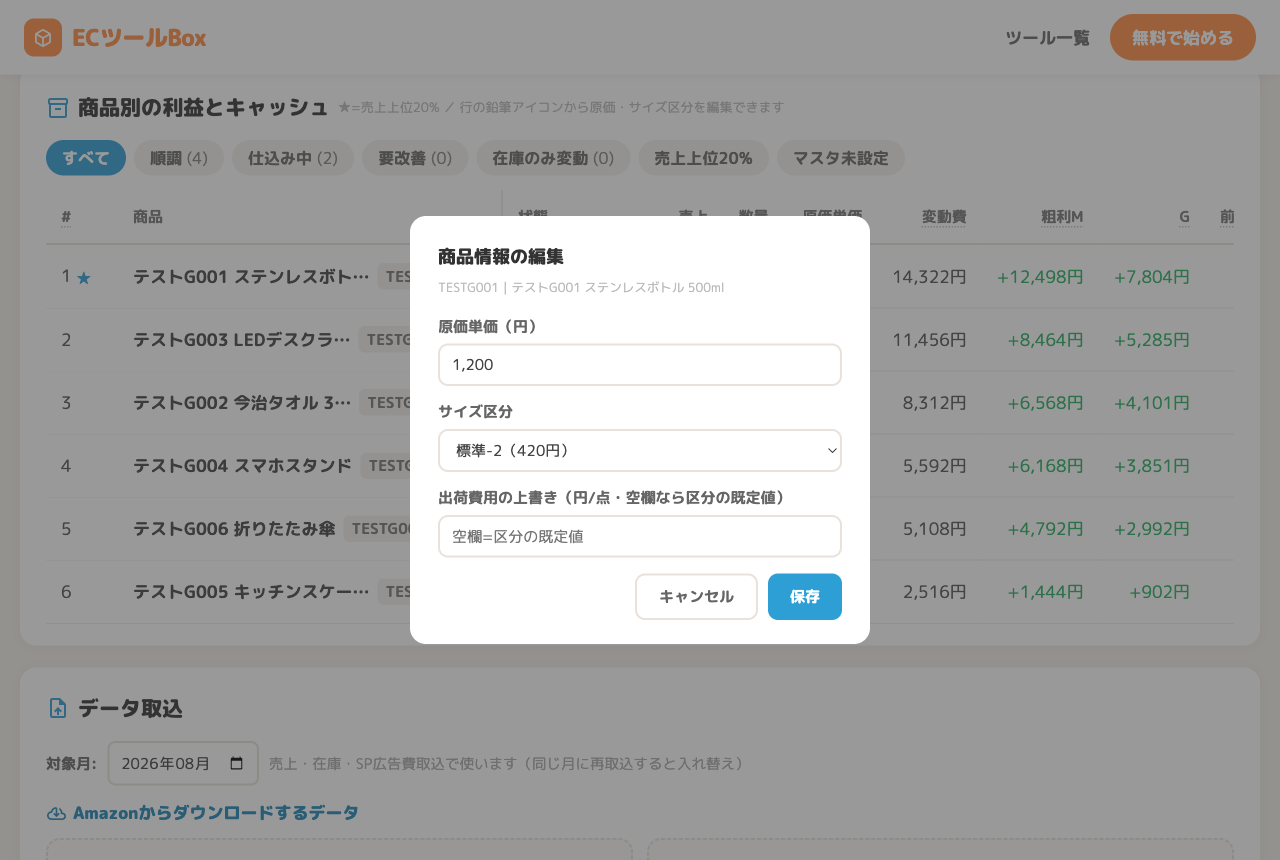
表の右端の 鉛筆アイコン をクリックすると、その商品の 原価単価・サイズ区分・出荷費用の上書き を直接編集できます。 保存すると、表とグラフがその場で計算し直されます。
計算設定を自分のお店に合わせる
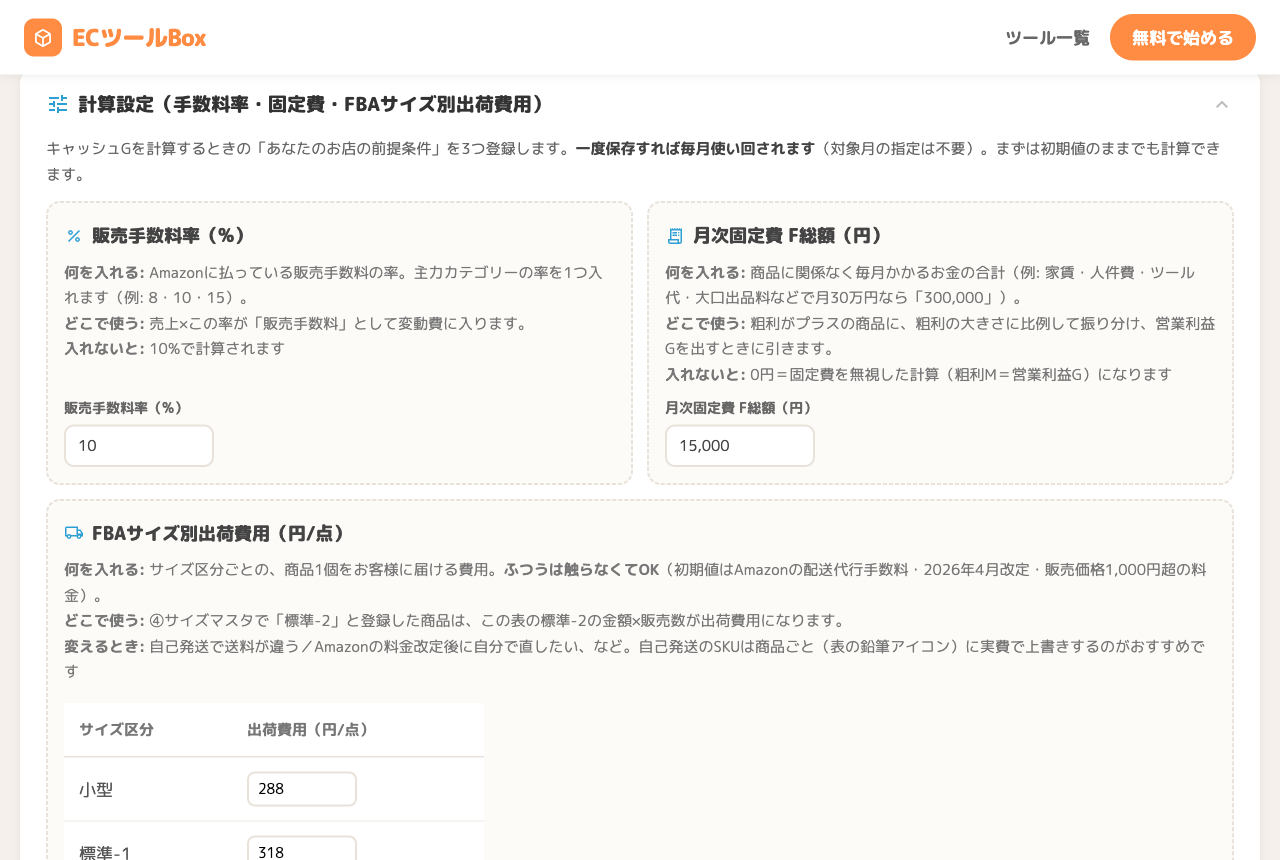
画面いちばん下の 計算設定(手数料率・固定費・FBAサイズ別出荷費用) を開くと、 計算の前提を3つ登録できます。一度保存すれば毎月使い回されます。
- 販売手数料率(%): Amazonに払っている率。カテゴリーによって8%・10%・15%などと違うので、主力カテゴリーの率を入れます(初期値10%)
- 月次固定費 F総額(円): 家賃・人件費・ツール代など毎月かかるお金の合計。入れると「粗利は出ているが固定費を引くと赤字」の商品が見えます(初期値0円)
- FBAサイズ別出荷費用: 区分ごとの1個あたり配送費。ふつうは触らなくてOKです(初期値はAmazonの配送代行手数料)
auto_awesomeあわせて使いたい便利機能
sync同じ月の再取込は入れ替え
売上・在庫・広告費は、同じ対象月にもう一度取り込むと丸ごと入れ替わります。「レポートを間違えた」「更新版を取り込みたい」ときも、そのまま取り込み直すだけでOKです。
downloadマスタCSVのひな形
③原価マスタ・④サイズマスタの取込ボックスにある「ひな形をDL」から、列見出しと記入例の入ったCSVをダウンロードできます。例の行を書き換えるだけで作れます。
content_copySKU・商品名をクリックでコピー
商品別の表で、SKUのタグをクリックするとSKUが、商品名をクリックすると商品名の全文がコピーされます。セラーセントラルでの検索にそのまま貼り付けられます。
help項目名にマウスを乗せると説明
商品別の表の項目名(粗利M・G・在庫増減額・キャッシュGなど)にマウスを乗せると、その項目が何を指すかの説明が表示されます。
table_view自作の集計CSVでも取込OK
売上は「SKU・売上金額・販売数量」、在庫は「SKU・在庫数」のシンプルなCSVでも取り込めます。すでにエクセル管理している方はその表を活かせます。
delete月単位の削除・全削除
「この月のデータを削除」で対象月の売上・在庫・広告費だけを消せます。マスタや設定ごと消したいときは計算設定の「全データを削除」を使います。
edit出荷費用の商品ごと上書き
メール便で送れる小物や自己発送の商品など、サイズ区分の既定値と実費が違う商品は、鉛筆アイコンから1点あたりの出荷費用を上書きできます。
speed利用制限について
| プラン | CSV・レポートの取込 |
|---|---|
| ライト | 50回/日 |
| スタンダード | 150回/日 |
| マスター | 500回/日 |
※ 回数を消費するのはCSV・レポートの取込(売上・在庫・原価マスタ・サイズマスタ)だけです。SP広告費の自動取込、レポートの閲覧・月の切り替え・商品情報の編集は何回でも無料です。上限は毎日0時(日本時間)にリセットされます。
quizよくある質問
5種類すべて取り込まないと使えませんか?
サイズ区分に何を入れればいいか分かりません
原価マスタ・サイズマスタは毎月取り込み直すのですか?
注文レポートを取り込んだのに「注文が見つかりません」と表示されます
「原価・サイズ未設定の商品があります」という警告が消えません
在庫増減の数字がおかしい気がします
販売手数料はカテゴリーごとに違うのに、一律の率でいいのですか?
「SP広告 ムダ撃ちストッパーにデータがありません」と表示されます
キャッシュGがマイナスの商品は、すぐ対処すべきですか?
取り込んだデータはどこに保存されますか?
extensionあわせて使うと効果的なツール
ここまで読めば準備OK!まずは先月の注文レポートと在庫レポートを取り込んでみましょう。
rocket_launch資金繰りナビを開く最終更新日: 2026-09-02