imageTOP画像の白抜き生成の使い方
商品写真を入れるだけで、背景が純白のTOP画像(メイン画像)をその場で作ります。
パッケージ+中身など複数の写真を1枚に組み合わせることもできます。
2個・3個セットの画像も同時にそろうので、数量バリエーションの出品もすぐです。
starsこのツールでできること
背景を純白に白抜き
うす灰色や生成りの背景を切り抜き、純白(RGB 255,255,255)の正方形にします。
複数の写真を1枚に
パッケージ・中身・付属品の写真を最大8枚まで、白抜きして1枚に並べます。
セット画像も一括で
1枚の写真から、TOP画像と2個・3個セットなどの画像をまとめて作ります。
psychology_altこんなお悩みはありませんか?
- check_circleメイン画像の背景が「真っ白ではない」と言われないか不安
- check_circle商品が画像の85%以上かどうか、自分では測れない
- check_circle本体と付属品を1枚にまとめたいが、画像加工ソフトが使えない
- check_circle2個・3個セットの子ASINごとに画像を用意するのが大変
schoolはじめに:用語のミニ解説
| メイン画像(TOP画像) | 検索結果や商品ページで最初に出る1枚目の画像です。背景は純白、文字やロゴは入れない、などのルールがあります。 |
|---|---|
| 白抜き | 写真の背景を切り抜いて、純白にする加工です。写真のフチから背景をたどって消すので、商品の内側の白は残ります。 |
| 占有率 | 商品(セットは全体)の長い辺が、画像の一辺の何%を占めるかです。Amazonのルールは85%以上です。 |
| 子ASIN(数量バリエーション) | 「1個」「2個セット」「3個セット」のように、1つの商品ページにまとめた選択肢それぞれの商品です。 |
list_alt使い方の流れ(目次)
作り方を選ぶ
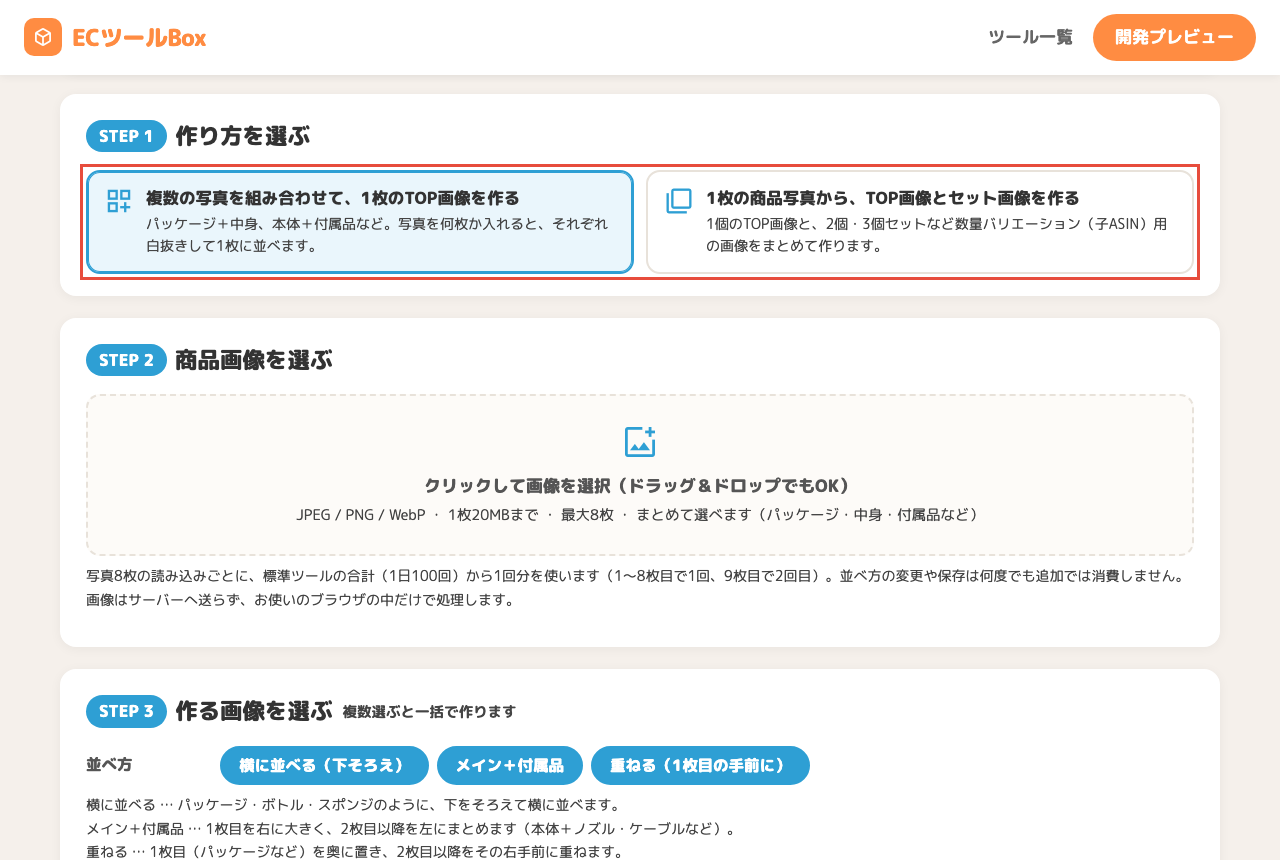
まずSTEP 1 作り方を選ぶで、2つのうちどちらかを押します。最初は「組み合わせ」が選ばれています。
本体+付属品などを1枚にしたいときは左、1つの商品のTOP画像とセット画像を作りたいときは右です。
【組み合わせ】写真をまとめて読み込む
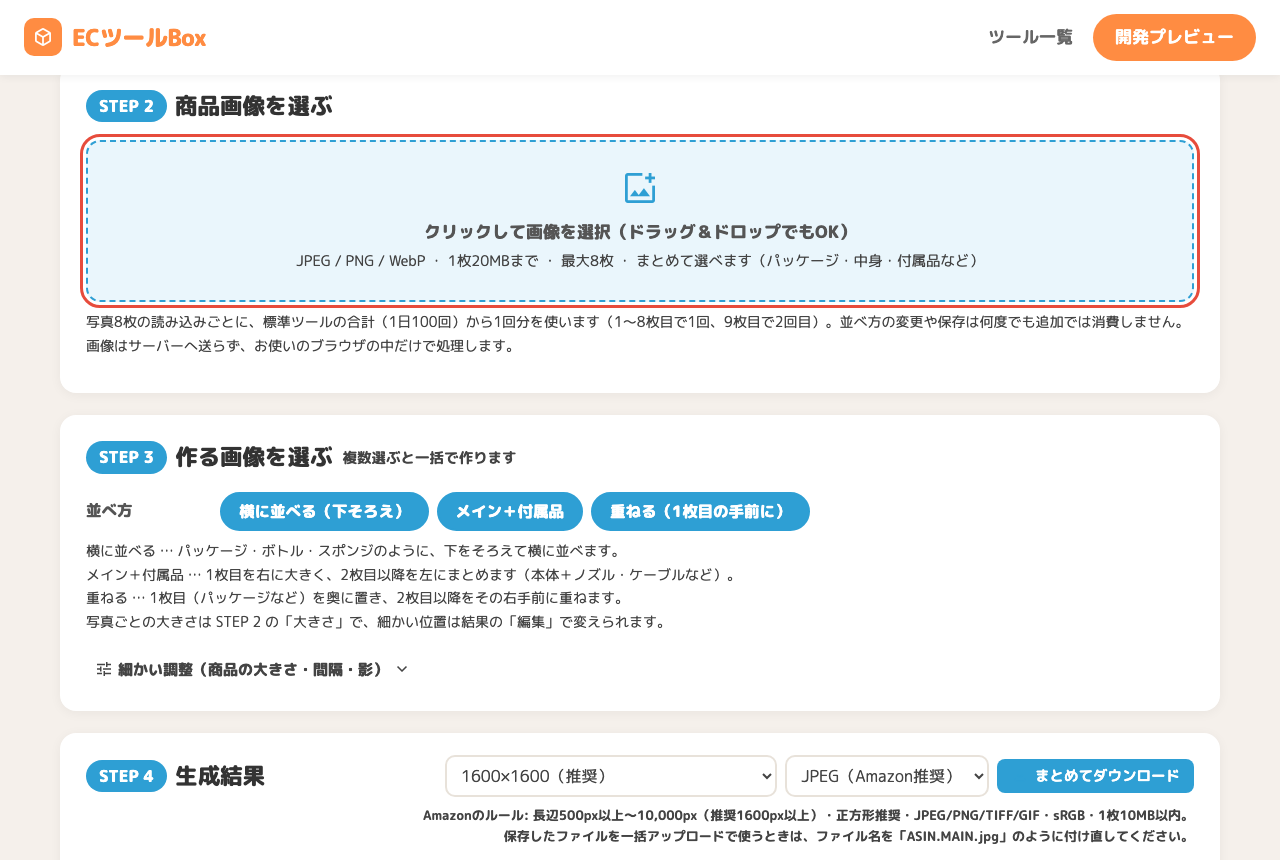
STEP 2 商品画像を選ぶの枠をクリックして、写真を選びます。何枚かまとめて選べます。
使えるのは JPEG / PNG / WebP(1枚20MBまで)で、最大8枚です。
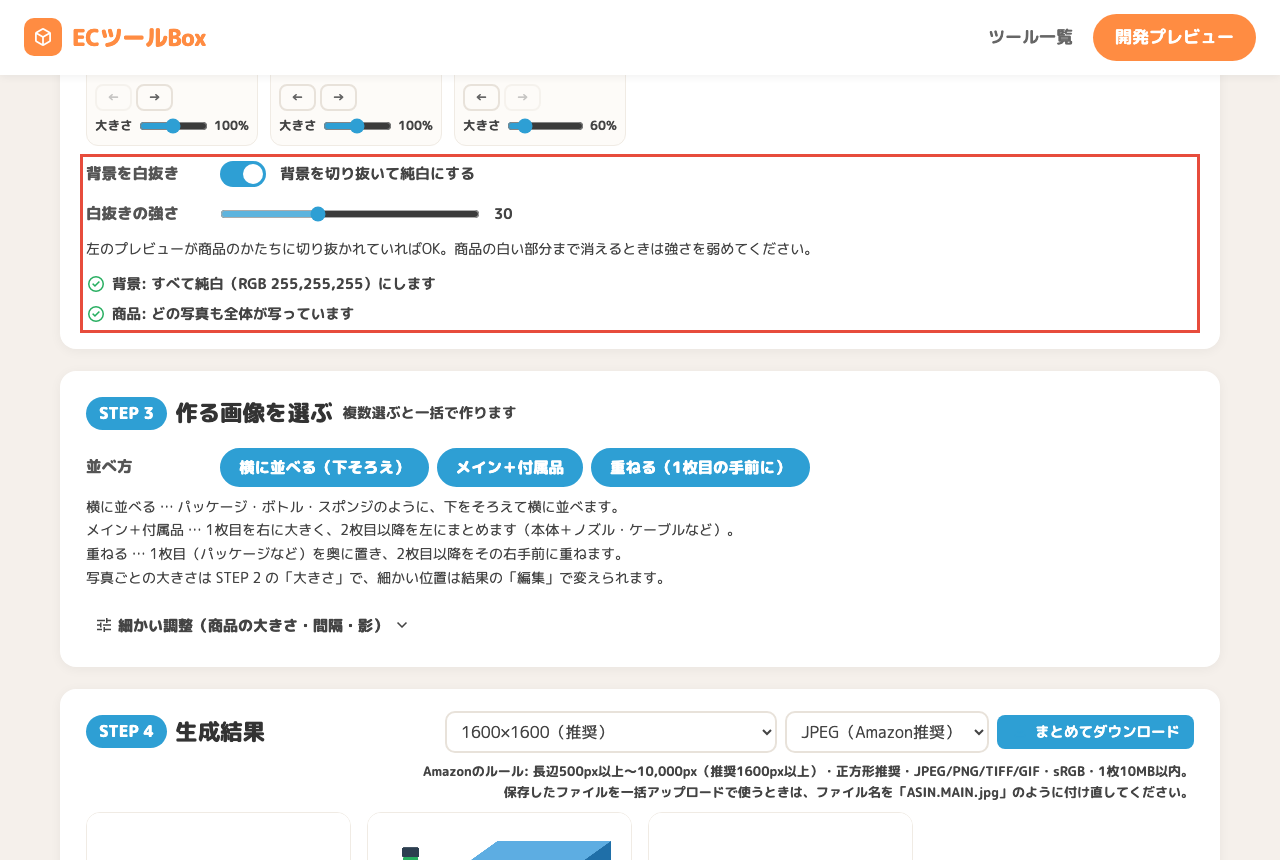
読み込んだ写真は、白抜きされた状態で並びます。1枚目がメインの写真です。
← → で順番を、「大きさ」で写真ごとの大きさ(40〜160%)を変えられます。右上の×でその写真を取り消せます。
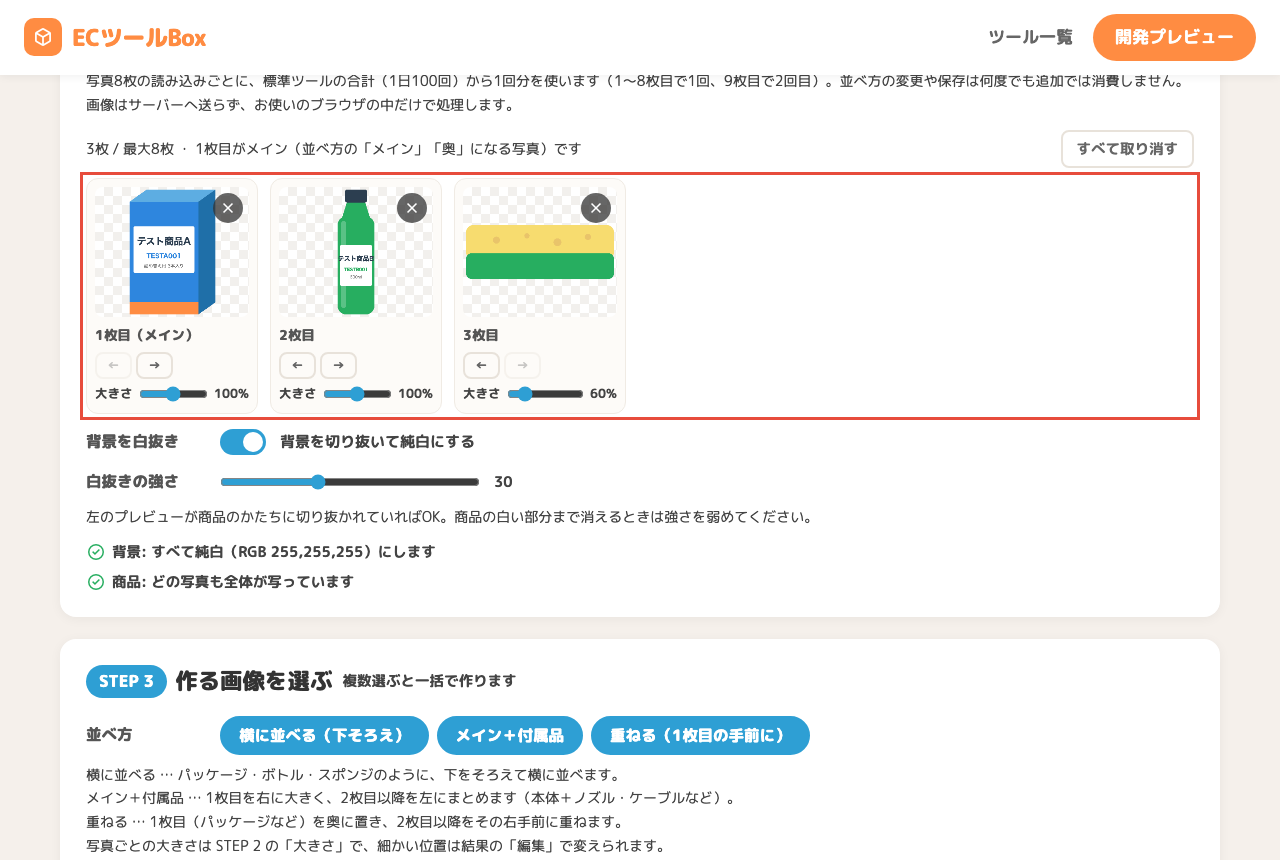
写真の下に、点検の結果が出ます。緑のチェックなら、背景は純白になり、商品も全体が写っています。
【組み合わせ】並べ方を選んで保存する
STEP 3 作る画像を選ぶで並べ方を選びます。押すたびにオン/オフが切り替わり、選んだ分だけ作られます。
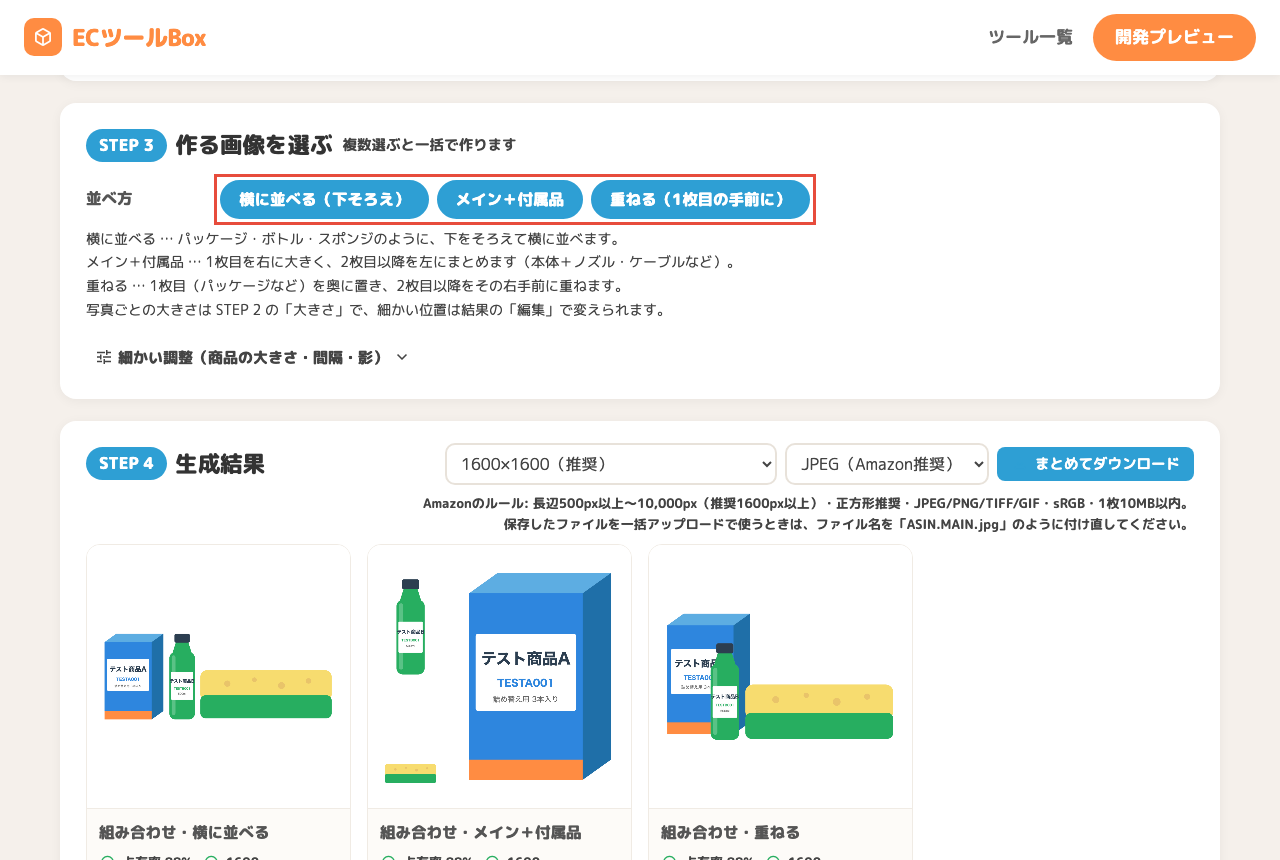
- 横に並べる(下そろえ)… 下をそろえて横に並べます
- メイン+付属品… 1枚目を右に大きく、ほかを左にまとめます
- 重ねる(1枚目の手前に)… 1枚目を奥に置き、ほかを右手前に重ねます
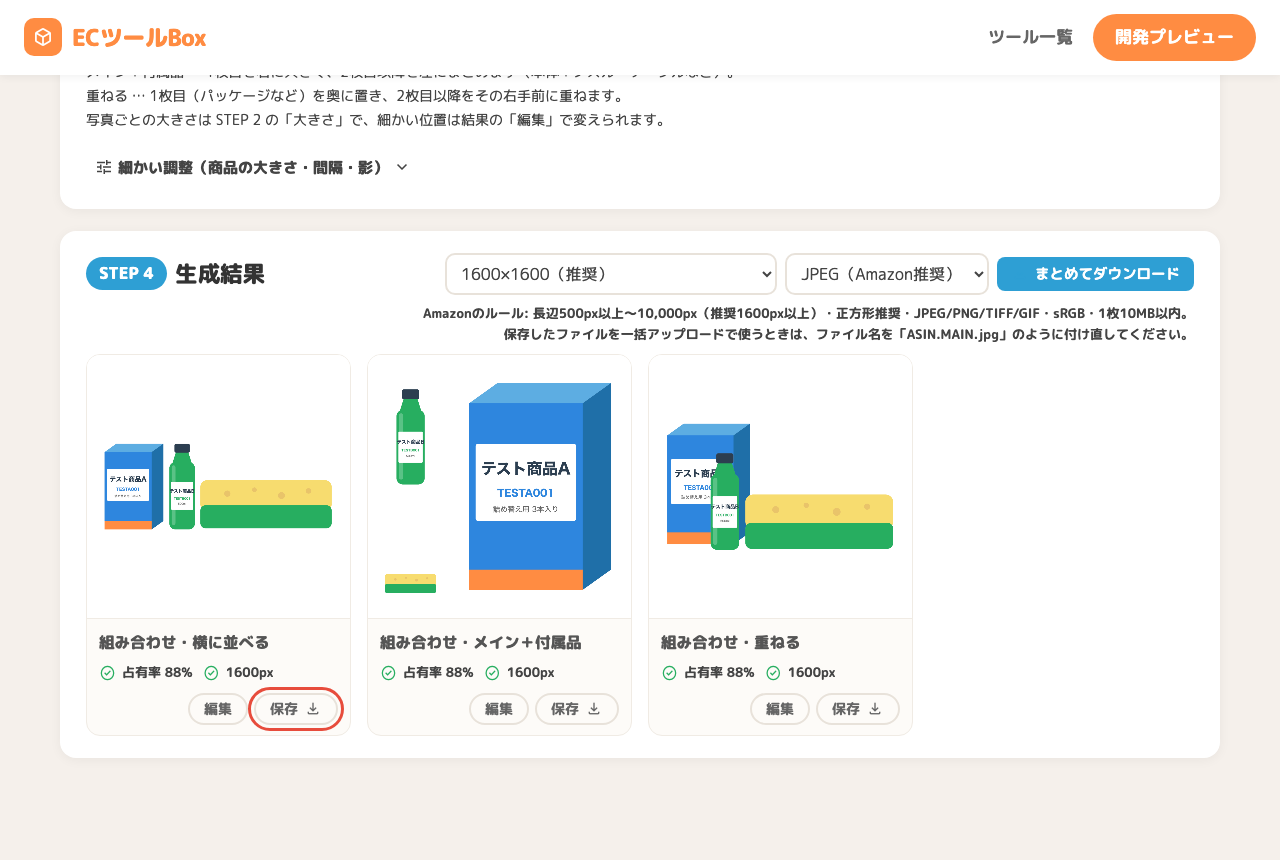
STEP 4 生成結果に画像が並びます。気に入った画像の「保存」を押すと保存されます。
【1枚から】写真を読み込んで白抜きを確かめる
STEP 1 で右の「1枚の商品写真から、TOP画像とセット画像を作る」を選びます。
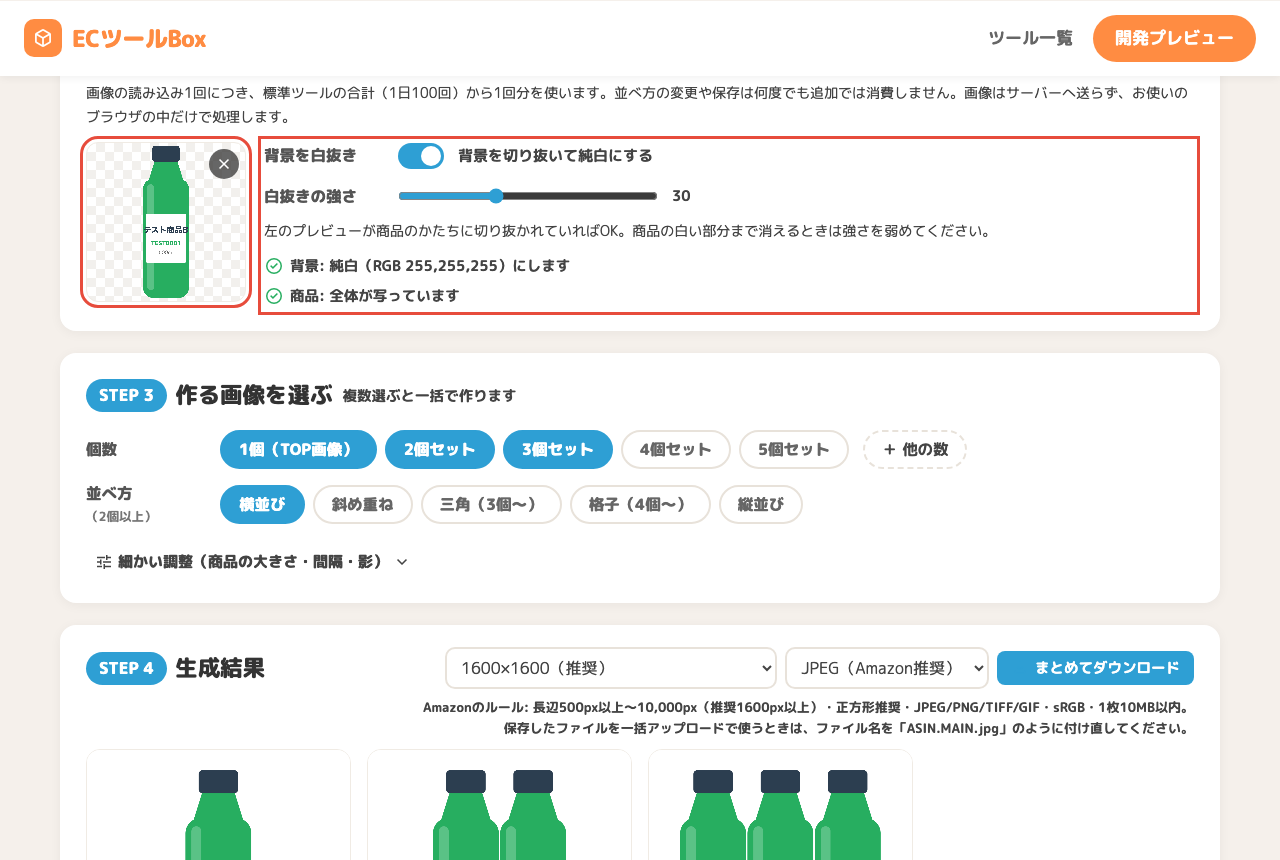
STEP 2 の枠から、商品写真を1枚選びます。左に白抜き後のプレビュー、右に点検の結果が出ます。
【1枚から】個数と並べ方を選ぶ
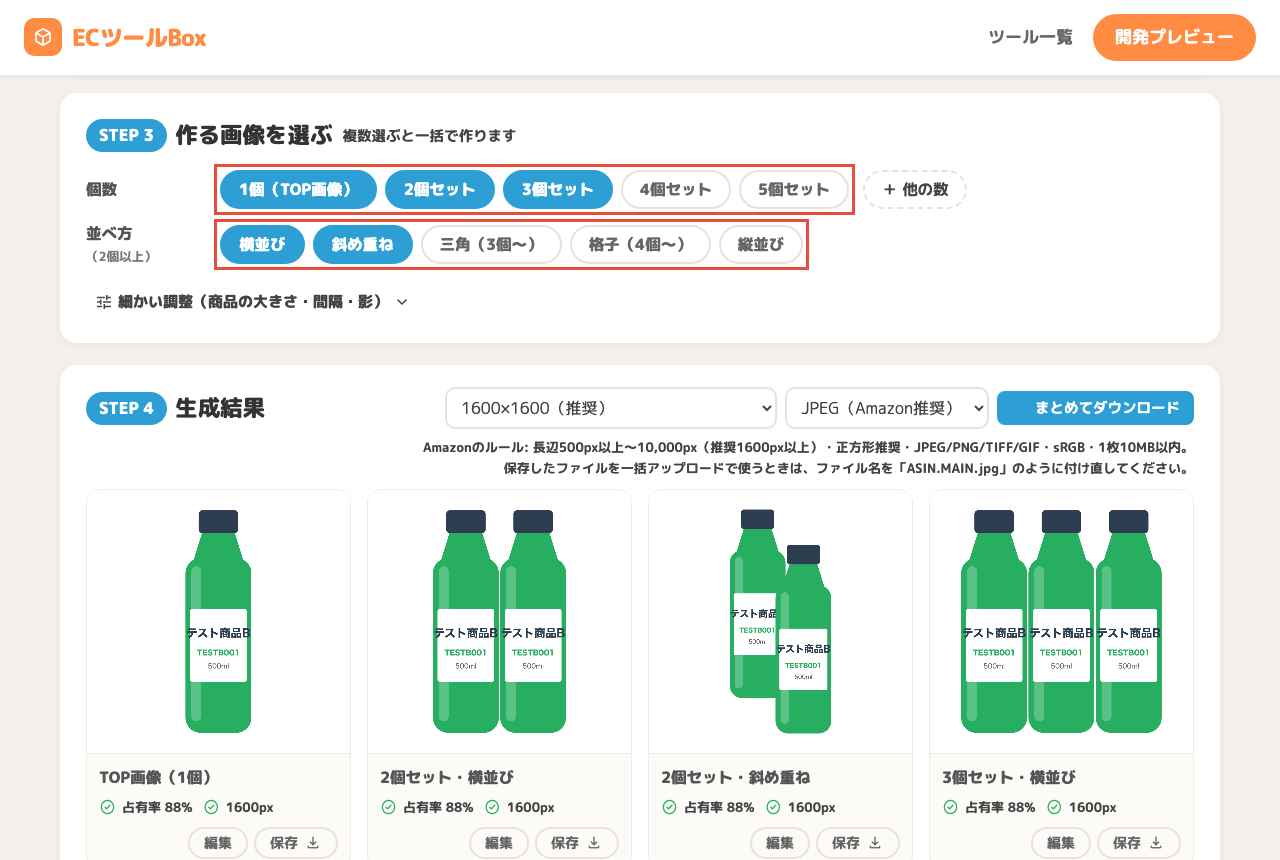
STEP 3 作る画像を選ぶで、個数と並べ方を選びます。複数選ぶと、その組み合わせを全部作ります。
「1個(TOP画像)」は1個だけのメイン画像です。6個以上は「+ 他の数」で追加します(2〜30個)。
商品の大きさ・間隔・影を整える
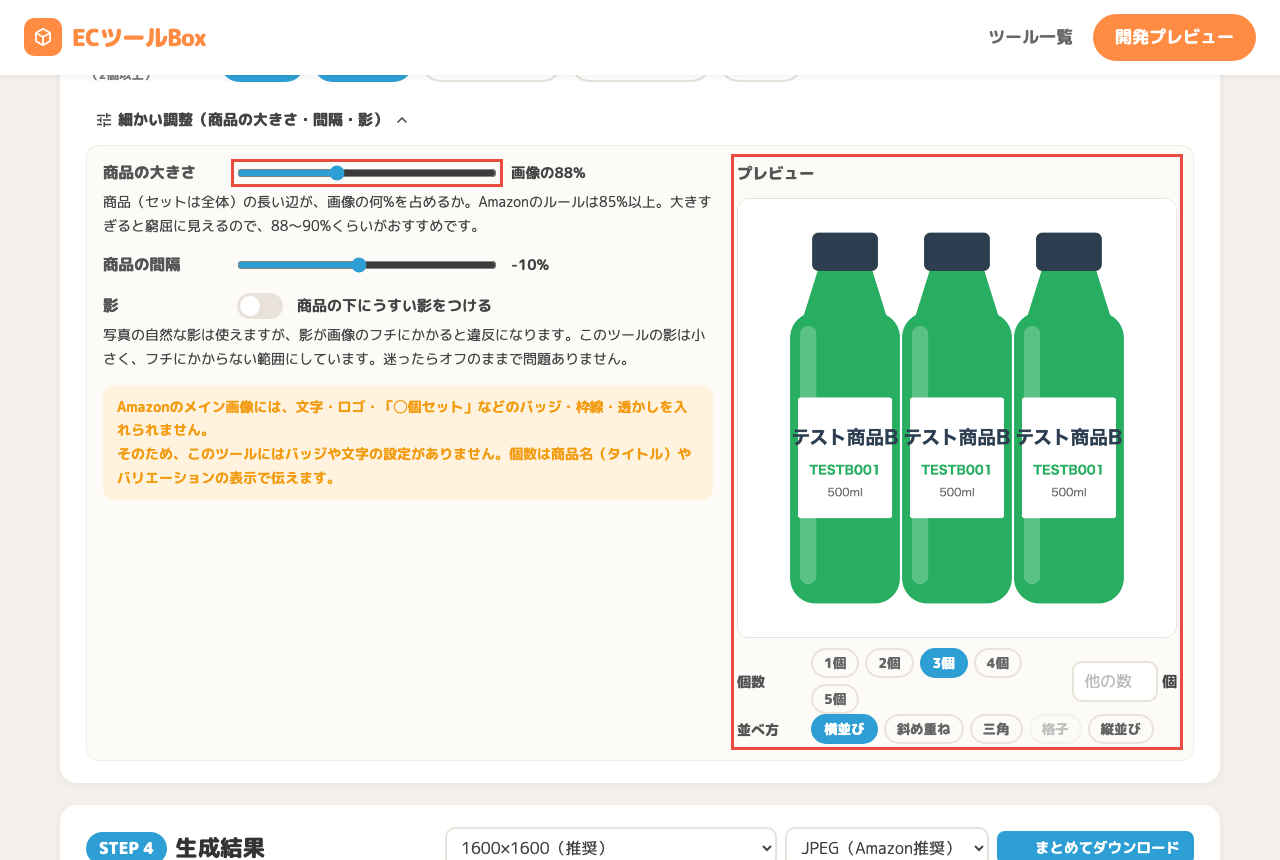
「細かい調整(商品の大きさ・間隔・影)」を押すと設定が開きます。ふだんは閉じたままで大丈夫です。
「商品の大きさ」は占有率で、85〜93%から選べます(標準88%)。右のプレビューにすぐ反映されます。
生成結果を確かめて保存する
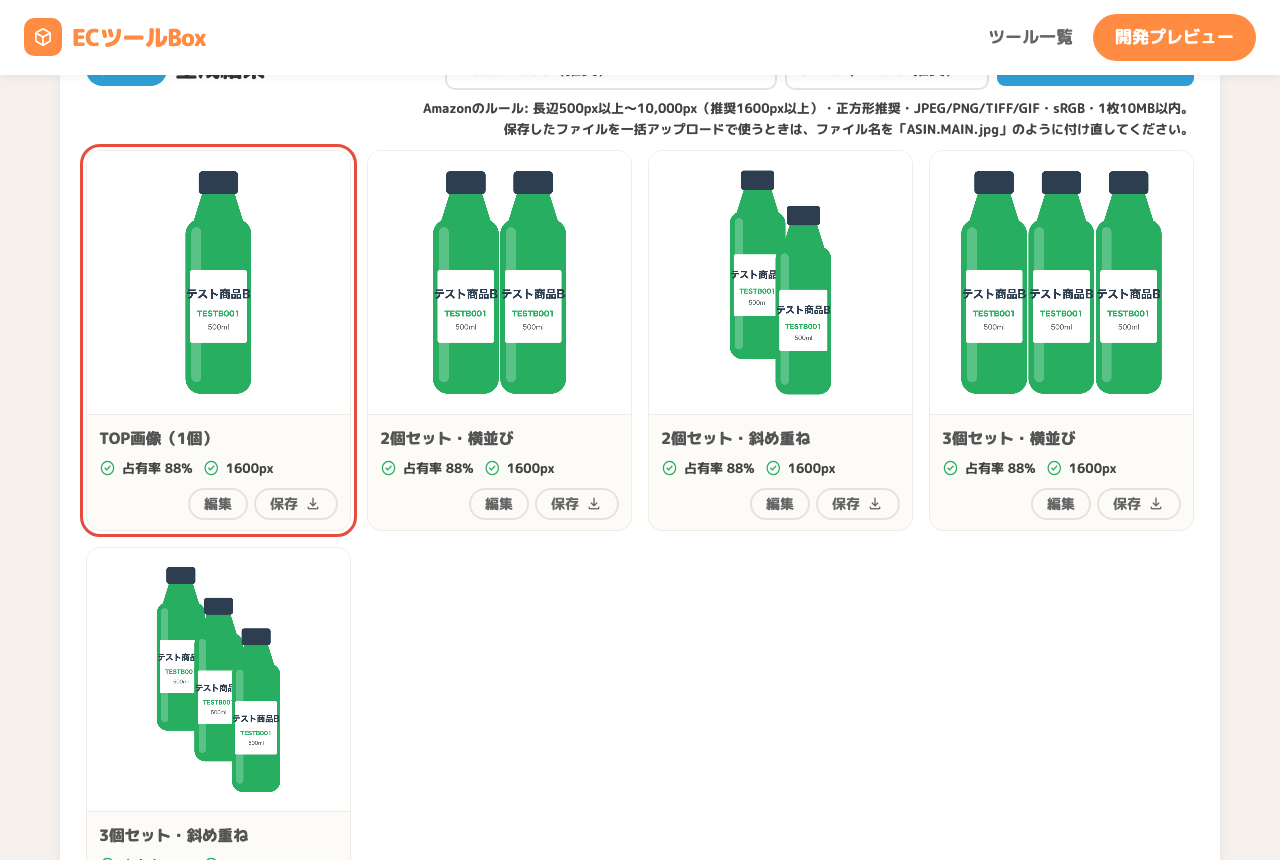
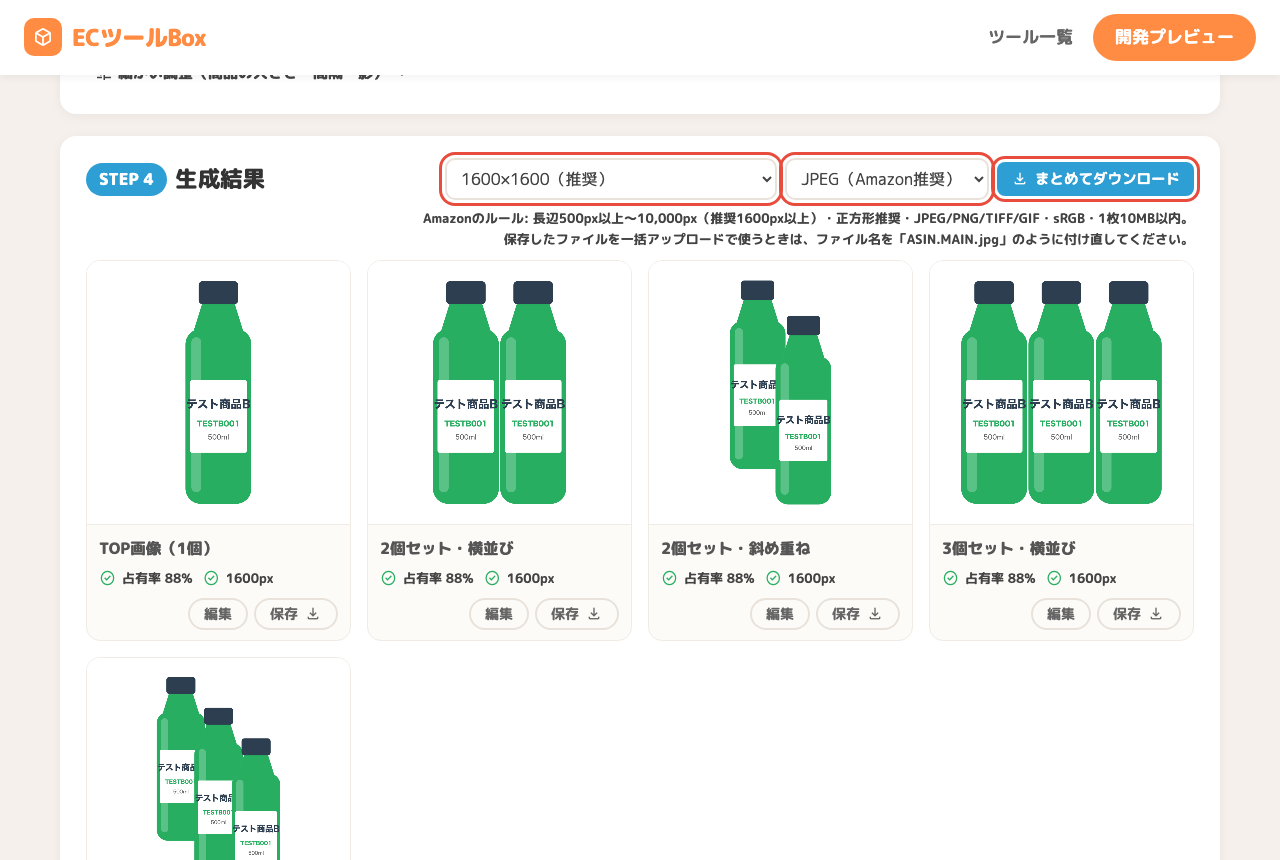
STEP 4 生成結果に画像が並びます。設定を変えるたびに自動で作り直されます。
各カードには占有率とサイズの点検が出ます。緑のチェックならルールに合っています。「保存」でその1枚を保存します。
1枚だけ手直しする
カードの「編集」を押すと、その1枚だけの編集画面が開きます。商品をドラッグすると動かせます。
商品をクリックすると四隅に■が出ます。■をドラッグするか「大きさ」で、30〜300%に変えられます。
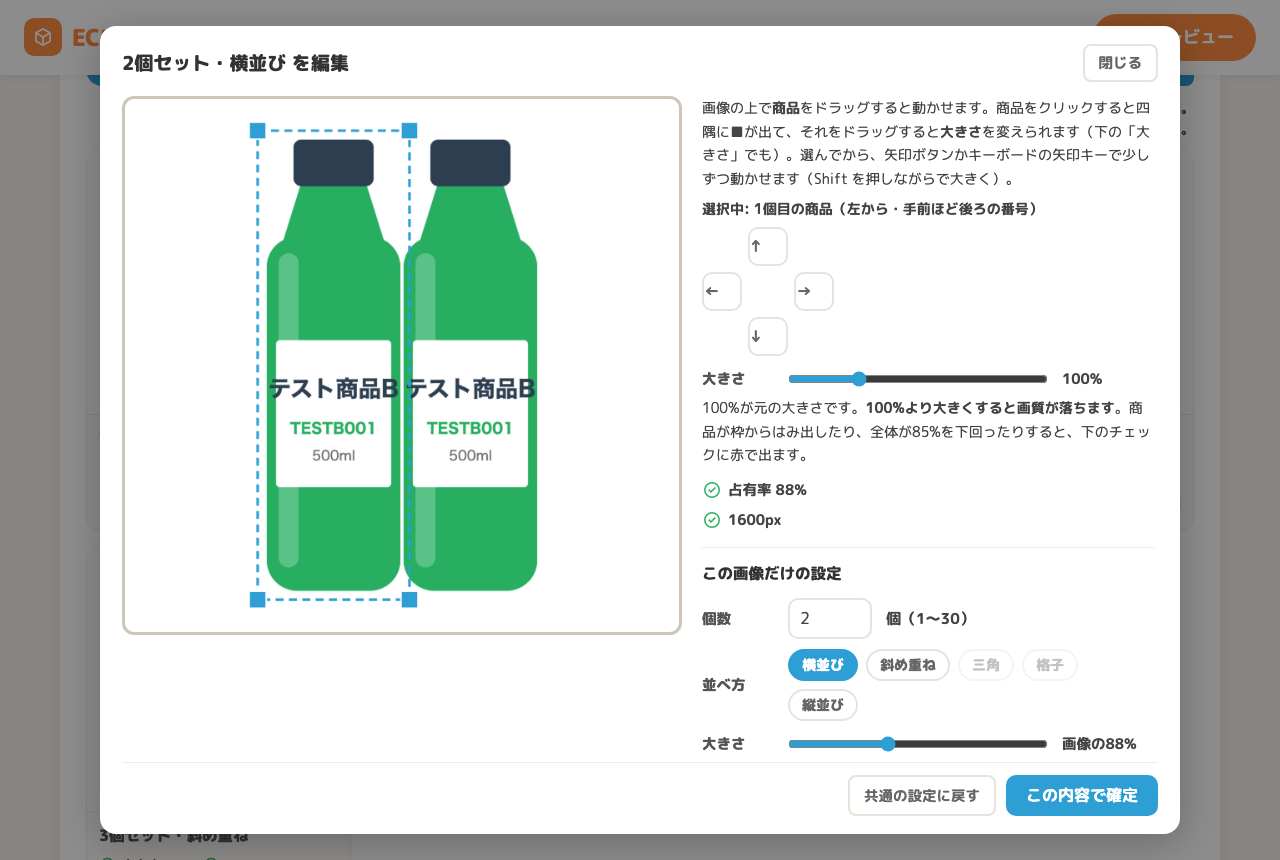
「この内容で確定」で反映されます。「共通の設定に戻す」で元に戻せます。
保存サイズ・形式を選んでまとめて保存する
STEP 4 の右上で保存サイズと形式を選びます。迷ったら「1600×1600(推奨)」と「JPEG(Amazon推奨)」のままでOKです。
「まとめてダウンロード」を押すと、表示中の画像を全部保存します。
auto_awesomeあわせて使いたい便利機能
verified守るルールを画面で確認
画面上部の「このツールが守る Amazon のメイン画像ルール」を開くと、純白・85%以上などの4つのルールを確認できます。
high_quality原寸キープ(最高画質)
元写真を縮小せずに保存できる大きさを自動で計算します(1600〜4000px)。一辺を自由に指定することもできます(500〜4000px)。
verified_user画像は外部に送信されません
加工はすべてお使いのブラウザの中で行います。発売前の商品写真でも安心です。
notifications10MB超えのお知らせ
保存したファイルがAmazonの上限(1枚10MB)を超えたときだけ、お知らせが出ます。
speed利用制限について
写真の読み込みは、標準ツールの合計(1日100回)の中で数えます。回数はツールごとではなく標準ツール全体の合計で数え(1契約ごと。スタッフアカウントが使った分も合算)、毎日0時(日本時間)にリセットされます。残り回数はツール画面の上部に表示されます。上限2倍オプション(月額+5,000円・税別)を付けると、上限が2倍になります。 このほか、短時間の連続実行に以下の制限があります。上限に達すると「しばらく待ってから再実行してください」と表示されます。数十秒〜数分おいてからお試しください。
| 操作 | 短時間の制限(全プラン共通) | 備考 |
|---|---|---|
| 写真の読み込み(1枚から) | 1分に60回まで | 写真1枚の読み込みで標準ツールの枠を1回分使います |
| 写真の読み込み(組み合わせ) | 1分に60回まで | 写真8枚の読み込みごとに1回分です(1〜8枚目で1回、9枚目で2回目) |
並べ方の変更・編集・保存は、何度やっても回数を使いません。
helpよくある質問
読み込んだ写真はどこかに保存されますか?
「◯個セット」の文字やバッジは入れられますか?
商品の白い部分まで消えてしまいます。
写真に写っている文字や小物も消せますか?
取り消した写真の回数は戻りますか?
回数の上限に達したと表示されました。
linkあわせて使うと効果的なツール
商品写真を入れて、純白のTOP画像を作ってみましょう。
rocket_launchTOP画像の白抜き生成を開く最終更新日: 2026-10-16